
 資料結構
資料結構 網路
網路 關係資料庫管理系統
 作業系統
作業系統 Java
Java MS Excel
 iOS
iOS HTML
HTML CSS
CSS Android
 Python
 C 程式設計
 C++
C++ C#
C# MongoDB
 MySQL
MySQL Javascript
 PHP
PHP 物理學
物理學 化學
化學 生物學
生物學 數學
數學 英語
英語 經濟學
經濟學 心理學
心理學 社會學
社會學 服裝設計
服裝設計 法律研究
法律研究如何在 Python Plotly 中從 DataFrame 列新增多個文字標籤?
Plotly 是 Python 中一個開源繪相簿,可以生成多種不同型別的圖表。Python 使用者可以使用 Plotly 建立互動式網頁視覺化。
在本教程中,我們將瞭解如何使用 Plotly 從 DataFrame 列在圖表中新增多個文字標籤。
在這裡,我們將使用 **plotly.graph_objects** 模組生成圖形。它包含許多自定義圖表並將其呈現為 HTML 格式的方法。
然後,我們將使用該模組的 Scatter() 方法生成散點圖。Scatter() 的“line”屬性包含一個“color”引數,我們將使用它來指定繪圖所需的顏色。
要生成 DataFrame,我們將使用 Pandas 模組。
請按照以下步驟從 DataFrame 列新增多個文字標籤。
步驟 1
匯入 plotly 模組並將其別名為 **py**。類似地,匯入 **pandas** 模組並將其別名為 **pd**。
import plotly as py
import pandas as pd
步驟 2
匯入 **plotly.graphs_objs** **模組**並將其別名為 go。
import plotly.graphs_objs as go
步驟 3
使用 Pandas 模組建立資料幀。
df = pd.DataFrame({
   'Age':[20,22,23,24,21],
   'Mark':[80,85,90,95,99],
},
步驟 4
設定索引名稱並根據“年齡”列對值進行排序。
# Set index name
df.index.name = 'DataFrame'

# Sort the values
df = df.sort_values('Age')
步驟 5
建立軌跡以生成散點圖並新增文字以顯示列上的懸停。
# Create traces to generate scatter plot
# Text to show hover on column
trace = go.Scatter(
   x = df.index,
   y = df['Mark'],
   name = 'Mark',
   text = df['Age'],
   mode = 'lines+markers',
   line = dict(color='green',width = 4)
)
步驟 6
使用 **dict** 中的 **title** 建立 **layout**,以便在 X 軸和 Y 軸上顯示多個文字標籤。
layout = dict(
   title = 'Multiple text labels',
   xaxis = dict(title = 'DataFrame'),
   yaxis = dict(title = 'Mark'),
)
步驟 7
使用佈局值生成圖形並建立離線繪圖。
data = [trace]
fig = dict(data=data, layout=layout)
py.offline.plot(fig, filename = 'df.html')
示例
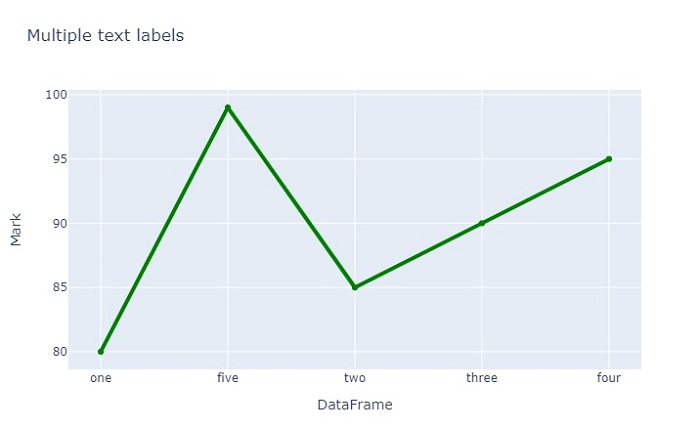
以下是從 DataFrame 列新增多個文字標籤的完整程式碼:
import pandas as pd
import plotly as py
import plotly.graph_objs as go

# Crete dataframe
df = pd.DataFrame({
   'Age':[20,22,23,24,21],
   'Mark':[80,85,90,95,99],
}, index=['one','two','three','four','five'])

# Set index name
df.index.name = 'DataFrame'

# Sort the values
df = df.sort_values('Age')

# Create traces to generate scatter plot
# Text to show hover on column
trace = go.Scatter(
   x = df.index,
   y = df['Mark'],
   name = 'Mark',
   text = df['Age'],
   mode = 'lines+markers',
   line = dict(color='green',width = 4)
)

# Set layout title for X and Y axis
layout = dict(
   title = 'Multiple text labels',
   xaxis = dict(title = 'DataFrame'),
   yaxis = dict(title = 'Mark'),
)

# Create data
data = [trace]

# Set dict of dataset and layout
fig = dict(data=data, layout=layout)

# Generate html file
py.offline.plot(fig, filename = 'df.html')
輸出
它將在瀏覽器上顯示以下輸出:

更新於: 2022-10-26
2K+ 次檢視

廣告