
 資料結構
資料結構 網路
網路 關係資料庫管理系統 (RDBMS)
 作業系統
作業系統 Java
Java MS Excel
 iOS
iOS HTML
HTML CSS
CSS Android
 Python
 C 程式設計
 C++
C++ C#
C# MongoDB
 MySQL
MySQL Javascript
 PHP
PHP 物理學
物理學 化學
化學 生物學
生物學 數學
數學 英語
英語 經濟學
經濟學 心理學
心理學 社會學
社會學 服裝設計
服裝設計 法學
法學如何在 Excel 圖表中新增右側 Y 軸
建立 Excel 圖表時,Y 軸會自動新增到左側。在某些情況下,您可能需要將其切換到右側,但是如何操作呢?您將在本文中瞭解解決方法。
在 Excel 圖表中新增右側 Y 軸
讓我們透過一個例子一步一步地瞭解。
步驟 1
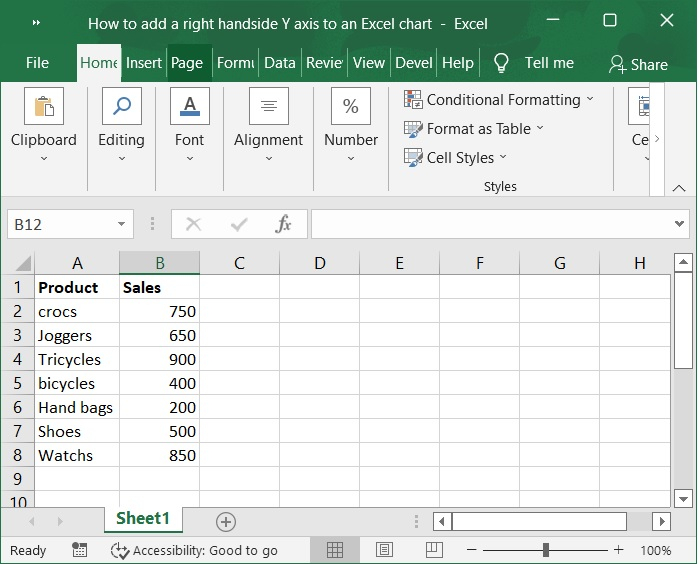
首先,我們必須在 Excel 表格中以列格式建立圖表樣本資料,如下面的螢幕截圖所示。
步驟 2
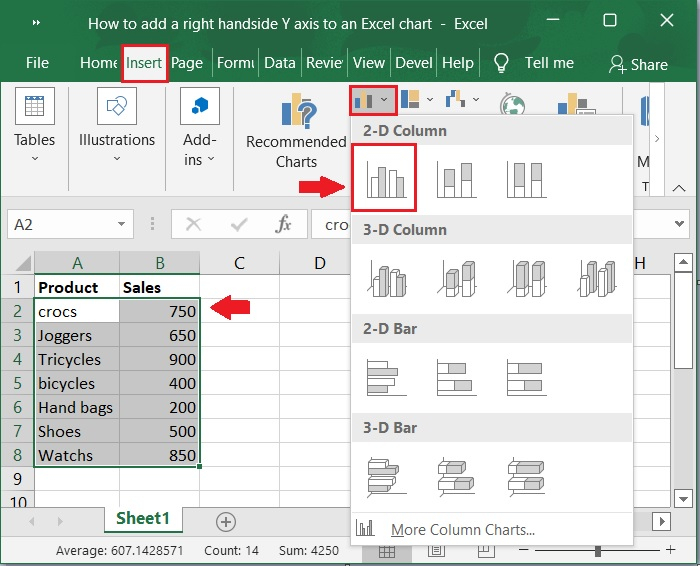
然後,選擇 A2:B8 範圍內的單元格。點選插入工具欄並選擇插入柱形圖或條形圖>二維柱形圖來顯示圖表。下面是相同的螢幕截圖。
步驟 3
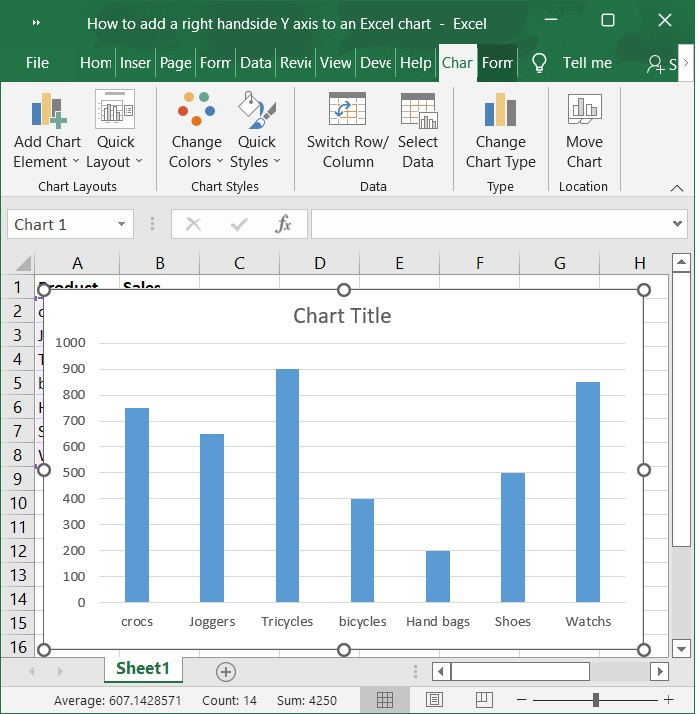
現在,選擇上述選項後,圖表會自動填充。請參考下面的螢幕截圖。
步驟 4
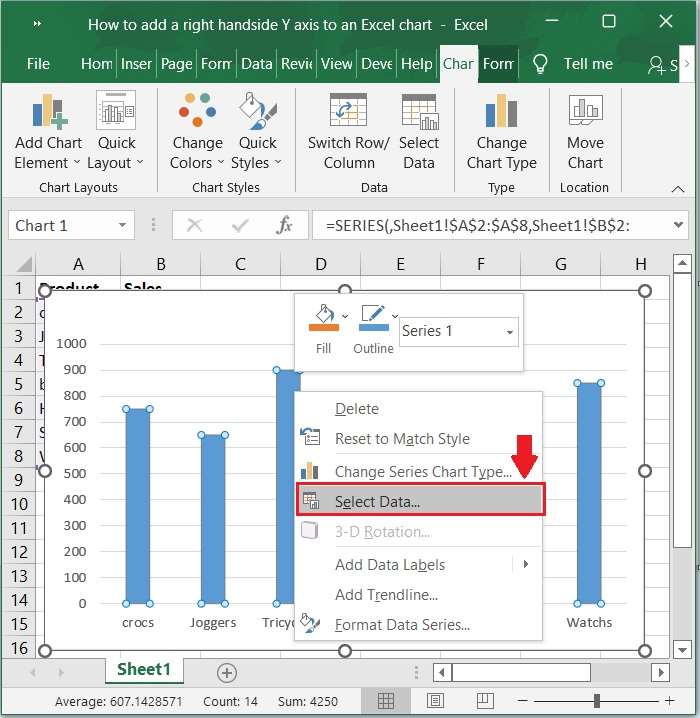
右鍵單擊圖表並從上下文選單中選擇選擇資料。如下面的螢幕截圖所示。
步驟 5
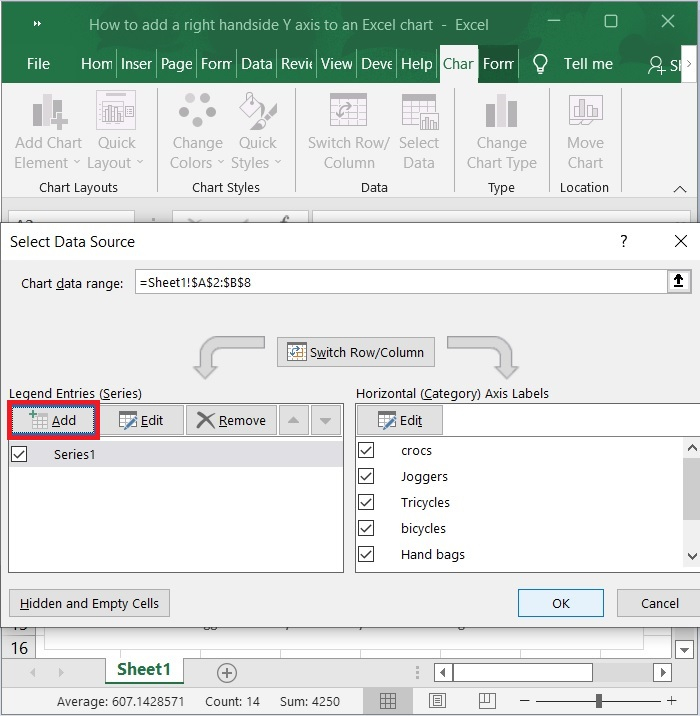
請在選擇資料來源對話方塊中點選新增按鈕。請參見下面的螢幕截圖。
步驟 6
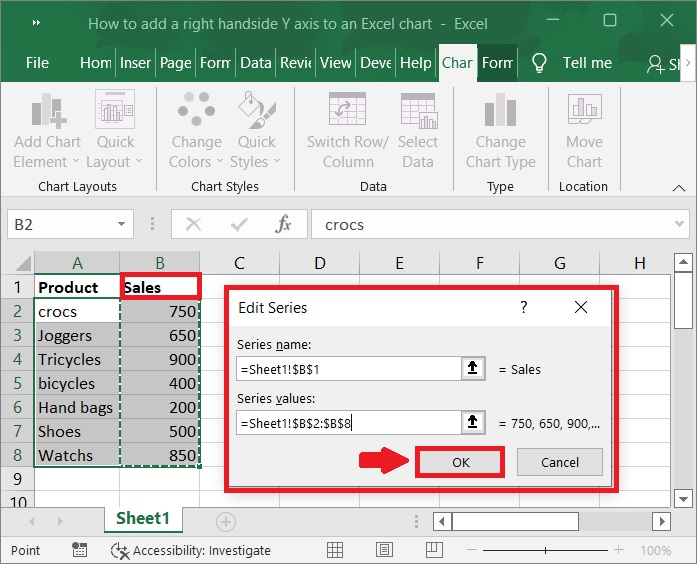
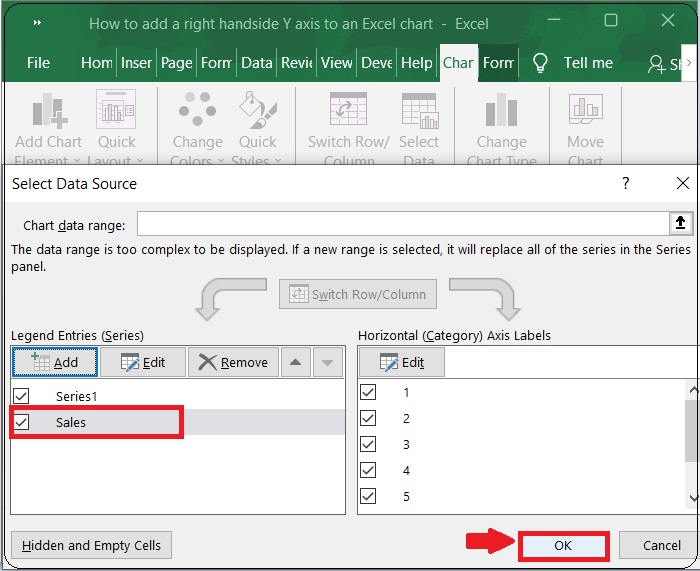
在編輯系列對話方塊中,輸入與原始系列完全相同的系列名稱和系列值,然後點選確定按鈕退出編輯系列對話方塊和選擇資料來源對話方塊。
注意 - 在我的示例中,系列名稱指定為單元格 B1,系列值指定為範圍 B2:B8。
步驟 8
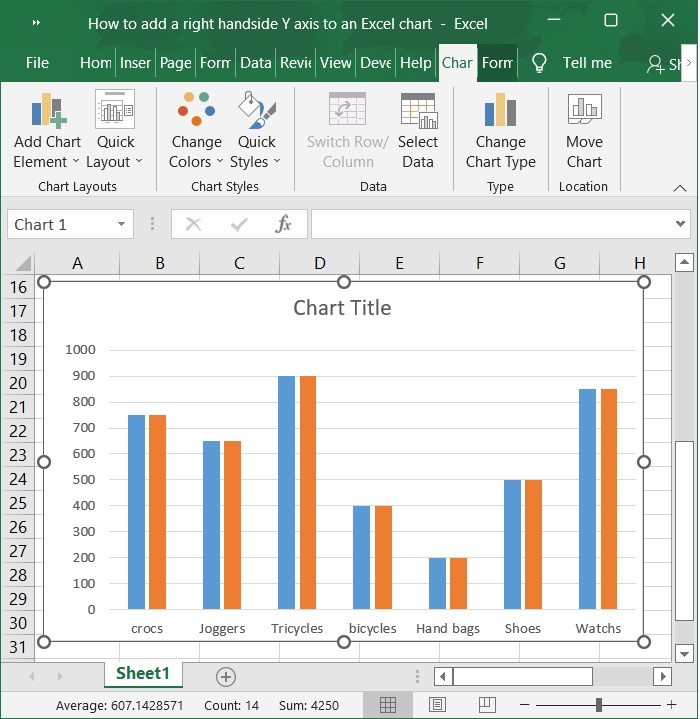
現在,您可以看到兩個柱形圖。請參見下面的螢幕截圖。
步驟 9
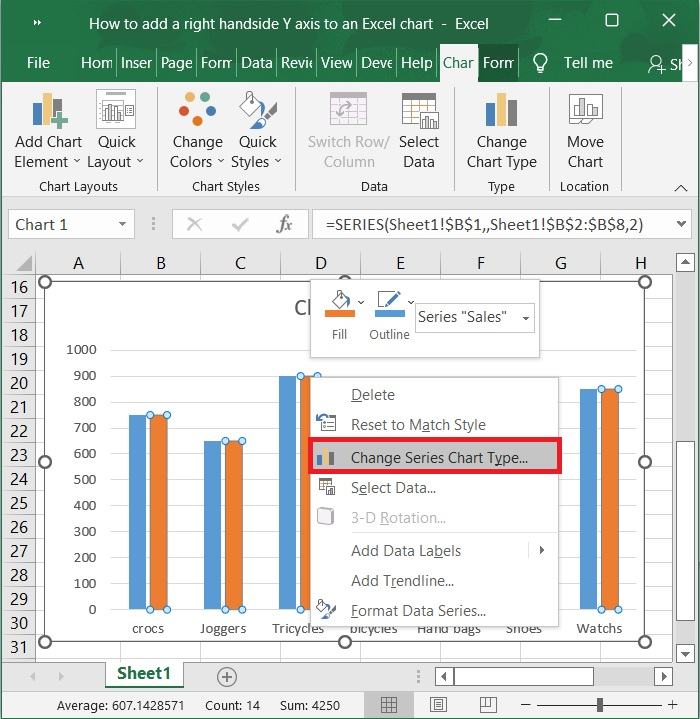
現在,右鍵單擊圖表上的柱形圖,並從上下文選單中選擇更改系列圖表型別。請參考下面的螢幕截圖。
步驟 10
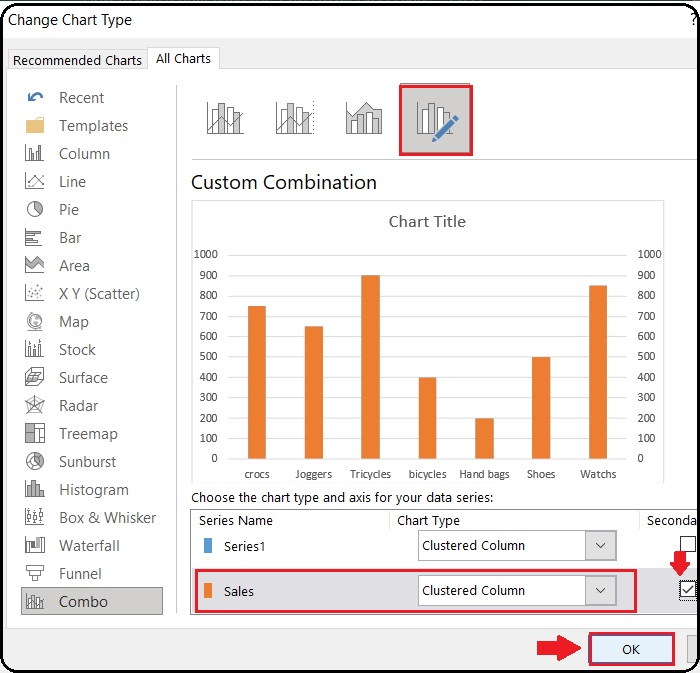
現在,在更改圖表型別對話方塊的次座標軸列中選中第二個複選框,然後點選確定按鈕。
步驟 11
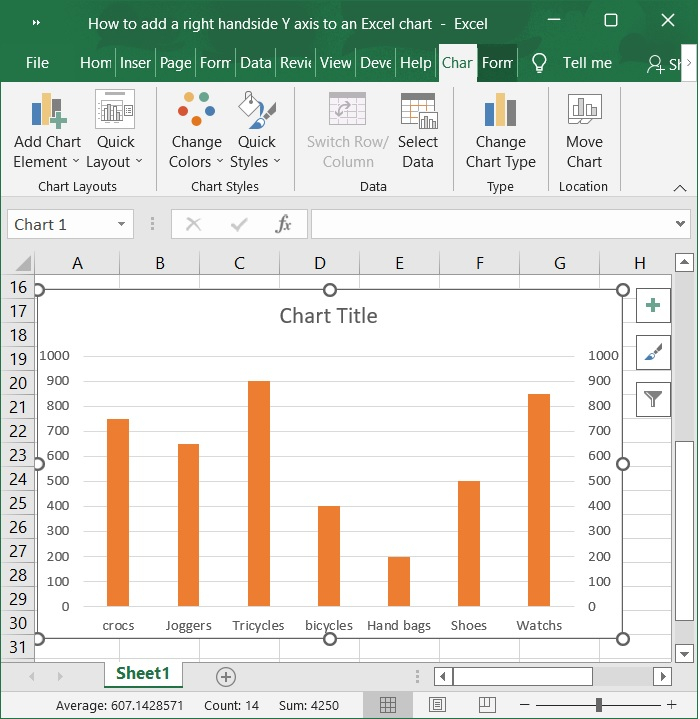
現在,您可以看到右側軸與左側軸一起顯示。請參見下面的螢幕截圖。
步驟 12
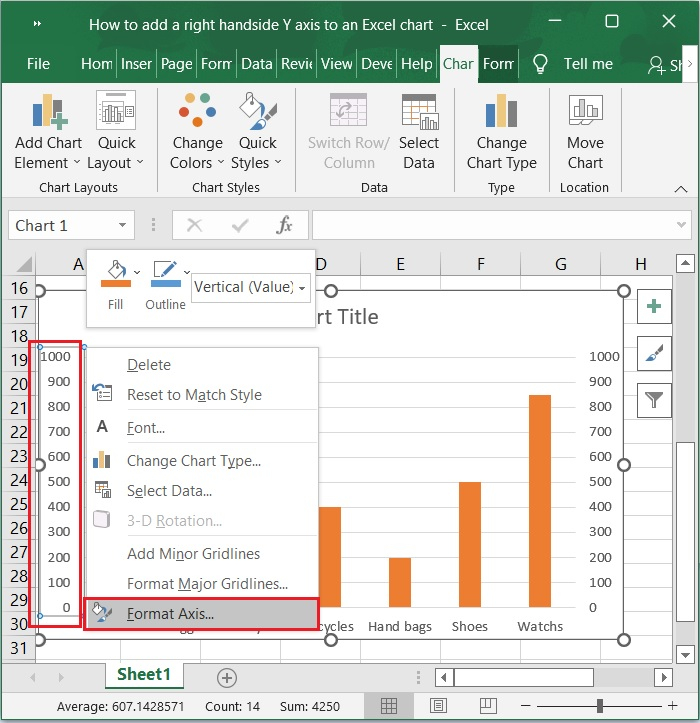
現在,右鍵單擊左側 Y 軸,並從上下文選單中選擇設定座標軸格式。請參考下面的螢幕截圖。
步驟 13
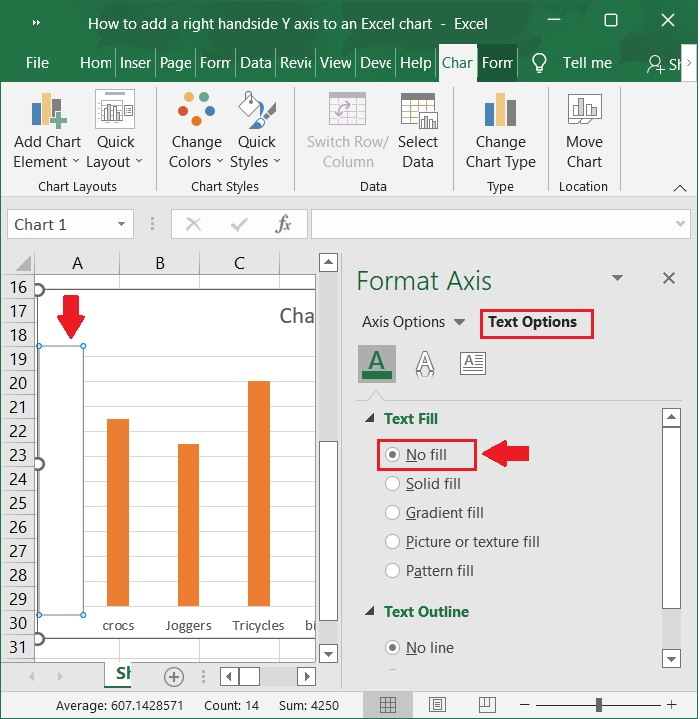
請在設定座標軸格式窗格中啟用文字選項,然後選中無填充選項。如下面的螢幕截圖所示。
步驟 14
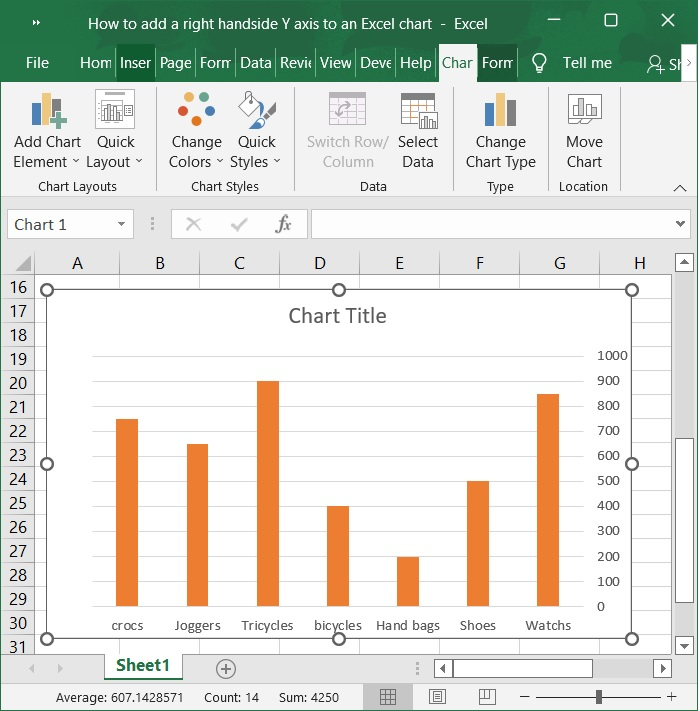
您現在會注意到,柱形圖已更新為具有右側 Y 軸。請參考下面的螢幕截圖。
結論
在本文中,我們學習瞭如何在 Excel 圖表中新增右側 Y 軸。

更新於:2022年9月10日
2K+ 次瀏覽

廣告