
- 高階Excel圖表教程
- 高階Excel圖表 - 首頁
- 高階Excel - 簡介
- 高階Excel - 瀑布圖
- 高階Excel - 條帶圖
- 高階Excel - 甘特圖
- 高階Excel - 溫度計圖
- 高階Excel - 儀表盤圖
- 高階Excel - 子彈圖
- 高階Excel - 漏斗圖
- 高階Excel - 華夫圖
- 高階Excel圖表 - 熱力圖
- 高階Excel - 階梯圖
- 箱線圖
- 高階Excel圖表 - 直方圖
- 高階Excel - 帕累託圖
- 高階Excel - 組織結構圖
- 高階Excel圖表資源
- 高階Excel圖表 - 快速指南
- 高階Excel圖表 - 資源
- 高階Excel圖表 - 討論
高階Excel - 華夫圖
華夫圖可以美化您的資料視覺化效果,如果您想顯示工作進度(按完成百分比)、已實現目標與目標值對比等,它可以快速直觀地展現您想要表達的內容。
華夫圖也稱為方塊餅圖或矩陣圖。
什麼是華夫圖?
華夫圖是一個10×10的單元格網格,單元格顏色根據條件格式設定而定。網格表示1%-100%範圍內的值,單元格將根據應用於其包含的百分比值的條件格式進行高亮顯示。例如,如果工作的完成百分比為85%,則透過使用特定顏色(例如綠色)格式化所有包含值≤85%的單元格來表示。
華夫圖如下所示。
華夫圖的優點
華夫圖具有以下優點:
- 視覺效果引人注目。
- 易於閱讀。
- 易於理解。
- 不會扭曲資料。
- 它提供了超越簡單資料視覺化的視覺傳達。
華夫圖的用途
華夫圖用於總和為100%的完全扁平資料。透過高亮顯示一定數量的單元格來突出顯示變數的百分比。它可以用於多種用途,包括:
- 顯示已完成工作的百分比。
- 顯示已取得的進度百分比。
- 描繪已發生的支出與預算的對比。
- 顯示利潤百分比。
- 將實際實現值與設定目標值(例如銷售額)進行對比。
- 將公司進展與設定的目標進行視覺化比較。
- 顯示高校/城市/州的考試及格率。
建立華夫圖網格
對於華夫圖,您需要首先建立一個10×10的正方形單元格網格,使網格本身也是正方形。
步驟1 - 透過調整單元格寬度在Excel表格上建立一個10×10的正方形網格。

步驟2 - 使用百分比值填充單元格,從左下角單元格的1%開始,到右上角單元格的100%結束。
步驟3 - 減小字型大小,以便所有值都可見,但不要更改網格的形狀。

這是您將用於華夫圖的網格。
建立華夫圖
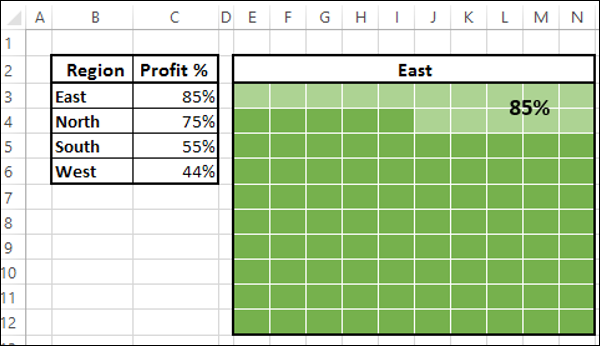
假設您有以下資料:

步驟1 - 透過對您建立的網格應用條件格式,建立一個顯示東部地區利潤百分比的華夫圖,如下所示:
選擇網格。
單擊功能區上的“條件格式”。
從下拉列表中選擇“新建規則”。
定義規則,使用深綠色填充顏色和字型顏色格式化值≤85%(給出利潤百分比的單元格引用)。

步驟2 - 定義另一個規則,使用淺綠色填充顏色和字型顏色格式化值>85%(給出利潤百分比的單元格引用)。

步驟3 - 透過引用單元格B3來為圖表新增標題。

正如您所看到的,為填充和字型選擇相同的顏色可以使您不必顯示百分比值。
步驟4 - 為圖表新增標籤,如下所示。
- 在圖表中插入一個文字框。
- 在文字框中給出單元格C3的引用。

步驟5 - 將單元格邊框顏色設定為白色。

您為東部地區的華夫圖已準備就緒。
為各個地區(即北部、南部和西部)建立華夫圖,如下所示:
建立北部、南部和西部的網格,如上一節所示。
對於每個網格,根據相應的利潤百分比值應用如上所述的條件格式。
您還可以透過為條件格式選擇不同的顏色來分別建立不同區域的華夫圖。

正如您所看到的,右側華夫圖所選擇的顏色與左側華夫圖所選擇的顏色不同。