
- 高階 Excel 圖表教程
- 高階 Excel 圖表 - 首頁
- 高階 Excel - 簡介
- 高階 Excel - 瀑布圖
- 高階 Excel - 帶狀圖
- 高階 Excel - 甘特圖
- 高階 Excel - 溫度計圖
- 高階 Excel - 儀表盤圖
- 高階 Excel - 子彈圖
- 高階 Excel - 漏斗圖
- 高階 Excel - 華夫餅圖
- 高階 Excel 圖表 - 熱力圖
- 高階 Excel - 階梯圖
- 箱線圖
- 高階 Excel 圖表 - 直方圖
- 高階 Excel - 柏拉圖
- 高階 Excel - 組織結構圖
- 高階 Excel 圖表資源
- 高階 Excel 圖表 - 快速指南
- 高階 Excel 圖表 - 資源
- 高階 Excel 圖表 - 討論
高階 Excel - 箱線圖
箱線圖,也稱為箱形圖,通常用於統計分析。例如,您可以使用箱線圖來比較實驗結果或競爭性考試結果。
什麼是箱線圖?
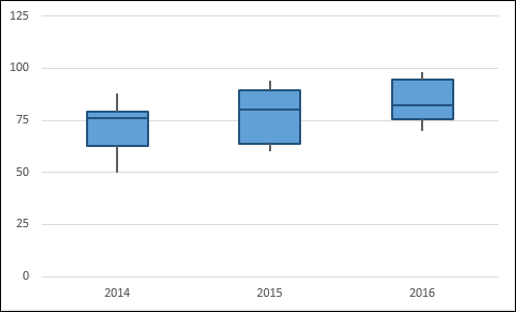
在箱線圖中,數值資料被分成四分位數,並在第一和第三四分位數之間繪製一個箱體,並在第二四分位數處繪製一條額外的線來標記中位數。第一和第三四分位數之外的最小值和最大值用線表示,這些線稱為須。須表示上下四分位數之外的變異性,任何超出須的點都被視為異常值。
箱線圖如下所示。
箱線圖的優點
您可以在任何需要了解資料分佈的地方使用箱線圖。並且資料可以是多種多樣的,可以來自任何領域進行統計分析。示例包括以下內容 -
關於特定產品或服務的調查回覆,以瞭解使用者的偏好。
考試結果,以確定哪些學生在特定科目中需要更多關注。
競爭性考試的答題模式,以確定類別的組合。
實驗室結果,以得出關於新發明的藥物的結論。
特定路線上的交通模式,以簡化沿途的訊號。異常值也有助於確定資料被剔除的原因。
資料準備
假設您得到以下資料 -

從上表建立第二個表,如下所示 -
步驟 1 - 使用 Excel 函式 MIN、QUARTILE 和 MAX 計算每個序列(2014 年、2015 年和 2016 年)的以下內容。
- 最小值。
- 第一四分位數。
- 中位數。
- 第三四分位數。
- 最大值。

生成的第二個表如下所示。

步驟 2 - 從第二個表建立第三個表,計算差異 -
- 保留第一行 - 最小值不變。
- 在第二行 - 計算值為第一四分位數 - 最小值。
- 在第三行 - 計算值為中位數 - 第一四分位數。
- 在第四行 - 計算值為第三四分位數 - 中位數。
- 在第五行 - 計算值為最大值 - 第三四分位數。
您將得到如下所示的第三個表。

您將使用此資料建立箱線圖。
建立箱線圖
以下是建立箱線圖的步驟。
步驟 1 - 選擇上一節中作為第三個表獲得的資料。
步驟 2 - 插入堆積柱形圖。

步驟 3 - 單擊功能區上的“設計”選項卡。
步驟 4 - 單擊“資料”組中的“切換行/列”按鈕。

您的圖表將如下所示。

步驟 5 - 右鍵單擊底部的資料系列。單擊“填充”並選擇“無填充”。

底部的資料系列變得不可見。

步驟 6 - 在“圖表元素”中取消選擇“圖表標題”和“圖例”。
步驟 7 - 將橫軸標籤更改為 2014、2015 和 2016。

步驟 8 - 現在,您的箱體已準備就緒。接下來,您必須建立須。
- 右鍵單擊頂部的資料系列。
- 將填充更改為“無填充”。
- 單擊功能區上的“設計”選項卡。
- 單擊“圖表佈局”組中的“新增圖表元素”。
- 單擊下拉列表中的“誤差線”並選擇“標準偏差”。

步驟 9 - 您獲得了頂部須。接下來,按如下方式設定須(誤差線)的格式 -
右鍵單擊誤差線。
選擇“設定誤差線格式”。
在“設定誤差線格式”窗格中的“誤差線選項”下選擇以下內容。
在“方向”下選擇“減”。
在“端點樣式”下選擇“無端點”。
在“誤差量”下選擇“百分比”並鍵入 100。

步驟 10 - 在“設定誤差線格式”窗格中的“誤差線選項”下單擊“填充和線條”選項卡。
- 在“線條”下選擇“實線”。
- 選擇深藍色作為顏色。
- 在“寬度”框中鍵入 1.5。

步驟 11 - 對第二個下部底部系列重複上述步驟。

步驟 12 - 接下來,按如下方式設定箱體的格式。
- 右鍵單擊其中一個箱體系列。
- 單擊“填充”。
- 選擇淺藍色作為顏色。
- 單擊“輪廓”。
- 選擇深藍色作為顏色。
- 單擊“粗細”。
- 選擇 1½ pt。

步驟 13 - 對其他箱體系列重複上述步驟。
您的箱線圖已準備就緒。