
- Windows 10 教程
- Windows 10 - 首頁
- Windows 10 - 概述
- Windows 10 - 安裝
- Windows 10 - 入門指南
- Windows 10 - 圖形介面基礎
- Windows 10 - 導航
- Windows 10 - 開始選單
- Windows 10 - 工作列
- Windows 10 - 平板電腦模式
- Windows 10 - 檔案資源管理器
- Windows 10 - Cortana 語音助手
- Windows 10 - 通知
- Windows 10 - 快速操作
- Windows 10 - 雲服務
- Windows 10 - 通用應用
- Windows 10 - 多個桌面
- Windows 10 - 使用者管理
- Windows 10 - 安全性
- Windows 10 - 家長控制
- Windows 10 - 應用
- Windows 10 - 網路瀏覽
- Windows 10 - 網路
- Windows 10 - 虛擬化
- Windows 10 - 遠端訪問
- Windows 10 - 備份和恢復
- Windows 10 - Spartan 專案 (已過時,可替換為Edge瀏覽器相關內容)
- Windows 10 - 應用管理
- Windows 10 - 郵件管理
- Windows 10 - 鍵盤快捷鍵
- Windows 10 - 系統托盤
- Windows 10 - 媒體管理
- Windows 10 - 常用設定
- Windows 10 - 快捷方式
- Windows 10 - 手機
- Windows 10 有用資源
- Windows 10 - 快速指南
- Windows 10 - 有用資源
- Windows 10 - 討論
Windows 10 - 工作列
Windows 10 工作列位於螢幕底部,使用者可以透過它訪問開始選單以及常用應用程式的圖示。工作列右側是通知區域,它會顯示各種資訊,例如網際網路連線狀態或筆記型電腦電池電量。

工作列中間的圖示是“固定”的應用程式,這是一種快速訪問常用應用程式的方法。“固定”的應用程式會一直停留在工作列中,直到您將其“取消固定”。
將應用程式固定到工作列
步驟 1 - 在開始選單中搜索您想要固定的應用程式。
步驟 2 - 右鍵單擊該應用程式。
步驟 3 - 選擇選單頂部的“更多”選項。
步驟 4 - 選擇“固定到工作列”選項。

這會將應用程式圖示附加或“固定”到您的 Windows 工作列。
從工作列取消固定應用程式
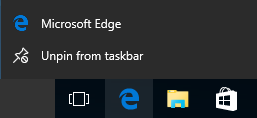
要將其“取消固定”,只需右鍵單擊工作列中的圖示,然後選擇“從工作列取消固定”。您可以隨時再次將其“固定”。
通知區域
通知區域位於工作列的右側。它顯示來自計算機的不同型別的通知,例如您的網際網路連線或音量級別。
最初,通知區域只顯示有限數量的圖示。但是,您可以單擊其左側的向上箭頭以檢視其他圖示。

任務檢視
任務檢視允許您快速在開啟的視窗和應用程式之間切換。您可以透過單擊工作列中的“任務檢視”按鈕來訪問它。

您也可以按住 Windows 鍵,然後按 Tab 鍵來實現相同的結果。
按 Alt+Tab 快捷鍵也可以達到類似的目的。

廣告