
- Windows 10 教程
- Windows 10 - 主頁
- Windows 10 - 概述
- Windows 10 - 安裝
- Windows 10 - 入門
- Windows 10 - 圖形介面基礎
- Windows 10 - 導航
- Windows 10 - 開始選單
- Windows 10 - 工作列
- Windows 10 - 平板電腦模式
- Windows 10 - 檔案資源管理器
- Windows 10 - Cortana
- Windows 10 - 通知
- Windows 10 - 快速操作
- Windows 10 - 雲
- Windows 10 - 通用應用
- Windows 10 - 多個桌面
- Windows 10 - 使用者管理
- Windows 10 - 安全
- Windows 10 - 家長控制
- Windows 10 - 應用程式
- Windows 10 - 網頁瀏覽
- Windows 10 - 網路
- Windows 10 - 虛擬化
- Windows 10 - 遠端訪問
- Windows 10 - 備份和恢復
- Windows 10 - Spartan 專案
- Windows 10 - 應用管理
- Windows 10 - 郵件管理
- Windows 10 - 鍵盤快捷鍵
- Windows 10 - 系統托盤
- Windows 10 - 媒體管理
- Windows 10 - 常用設定
- Windows 10 - 快捷方式
- Windows 10 - 手機
- Windows 10 有用資源
- Windows 10 - 快速指南
- Windows 10 - 有用資源
- Windows 10 - 討論
Windows 10 - 圖形介面基礎
進入 Windows 桌面後,您將看到一些基本功能。

桌面最重要的部分之一是工作列。預設情況下,它位於螢幕底部,可讓您訪問開始選單、幾個應用程式圖示和通知區域。
Windows
在 Windows 10 中,如果某個應用程式處於活動狀態或已開啟,您將在其圖示下方看到一條綠色線條。單擊該圖示將顯示應用程式視窗。

每個開啟的視窗在右上角都有三個按鈕。這些按鈕用於最小化、最大化或關閉視窗 -
- 最小化意味著視窗將隱藏在工作列中。
- 最大化將使視窗擴充套件到全屏。
您可以根據需要移動或調整視窗的大小 -
要移動視窗,只需單擊視窗上側的標題欄並拖動即可。
要調整視窗大小,將滑鼠移動到任何角,直到看到一個雙向箭頭。然後單擊並拖動,直到達到所需的大小。
圖示
大多數 Windows 版本在背景中都具有不同的圖示。圖示只是應用程式或檔案的圖形表示。要開啟或訪問圖示,只需雙擊它即可。
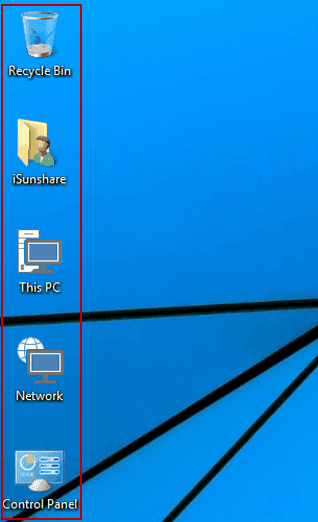
雖然圖示的數量和型別會因計算機而異,但您可以按照以下步驟新增更多圖示 -
步驟 1 - 右鍵單擊桌面背景。
步驟 2 - 選擇“新建”和“快捷方式”。
步驟 3 - 瀏覽要建立快捷方式的應用程式或檔案。
步驟 4 - 為快捷方式分配一個名稱,然後單擊“完成”。
也可以透過單擊圖示並將其拖動到螢幕中的另一個位置來移動圖示。
桌面背景
桌面的另一個元件是背景。這只是顯示在屏幕後面的影像。大多數計算機都預先選擇了背景,但您可以將其更改為您想要的任何影像。
要更改背景,請按照以下步驟操作 -
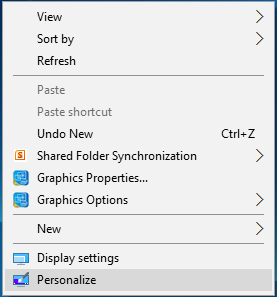
步驟 1 - 右鍵單擊背景並選擇“個性化”。
步驟 2 - 在“個性化”視窗中,從一系列預選圖片中選擇,或瀏覽您自己的圖片。
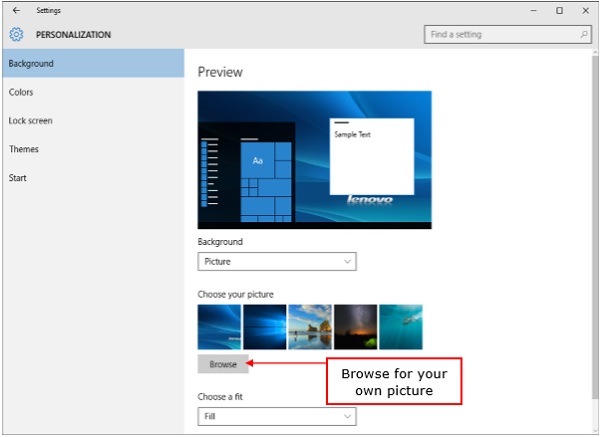
選擇圖片後,背景將自動更改。
廣告