
- Windows 10 教程
- Windows 10 - 主頁
- Windows 10 - 概述
- Windows 10 - 安裝
- Windows 10 - 入門
- Windows 10 - 圖形介面基礎
- Windows 10 - 導航
- Windows 10 - 開始選單
- Windows 10 - 工作列
- Windows 10 - 平板電腦模式
- Windows 10 - 檔案資源管理器
- Windows 10 - Cortana
- Windows 10 - 通知
- Windows 10 - 快速操作
- Windows 10 - 雲
- Windows 10 - 通用應用
- Windows 10 - 多個桌面
- Windows 10 - 使用者管理
- Windows 10 - 安全
- Windows 10 - 家長控制
- Windows 10 - 應用
- Windows 10 - 網路瀏覽
- Windows 10 - 網路
- Windows 10 - 虛擬化
- Windows 10 - 遠端訪問
- Windows 10 - 備份和恢復
- Windows 10 - Spartan 專案 (應改為Microsoft Edge或瀏覽器)
- Windows 10 - 應用管理
- Windows 10 - 郵件管理
- Windows 10 - 鍵盤快捷鍵
- Windows 10 - 系統托盤
- Windows 10 - 媒體管理
- Windows 10 - 常用設定
- Windows 10 - 快捷方式
- Windows 10 - 手機
- Windows 10 有用資源
- Windows 10 - 快速指南
- Windows 10 - 有用資源
- Windows 10 - 討論
Windows 10 - 檔案資源管理器
檔案資源管理器是Windows作業系統用於瀏覽資料夾和檔案的 檔案管理應用程式。它為使用者提供了一個圖形介面,用於導航和訪問儲存在計算機中的檔案。

訪問檔案資源管理器的主要方法是單擊工作列中的資料夾圖示。單擊該圖示後,將開啟檔案資源管理器視窗。
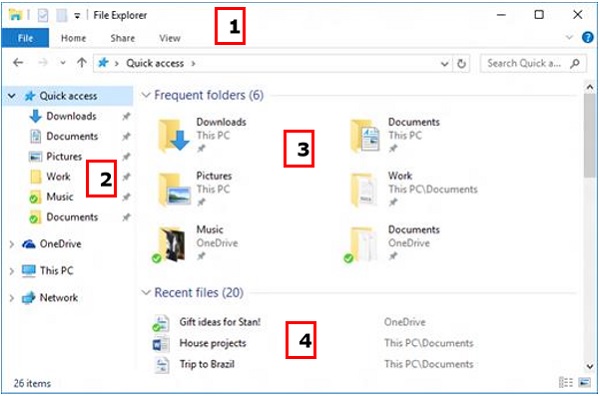
初始的檔案資源管理器視窗包含以下部分:
檔案資源管理器功能區,它類似於Microsoft Office中提供的功能區。功能區包含用於執行檔案和資料夾常用任務的按鈕。
導航窗格允許您訪問文件和圖片庫以及儲存裝置。它還提供常用資料夾和網路裝置。
右側的常用資料夾部分顯示您最近使用的資料夾,以便快速訪問。
視窗下部的最近使用的檔案部分顯示您最近開啟的檔案和文件。
檔案資源管理器功能區
在Windows 10中,檔案資源管理器具有新的功能區工具欄,類似於Microsoft Office最新版本中的工具欄。此功能區包含用於最常用任務的按鈕和命令。

功能區包含四個選項卡,每個選項卡都有不同的命令。您可以在主頁選項卡中執行的任務包括:
- 複製和貼上檔案和資料夾。
- 將檔案和資料夾移動到另一個位置。
- 將檔案和資料夾複製到另一個位置。
- 永久刪除檔案或資料夾或將其傳送到回收站。
- 重新命名檔案或資料夾。
- 建立新資料夾或其他新專案。
- 驗證或修改文件或資料夾的屬性。
- 開啟檔案或資料夾。
- 選擇一個或多個檔案和資料夾的不同選項。

共享功能區為您提供共享檔案和資料夾的不同選項。例如:
- 透過電子郵件或訊息傳送檔案。
- 壓縮(“Zip”)資料夾以減少空間。
- 列印或傳真文件。
- 與其他使用者或網路共享。

檢視功能區允許您更改Windows顯示檔案和資料夾的方式。您可以在此處進行的一些更改包括:
- 新增其他窗格以顯示檔案的預覽或詳細資訊。
- 更改檔案和資料夾的佈局,從圖示更改為列表等。
- 排序和排列資料夾的內容。
- 隱藏選定的資料夾或檔案。
檔案選項卡開啟一個選單,其中包含不同的選項,例如:
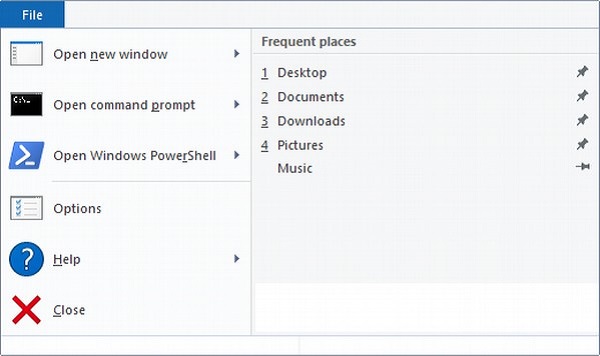
- 開啟另一個檔案資源管理器視窗。
- 為高階使用者開啟命令視窗。
- 更改或配置有關檔案資源管理器行為的選項。
廣告