
- TurboGears 教程
- TurboGears - 首頁
- TurboGears - 概述
- TurboGears - 環境
- TurboGears - 第一個程式
- TurboGears - 依賴項
- TurboGears - 服務模板
- TurboGears - HTTP 方法
- Genshi 模板語言
- TurboGears - 包含
- TurboGears - JSON 渲染
- TurboGears - URL 層次結構
- TurboGears - Toscawidgets 表單
- TurboGears - 驗證
- TurboGears - 快閃記憶體訊息
- TurboGears - Cookie 和會話
- TurboGears - 快取
- TurboGears - SQLAlchemy
- TurboGears - 建立模型
- TurboGears - CRUD 操作
- TurboGears - 資料網格
- TurboGears - 分頁
- TurboGears - 管理員訪問
- 授權與身份驗證
- TurboGears - 使用 MongoDB
- TurboGears - 腳手架
- TurboGears - 鉤子
- TurboGears - 編寫擴充套件
- TurboGears - 可插拔應用程式
- TurboGears - RESTful 應用程式
- TurboGears - 部署
- TurboGears 有用資源
- TurboGears - 快速指南
- TurboGears - 有用資源
- TurboGears - 討論
TurboGears – ToscaWidgets 表單
任何Web應用程式最關鍵的方面之一是為使用者呈現使用者介面。HTML 提供了一個<form>標籤,用於設計介面。表單元素,例如文字輸入、單選按鈕、選擇等,可以適當使用。使用者輸入的資料以HTTP請求訊息的形式,透過GET或POST方法提交到伺服器端指令碼。
伺服器端指令碼必須從HTTP請求資料中重新建立表單元素。因此,表單元素必須定義兩次——一次在HTML中,一次在伺服器端指令碼中。
使用HTML表單的另一個缺點是很難(如果不是不可能的話)動態地渲染表單元素。HTML本身不提供驗證使用者輸入的方法。
ToscaWidgets2
TurboGears 依賴於 ToscaWidgets2,這是一個靈活的表單渲染和驗證庫。使用 ToscaWidgets,我們可以在Python指令碼中定義表單欄位,並使用HTML模板渲染它們。也可以對tw2欄位應用驗證。
ToscaWidgets 庫包含許多模組。下面列出了一些重要的模組:
tw2.core − 它提供核心功能。此模組中的小部件並非旨在供終端使用者使用。
tw2.forms − 這是一個基本的表單庫。它包含用於欄位、欄位集和表單的小部件。
tw2.dynforms − 它包含動態表單功能。
tw2.sqla − 這是 SQLAlchemy 資料庫的介面。
tw2.forms
它包含一個Form類,作為自定義表單的基礎。有一個TableForm類,它在兩列表格中渲染欄位非常有用。ListForm 以無序列表的形式呈現其欄位。
| 序號 | 欄位及描述 |
|---|---|
| 1 | TextField 單行文字輸入欄位 |
| 2 | TextArea 多行文字輸入欄位 |
| 3 | CheckBox 顯示帶有標籤的可選中矩形框 |
| 4 | CheckBoxList 多選複選框組 |
| 5 | RadioButton 用於選擇/取消選擇的切換按鈕 |
| 6 | RadioButtonList 一組互斥的單選按鈕 |
| 7 | PasswordField 類似於TextField,但輸入鍵不會顯示 |
| 8 | CalendarDatePicker 允許使用者選擇日期 |
| 9 | SubmitButton 提交表單的按鈕 |
| 10 | ImageButton 頂部帶有影像的可點選按鈕 |
| 11 | SingleSelectField 允許從列表中選擇單個專案 |
| 12 | MultipleSelectField 允許從列表中選擇多個專案 |
| 13 | FileField 用於上傳檔案的欄位 |
| 14 | EmailField 電子郵件輸入欄位 |
| 15 | URLField 輸入URL的輸入欄位 |
| 16 | NumberField 數字微調框 |
| 17 | RangeField 數字滑塊 |
在下面的示例中,構建了一個使用其中一些小部件的表單。雖然大多數這些小部件都在 tw2.forms 中定義,但 CalendarDateField 在 tw2.Dynforms 模組中定義。因此,這兩個模組以及 tw2.core 在開頭都被匯入:
import tw2.core as twc
import tw2.forms as twf
import tw2.dynforms as twd
ToscaWidgets 表單是從tw2.forms.form基類派生的類。所需的小部件放置在 Layout 物件中。在此示例中,使用TableLayout。小部件以兩列表格的形式呈現。第一列顯示標題,第二列顯示輸入或選擇欄位。
使用以下建構函式建立 TextField 物件:
twf.TextField(size, value = None)
如果沒有提及,TextField 物件將採用預設大小,並且最初為空白。宣告 TextArea 物件時,可以提及行數和列數。
twf.TextArea("",rows = 5, cols = 30)
NumberField 物件是一個 TextField,它只能接受數字。在右側邊框上生成向上和向下箭頭,以增加或減少其中的數字。初始值也可以作為建構函式中的引數指定。
twf.NumberField(value)
在 CalendarDatePicker 框的右側,顯示一個日曆按鈕。按下時,會彈出一個日期選擇器。使用者可以手動在框中鍵入日期或從日期選擇器中選擇。
twd.CalendarDatePicker()
EmailField 物件呈現一個 TextField,但其中的文字必須採用電子郵件格式。
EmailID = twf.EmailField()
以下表單還有一個 RadioButtonList。此類的建構函式包含一個 List 物件作為 options 引數的值。將為每個選項渲染一個單選按鈕。預設選擇由 value 引數指定。
twf.RadioButtonList(options = ["option1","option2"],value = option1)
CheckBoxList 為列表中的每個選項渲染複選框。
twf.CheckBoxList(options = [option1, option2, option3])
下拉列表在此 ToscaWidgets 庫中稱為 SingleSelectfield。與 options 引數對應的 List 物件中的專案構成下拉列表。可見標題設定為 prompt_text 引數的值。
twf.SingleSelectField(prompt_text = 'text', options=['item1', 'item2', 'item3'])
預設情況下,表單顯示一個 Submit 按鈕,其標題為“儲存”。為了顯示另一個標題,建立一個 SubmitButton 物件並將其指定為 value 引數。
twf.SubmitButton(value = 'Submit')
表單提交到一個 URL,該 URL 指定為表單的 action 引數的值。預設情況下,表單資料透過 http POST 方法提交。
action = 'URL'
在以下程式碼中,使用上述解釋的小部件設計了一個名為 AdmissionForm 的表單。在 RootController 類之前將此程式碼新增到 root.py 中。
class AdmissionForm(twf.Form):
   class child(twf.TableLayout):
      NameOfStudent = twf.TextField(size = 20)
      AddressForCorrespondance = twf.TextArea("", rows = 5, cols = 30)
      PINCODE = twf.NumberField(value = 431602)
      DateOfBirth = twd.CalendarDatePicker()
      EmailID = twf.EmailField()
      Gender = twf.RadioButtonList(options = ["Male","Female"],value = 'Male')
      Subjects = twf.CheckBoxList(options = ['TurboGears', 'Flask', 'Django', 'Pyramid'])

      MediumOfInstruction = twf.SingleSelectField(prompt_text = 'choose',
         options = ['English', 'Hindi', 'Marathi', 'Telugu'])

      action = '/save_form'
      submit = twf.SubmitButton(value ='Submit')
現在將以下程式碼另存為模板目錄中的twform.html:
<!DOCTYPE html>
<html xmlns = "http://www.w3.org/1999/xhtml"
   xmlns:py = "http://genshi.edgewall.org/"
   lang = "en">

   <head>
      <title>TurboGears Form Example</title>
   </head>

   <body>
      <div id = "tw form">
         ${form.display(value = dict(title = 'default title'))}
      </div>
   </body>

</html>
在 RootController 類(在 root.py 中)中,新增以下控制器函式:
@expose('hello.templates.twform')
def twform(self, *args, **kw):
   return dict(page = 'twform', form = MovieForm)
在 AdmissionForm 類中,我們將stipulated/save_form作為操作URL。因此,在 RootController 中新增save_form()函式。
@expose()
def save_movie(self, **kw):
   return str(kw)
確保伺服器正在執行(使用 gearbox serve)。在瀏覽器中輸入https://:8080/twform。
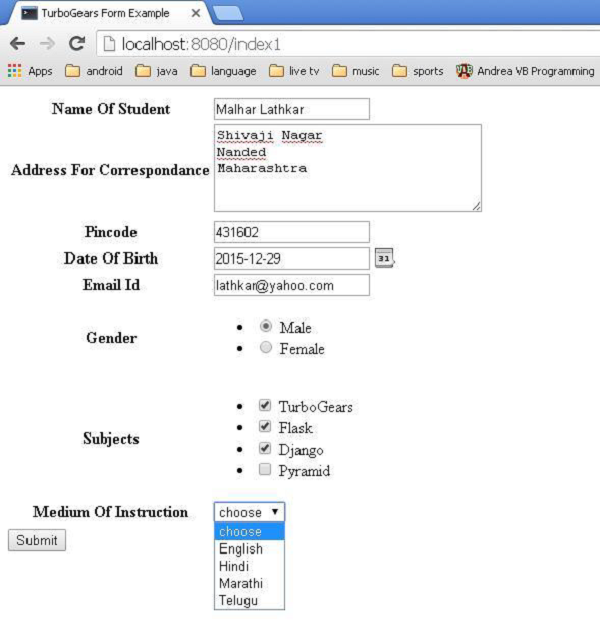
按下提交按鈕會將此資料釋出到save_form() URL,該 URL 將以字典物件的形式顯示錶單資料。
{
   'EmailID': u'lathkar@yahoo.com',
   'NameOfStudent': u'Malhar Lathkar',
   'Gender': u'Male',
   'PINCODE': u'431602',
   'DateOfBirth': u'2015-12-29',
   'Subjects': [u'TurboGears', u'Flask', u'Django'],
   'MediumOfInstruction': u'',
   'AddressForCorrespondance': u'Shivaji Nagar\r\nNanded\r\nMaharashtra'
}