
- SpecFlow 教程
- SpecFlow - 首頁
- SpecFlow - 簡介
- 測試驅動開發 (Test Driven Development)
- 行為驅動開發 (Behaviour Driven Development)
- SpecFlow - Visual Studio 安裝
- Visual Studio 擴充套件安裝
- SpecFlow - 專案設定
- 其他專案依賴項
- SpecFlow - 執行器啟用
- SpecFlow - HTML 報告
- SpecFlow - 繫結測試步驟
- SpecFlow - 建立第一個測試
- 配置 Selenium Webdriver
- SpecFlow - Gherkin
- SpecFlow - Gherkin 關鍵字
- SpecFlow - 功能檔案 (Feature File)
- SpecFlow - 步驟定義檔案 (Step Definition File)
- SpecFlow - Hook
- SpecFlow - 背景說明
- 使用示例進行資料驅動測試
- 不使用示例進行資料驅動測試
- 表格轉換為資料表
- 表格轉換為字典
- 使用 CreateInstance 的表格
- SpecFlow - 使用 CreateSet 的表格
- SpecFlow 有用資源
- SpecFlow - 快速指南
- SpecFlow - 有用資源
- SpecFlow - 討論
SpecFlow - Visual Studio 安裝
本章我們將介紹 Visual Studio 的安裝過程和專案配置。
安裝
訪問以下連結: https://www.visualstudio.com/en-us/downloads/download-visual-studio-vs.aspx
對於 Visual Studio 社群版,請點選社群部分下的免費下載。
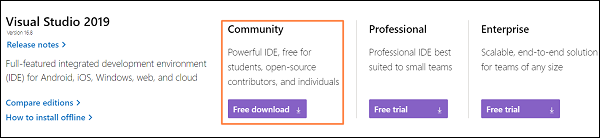
一個 .exe 檔案將下載到您的系統。雙擊執行。

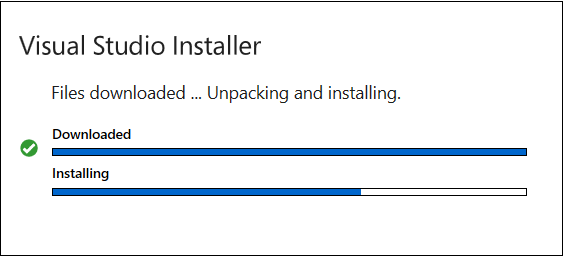
Visual Studio 安裝程式彈出窗口出現。點選繼續。下載和安裝過程開始。
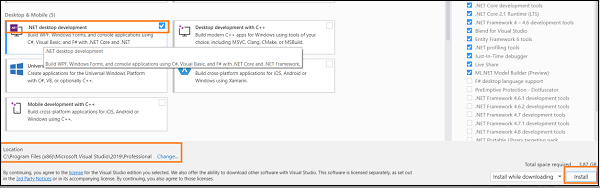
安裝完成後,選擇.NET 桌面開發選項。然後點選安裝。
軟體包的下載和安裝開始。
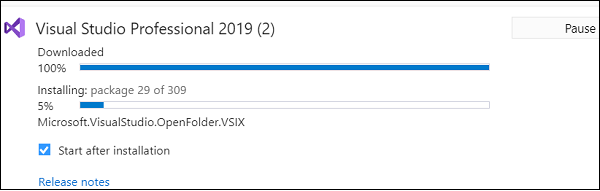
完成後,點選重啟。

從開始選單中,輸入 Visual Studio。
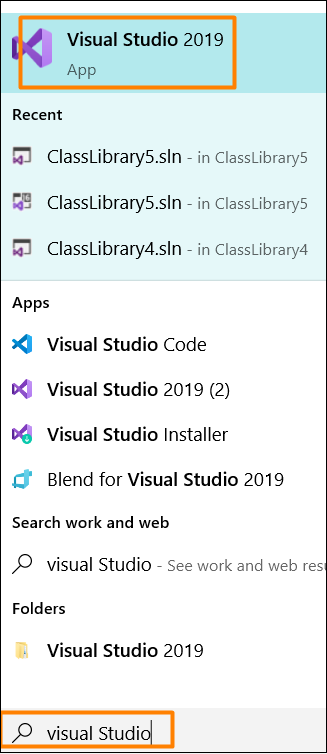
點選 Visual Studio,歡迎螢幕將出現。

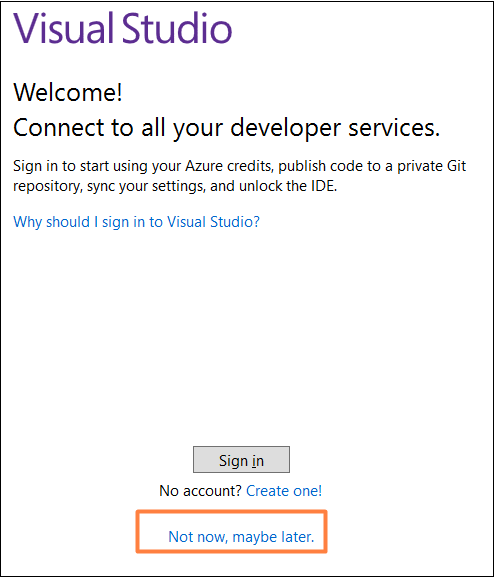
同時,Visual Studio 彈出窗口出現。如果您沒有現有的
帳戶,請點選現在不用,以後再說連結並繼續。
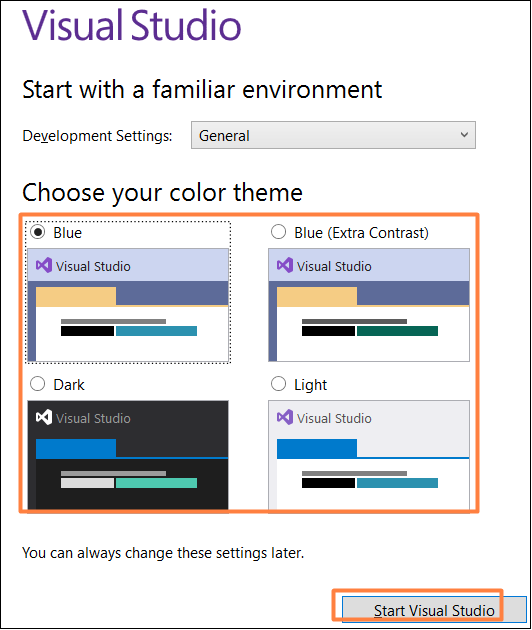
選擇一個主題顏色並點選啟動 Visual Studio。
專案配置
Visual Studio 登入頁面開啟後,點選建立新專案。
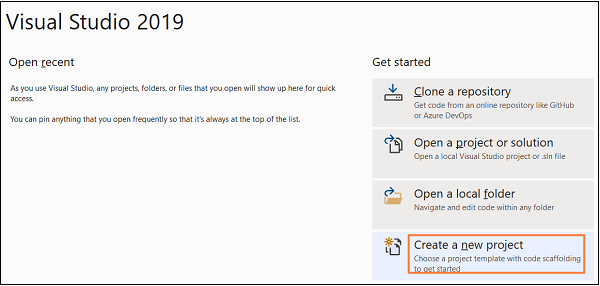
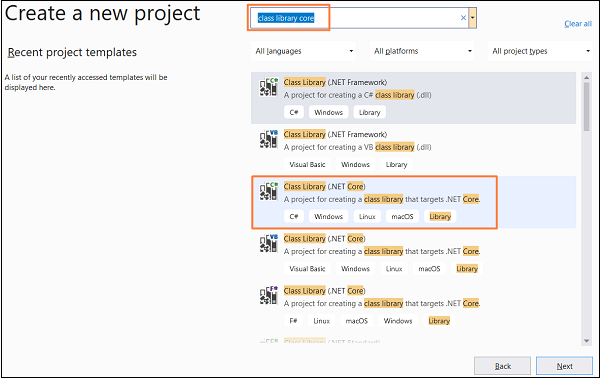
我們將建立一個新的 C# 類庫。在搜尋框中輸入class library core。選擇類庫 (.NET Core)選項,然後點選下一步。
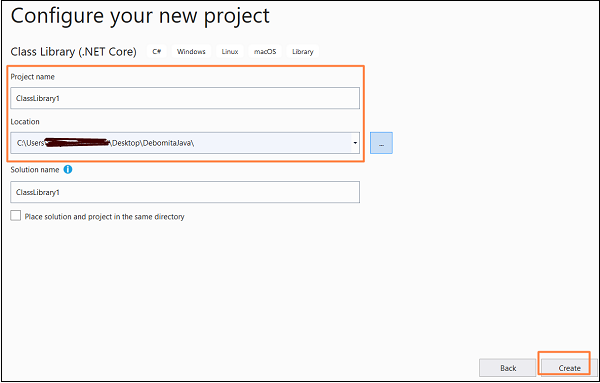
輸入專案名稱和位置,然後點選建立。
專案程式碼實現
using System;
namespace ClassLibrary2 {
   public class Class1 {
      public int Number1 { get; set; }
      public int Number2 { get; set; }
      public int Subtraction() {
         throw new NotImplementedException();
      }
   }
}
要構建此解決方案,請轉到生成選單,然後選擇生成解決方案。
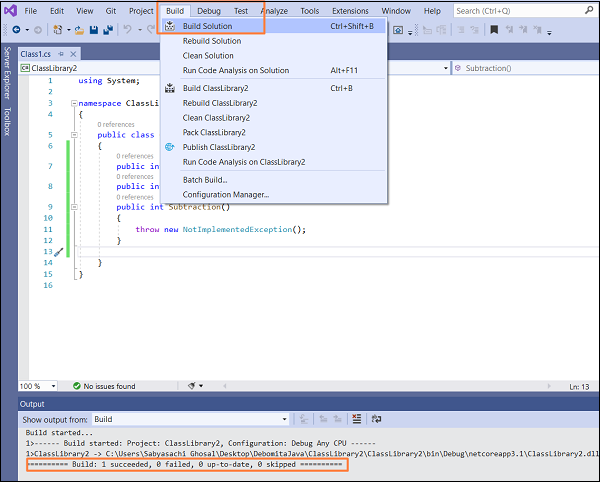
將顯示生成成功訊息,我們已成功在 Visual Studio 中建立了一個專案。
廣告