
- SpecFlow 教程
- SpecFlow - 首頁
- SpecFlow - 簡介
- 測試驅動開發
- 行為驅動開發
- SpecFlow - Visual Studio 安裝
- Visual Studio 擴充套件安裝
- SpecFlow - 專案設定
- 其他專案依賴項
- SpecFlow - 執行器啟用
- SpecFlow - HTML 報告
- SpecFlow - 繫結測試步驟
- SpecFlow - 建立第一個測試
- 配置 Selenium Webdriver
- SpecFlow - Gherkin
- SpecFlow - Gherkin 關鍵字
- SpecFlow - 特性檔案
- SpecFlow - 步驟定義檔案
- SpecFlow - Hook
- SpecFlow - 背景說明
- 使用示例進行資料驅動測試
- 不使用示例進行資料驅動測試
- 表格轉換為資料表
- 表格轉換為字典
- 帶 CreateInstance 的表格
- SpecFlow - 帶 CreateSet 的表格
- SpecFlow 有用資源
- SpecFlow - 快速指南
- SpecFlow - 有用資源
- SpecFlow - 討論
SpecFlow - HTML 報告
當您所有的測試執行完成後,SpecFlow 會生成報告,其中包括測試結果的細分。
從資源管理器執行測試
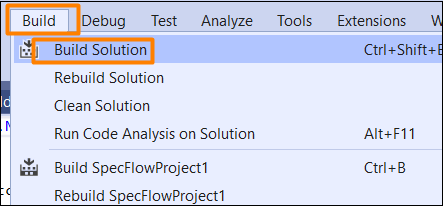
要構建解決方案,請導航到“**生成**”選單,然後單擊“**生成解決方案**”。
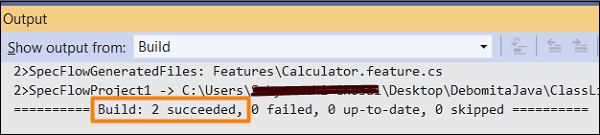
我們應該收到一個生成成功的訊息。
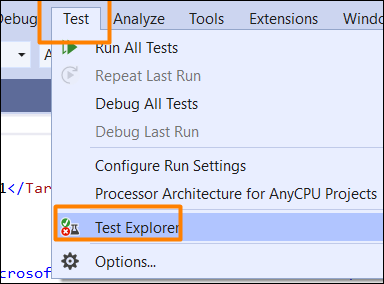
導航到“**測試**”選單,然後選擇“**測試資源管理器**”選項。
我們應該能夠找到新增到 SpecFlow 專案中的特性。透過“**執行檢視中的所有測試**”選項執行它。
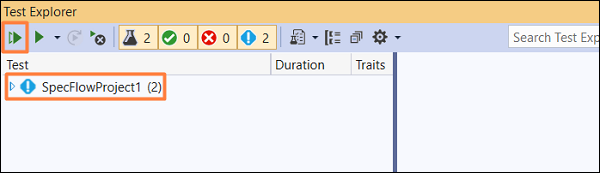
結果如下面的影像中突出顯示的那樣顯示。
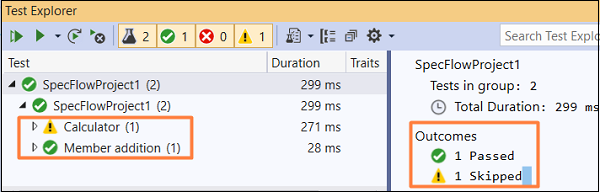
報告生成
轉到“**輸出**”選單,然後從“**顯示來自**”下拉列表中選擇“**測試**”。

總執行結果將顯示在輸出控制檯中。它包含有關測試用例數量、成功總數、忽略、跳過、失敗等的的資訊。還捕獲了執行發生的使用者名稱和機器名。
此外,還顯示了執行持續時間以及 HTML 報告和日誌檔案路徑的連結。
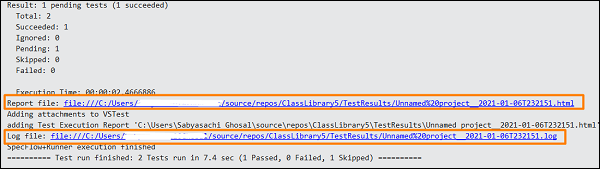
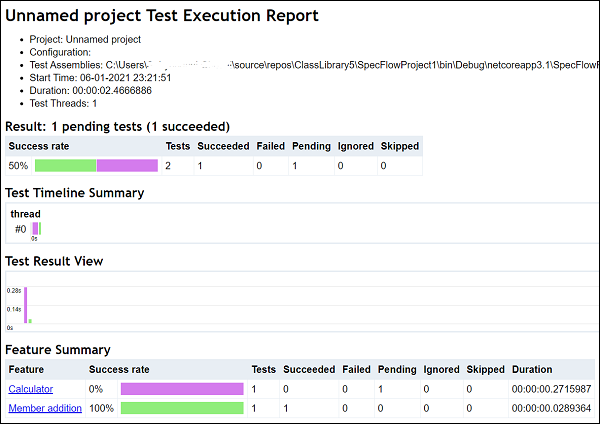
複製**報告檔案**路徑並在瀏覽器中開啟它。我們將獲得一份詳細的 HTML 報告,其中包含專案名稱、配置、執行開始時間、持續時間、執行緒數等。
它將描述結果、測試時間軸摘要和完整的特性摘要。
該報告還包含錯誤摘要和方案摘要。它包含每個測試的成功率。要了解特定特性的詳細資訊,我們可以單擊方案名稱(作為連結提供)。
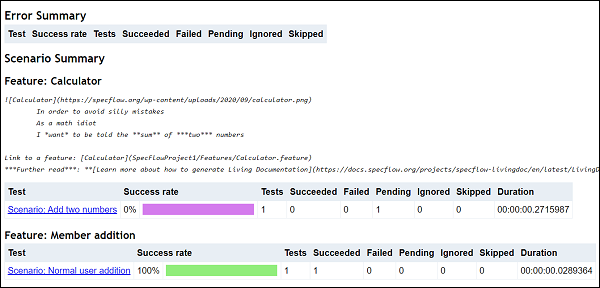
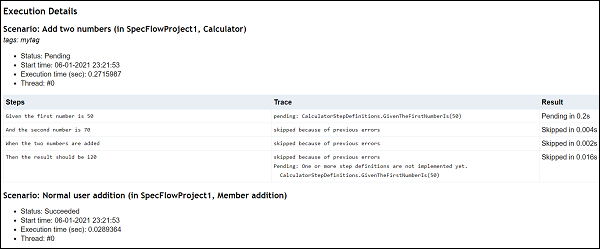
接下來,捕獲每個步驟的執行詳細資訊。每個步驟的詳細資訊都與**跟蹤**和**結果**一起顯示。

廣告