
- SpecFlow 教程
- SpecFlow(香料流)- 主頁
- SpecFlow(香料流)- 簡介
- 測試驅動開發
- 行為驅動開發
- SpecFlow(香料流)- Visual Studio 安裝
- Visual Studio 擴充套件安裝
- SpecFlow(香料流)- 專案設定
- 其他專案依賴項
- SpecFlow(香料流)- 執行程式啟用
- SpecFlow(香料流)- HTML 報告
- SpecFlow(香料流)- 繫結測試步驟
- SpecFlow(香料流)- 建立第一個測試
- 配置 Selenium Webdriver
- SpecFlow(香料流)- Gherkin
- SpecFlow(香料流)- Gherkin 關鍵字
- SpecFlow(香料流)- 功能檔案
- SpecFlow(香料流)- 步驟定義檔案
- SpecFlow(香料流)- 鉤子
- SpecFlow(香料流)- 背景說明
- 使用示例進行資料驅動測試
- 不使用示例進行資料驅動測試
- 錶轉換為資料表
- 錶轉換為詞典
- 使用 CreateInstance 的表
- SpecFlow(香料流)- 使用 CreateSet 的表
- SpecFlow(香料流)實用資源
- SpecFlow(香料流)- 快速指南
- SpecFlow(香料流)- 實用資源
- SpecFlow(香料流)- 討論
SpecFlow(香料流)- Visual Studio 擴充套件安裝
正如前面提到的,Visual Studio 擴充套件允許使用測試自動化所需的大量附加功能。此擴充套件適用於 Visual Studio 2017 和 2019。
安裝
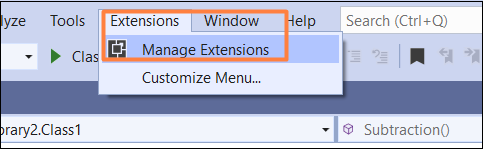
開啟 Visual Studio,導航到擴充套件選單,然後單擊管理擴充套件選項。
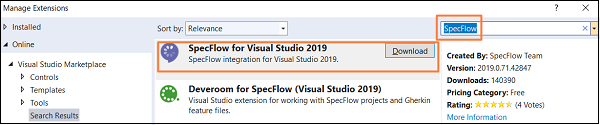
管理擴充套件彈出視窗會彈出。在搜尋框中輸入SpecFlow(香料流)。當搜尋結果填充完畢後。單擊下載。
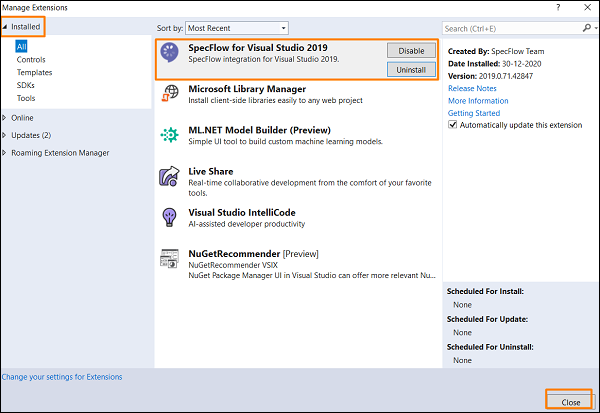
下載完成後,我們需要重新啟動Visual Studio。安裝完成後,如果我們再次轉到管理擴充套件彈出視窗,我們可以在已安裝選項卡中找到此擴充套件。
此外,我們現在可以找到用於 SpecFlow 的停用和解除安裝選項。單擊關閉退出。
廣告