
- Microsoft Azure 教程
- Microsoft Azure - 首頁
- 雲計算 - 概述
- Microsoft Azure - Windows
- Microsoft Azure - 元件
- Microsoft Azure - 計算模組
- Microsoft Azure - 結構控制器
- Microsoft Azure - 儲存
- Microsoft Azure - Blob
- Microsoft Azure - 佇列
- Microsoft Azure - 表
- Microsoft Azure - CDN
- Microsoft Azure - 應用
- Microsoft Azure - 安全
- Microsoft Azure - 資料中心
- Microsoft Azure - 場景
- Microsoft Azure 高階功能
- Microsoft Azure - 管理門戶
- Azure - 建立虛擬網路
- Azure - 部署虛擬機器
- Azure - 端點配置
- Azure - 點對站點連線
- Azure - 站點到站點連線
- Microsoft Azure - 流量管理器
- Microsoft Azure - PowerShell
- Azure - 監控虛擬機器
- Azure - 設定警報規則
- Azure - 應用部署
- Microsoft Azure - 備份和恢復
- Azure - 自助服務功能
- Azure - 多因素身份驗證
- Azure - Forefront Identity Manager
- Azure - 資料匯入和匯出作業
- Microsoft Azure - 網站
- Microsoft Azure - 可擴充套件性
- Microsoft Azure - 磁碟配置
- Microsoft Azure - 磁碟快取
- Microsoft Azure - 個性化訪問
- Azure - 個性化公司品牌
- Azure -自助密碼重置
- Microsoft Azure - 自助服務組
- Microsoft Azure - 建立組
- Azure - 安全報告和警報
- Azure - 編排恢復
- Microsoft Azure - 健康監控
- Microsoft Azure - 升級
- Microsoft Azure 有用資源
- Microsoft Azure - 快速指南
- Microsoft Azure - 有用資源
- Microsoft Azure - 討論
Azure -自助密碼重置
如果使用者忘記密碼,目錄中的使用者可以獲得重置其密碼的許可權,只需幾個步驟即可完成,而無需請求管理員代為操作。這節省了IT部門或技術支援部門處理此類組織任務的時間和成本。管理員可以設定重置密碼的策略。此服務可在Azure Active Directory的基本版和高階版中使用。在“個性化公司品牌”章節中,包含了一個關於如何免費試用Azure Active Directory高階版的簡短指南。
步驟 1 - 登入管理門戶。
步驟 2 - 轉到活動目錄。
步驟 3 - 點選“配置”選項卡。
步驟 4 - 向下滾動並找到“使用者密碼重置策略”標題。
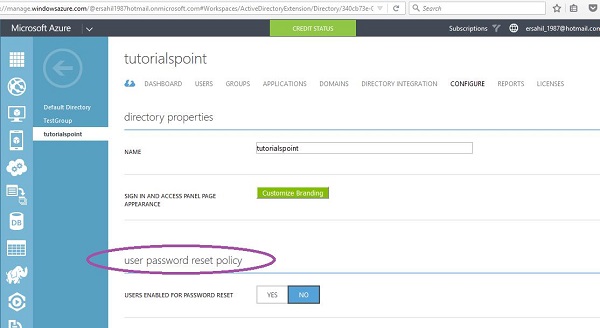
步驟 5 - 點選“是”以啟用使用者的密碼重置功能,如下圖所示,然後向下滾動設定策略。
步驟 6 - 你可以選擇允許特定組的使用者重置其密碼。

步驟 7 - 參考上圖;你可以在四個選項中選擇一個用於驗證密碼重置。例如,這裡選擇兩個。在這種情況下,使用者將能夠使用他們的手機或備用電子郵件地址來驗證密碼重置。
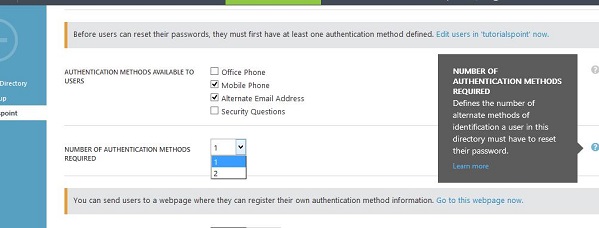
步驟 8 - 在“所需身份驗證方法數量”下拉選單中,如果選擇2,則使用者必須提供兩個身份資訊(例如手機和辦公電話)。在此示例中,我們將其保留為一個。

步驟 9 - 下一個選項是是否要他們註冊自助密碼重置。如果選擇“否”,則管理員必須為每個使用者單獨執行此操作。
步驟 10 - “自定義“聯絡您的管理員”連結。你可以提供一個特定的網頁連結或電子郵件ID,使用者在重置密碼時遇到問題可以聯絡。
步驟 11 - 點選螢幕底部的“儲存”。
下次使用者登入訪問其帳戶時,系統會要求他們註冊密碼重置服務,他們可以在其中輸入其電話號碼或電子郵件地址。當他們忘記/丟失密碼時,將使用此資訊。在此示例中,根據設定的策略,他們可以選擇透過手機呼叫、手機簡訊或備用電子郵件地址接收驗證碼等驗證方式之一。