
- Microsoft Azure 教程
- Microsoft Azure - 首頁
- 雲計算 - 概述
- Microsoft Azure - Windows
- Microsoft Azure - 元件
- Microsoft Azure - 計算模組
- Microsoft Azure - 結構控制器
- Microsoft Azure - 儲存
- Microsoft Azure - Blob
- Microsoft Azure - 佇列
- Microsoft Azure - 表格
- Microsoft Azure - CDN
- Microsoft Azure - 應用程式
- Microsoft Azure - 安全性
- Microsoft Azure - 資料中心
- Microsoft Azure - 應用場景
- Microsoft Azure 高階
- Microsoft Azure - 管理門戶
- Azure - 建立虛擬網路
- Azure - 部署虛擬機器
- Azure - 端點配置
- Azure - 點對站連線
- Azure - 站點到站點連線
- Microsoft Azure - 流量管理器
- Microsoft Azure - PowerShell
- Azure - 監控虛擬機器
- Azure - 設定警報規則
- Azure - 應用程式部署
- Microsoft Azure - 備份和恢復
- Azure - 自助服務功能
- Azure - 多因素身份驗證
- Azure - Forefront Identity Manager
- Azure - 資料匯入和匯出作業
- Microsoft Azure - 網站
- Microsoft Azure - 可擴充套件性
- Microsoft Azure - 磁碟配置
- Microsoft Azure - 磁碟快取
- Microsoft Azure - 個性化訪問
- Azure - 個性化公司品牌
- Azure - 自助服務密碼重置
- Microsoft Azure - 自助服務組
- Microsoft Azure - 建立組
- Azure - 安全報告和警報
- Azure - 編排恢復
- Microsoft Azure - 健康監控
- Microsoft Azure - 升級
- Microsoft Azure 有用資源
- Microsoft Azure - 快速指南
- Microsoft Azure - 有用資源
- Microsoft Azure - 討論
Microsoft Azure - 計算模組
在上一章中,我們解釋瞭如何建立 Azure 帳戶。在本章中,您將找到每個元件的分步說明:
步驟 1 - 首先,登入到您的 Azure 帳戶。
步驟 2 - 單擊左下角的“新建”,並將游標拖動到“計算”上。
現在您將看到計算模型下的一系列模型,如下面的影像所示。
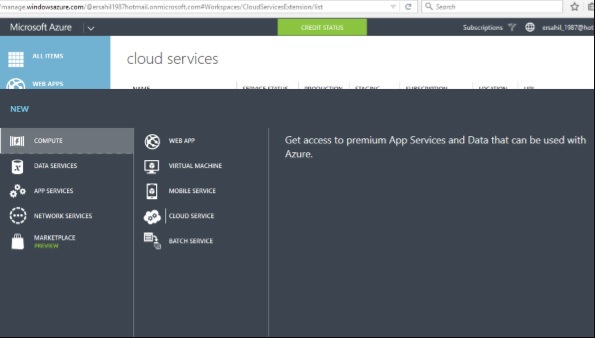
建立 Web 應用
步驟 1 - 單擊 Web 應用。
步驟 2 - 單擊快速建立,輸入 URL 並從下拉列表中選擇服務計劃,如下面的影像所示。

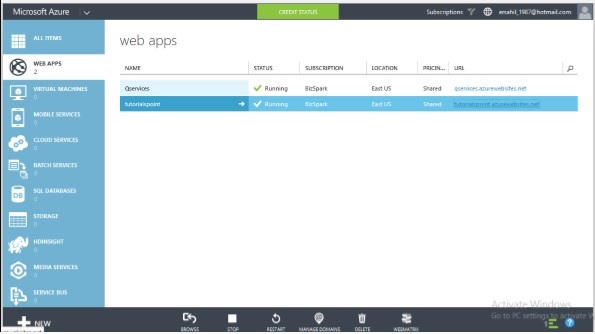
當您返回主螢幕時,它將顯示剛剛建立的網站。當您單擊網站 URL 時,它將帶您到該網站。
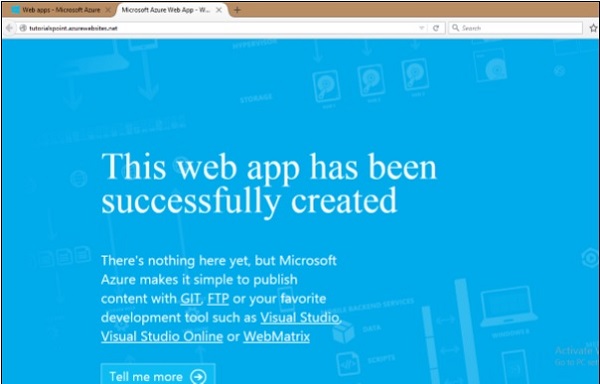
下圖顯示了單擊 URL 後網站的外觀。
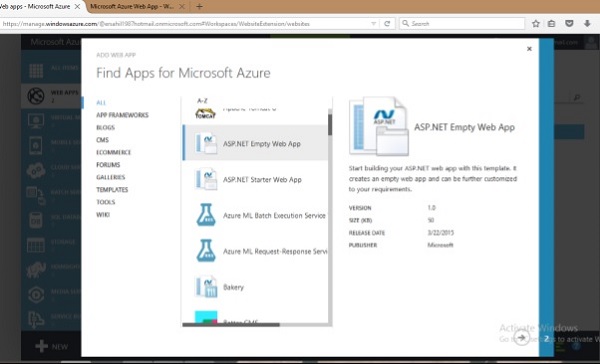
同樣,在建立 Web 應用時,您可以選擇“從庫”而不是“快速建立”。這將允許您選擇要建立應用程式的開發框架。
Windows Azure 支援 .Net、Java、PHP、Python、Node.js 和 Ruby。有多種方法可以將程式碼釋出到 Azure 伺服器。它可以使用 FTP、FTPs、Microsoft Web Deploy 技術釋出。各種原始碼控制工具(如 GitHub、Dropbox 和 Codeplex)也可用於釋出程式碼。它提供了一個非常互動式的介面來跟蹤已經發布的更改以及未釋出的更改。
建立虛擬機器
步驟 1 - 從列表中單擊“虛擬機器”。
步驟 2 - 然後單擊“從庫”。

步驟 3 - 選擇您要執行的作業系統或程式。

步驟 4 - 選擇配置並填寫詳細資訊。

您在此處設定的使用者名稱和密碼每次都需要訪問虛擬機器。
在接下來的兩個螢幕上,您可以先保留預設值。
步驟 5 - 當您單擊左側面板上的“虛擬機器”時,將顯示剛剛建立的虛擬機器,如下面的影像所示。這可能需要幾分鐘才能顯示。

步驟 6 - 建立機器後,您可以透過單擊螢幕底部顯示的連線圖示連線到它。它將在您的機器上儲存一個 .rpd 檔案,如下面的影像所示。在螢幕上選擇“儲存檔案”,它將儲存在“下載”或您機器上的設定位置。

步驟 7 - 開啟該 .rpd 檔案,您可以透過在以下螢幕中填寫憑據來連線到 VM。

您還可以透過捕獲現有虛擬機器或虛擬硬碟的映像來使用自己的映像。虛擬機器在很多方面都是有益的。
使用者可以在不實際安裝的情況下嘗試新的作業系統。
完成作業系統後,可以刪除 VM。
使用者可以在將作業系統安裝到機器上之前嘗試和測試新版本的作業系統。
VM 提供了一種非常經濟且輕鬆的方式來使用在特定版本的作業系統上執行的開發框架或工具。
建立移動服務
移動服務計算託管模型經過最佳化,可為在移動裝置上執行的應用程式提供雲後端。要建立移動服務 -
步驟 1 - 在計算下選擇移動服務,然後單擊建立。將開啟一個新視窗,如下面的影像所示。

步驟 2 - 填寫 URL。選擇資料庫、區域和後端。
步驟 3 - 如果要配置高階推送設定,請選中複選框。此選項允許我們將移動服務配置為使用現有的通知中心或指定新通知中心的名稱。如果您不選中此複選框,則將在新的名稱空間中使用預設名稱建立一個新的中心。
建立批處理服務
當執行大型應用程式並需要並行高效能計算時,需要批處理服務。開發人員可以建立批次以並行執行任務,從而在無需額外成本的情況下減輕工作負載。Azure 僅對正在使用的虛擬機器收費。他們可以安排任務,將它們放入佇列並管理雲中的工作負載。批處理建立不涉及設定單獨的 VM、叢集或作業排程。
要建立批處理服務,請按照在計算模型下建立其他服務的類似步驟操作。下圖顯示瞭如何快速建立批處理服務。
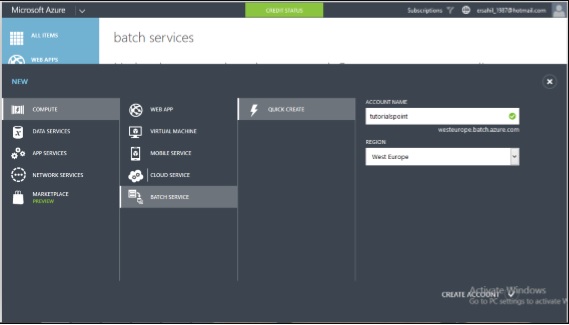
建立批處理服務後,您可以從左側面板中選擇它來檢視詳細資訊。螢幕上會出現以下影像。
