
- Microsoft Azure 教程
- Microsoft Azure - 首頁
- 雲計算 - 概述
- Microsoft Azure - Windows
- Microsoft Azure - 元件
- Microsoft Azure - 計算模組
- Microsoft Azure - 結構控制器
- Microsoft Azure - 儲存
- Microsoft Azure - Blob
- Microsoft Azure - 佇列
- Microsoft Azure - 表
- Microsoft Azure - CDN
- Microsoft Azure - 應用
- Microsoft Azure - 安全
- Microsoft Azure - 資料中心
- Microsoft Azure - 場景
- Microsoft Azure 高階功能
- Microsoft Azure - 管理門戶
- Azure - 建立虛擬網路
- Azure - 部署虛擬機器
- Azure - 端點配置
- Azure - 點到站點連線
- Azure - 站點到站點連線
- Microsoft Azure - 流量管理器
- Microsoft Azure - PowerShell
- Azure - 監控虛擬機器
- Azure - 設定警報規則
- Azure - 應用部署
- Microsoft Azure - 備份和恢復
- Azure - 自助服務功能
- Azure - 多因素身份驗證
- Azure - Forefront 身份管理器
- Azure - 資料匯入和匯出作業
- Microsoft Azure - 網站
- Microsoft Azure - 可擴充套件性
- Microsoft Azure - 磁碟配置
- Microsoft Azure - 磁碟快取
- Microsoft Azure - 個性化訪問
- Azure - 個性化公司品牌
- Azure - 自助服務密碼重置
- Microsoft Azure - 自助服務組
- Microsoft Azure - 建立組
- Azure - 安全報告和警報
- Azure - 編排恢復
- Microsoft Azure - 健康監控
- Microsoft Azure - 升級
- Microsoft Azure 有用資源
- Microsoft Azure - 快速指南
- Microsoft Azure - 有用資源
- Microsoft Azure - 討論
Microsoft Azure - 編排恢復
編排恢復是 Azure Site Recovery 服務中的一個功能。Azure Site Recovery 自動化在主站點發生故障轉移時應用的恢復。此恢復以協調的方式進行,即使應用程式具有多層工作負載也能恢復應用程式。對於多層應用程式,協調恢復對於快速恢復服務至關重要,這是 IT 災難和恢復任務中的一個具有挑戰性的部分。但是,隨著雲技術的出現,這已經變得非常簡單易行。
為了啟用編排站點恢復,您必須建立一個恢復計劃。這可以在 Azure 管理門戶中完成。為災難恢復建立的計劃可以在不中斷服務的情況下進行測試。
建立站點恢復保管庫
步驟 1 - 登入到您的 Azure 管理門戶。
步驟 2 - 點選左下角的“新建”。
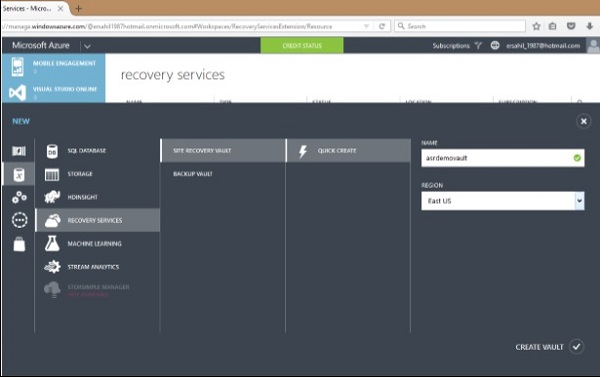
步驟 3 - 點選資料服務 → 恢復服務 → 站點恢復保管庫 → 快速建立。
步驟 4 - 輸入名稱並選擇區域。確保此保管庫與虛擬機器和網路所在的區域相同。
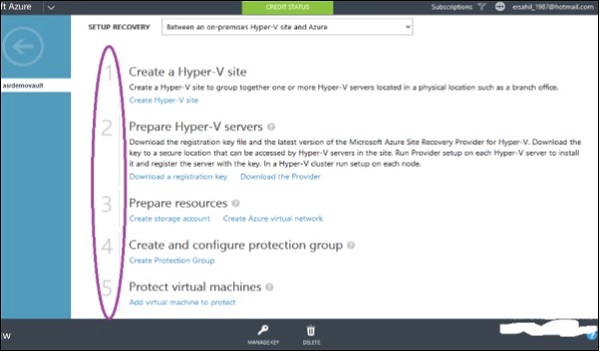
步驟 5 - 您將被重定向到以下螢幕。在以下螢幕上,您可以看到一個下拉選單。如果您展開下拉選單,您將看到可以配置恢復的不同場景。

您必須根據組織的要求選擇恢復場景。讓我們詳細討論每個場景 -
本地 VMM 站點和 Azure 之間
在此場景中,本地虛擬機器被複制到 Azure。對於此本地資源,有一些先決條件。
在 Windows Server 2012 R2 上執行的虛擬機器伺服器。
虛擬機器伺服器應至少有一個要保護的雲。
雲應至少有一個 VMM 主機組和 Hyper-V 主機伺服器或群集以及 Hyper-V 主機伺服器上的虛擬機器。
設定站點恢復是一項非常有條理的任務。如果您沒有準備好上述所有先決條件,在完成任務中的幾個步驟後,您可能需要回退。

當您從下拉選單中選擇此場景時,您必須按照上圖中圈出的五個步驟操作。
本地 Hyper-V 站點和 Azure 之間
如果要複製駐留在本地 Hyper-V 伺服器上的虛擬機器,則選擇此選項。當 Hyper-V 伺服器正在執行但 VMM 不可用時,此選擇很合適。
先決條件(本地)
- 本地主機應為具有 Hyper-V 角色的 Windows Server 2012 R2。
- Hyper-V 應至少有一臺虛擬機器。
具有 VMware/物理伺服器的本地站點和 Azure 之間
此場景將物理伺服器複製到 Azure。當您需要複製駐留在您場所的 VMware 虛擬機器時,您也必須從下拉選單中選擇此選項。保護以多種方式完成,例如資料透過網際網路複製。在開始部署之前,您必須瞭解以下術語。在此場景中設定站點恢復時,您將配置以下伺服器 -
處理伺服器 - 受保護專案的數據首先發送到處理伺服器,在那裡進行快取、壓縮和加密。然後將資料傳送到主目標伺服器。
配置伺服器 - 此伺服器是受保護專案、處理伺服器和主目標伺服器之間的通訊鏈路。
主目標伺服器 - 主目標伺服器儲存從受保護專案複製的資料。

兩個本地 VMware 站點之間

兩個本地 VMM 站點和 SAN 陣列應用程式之間

在此場景中,本地 VMM 站點被複制到另一個站點。此站點上的 Hyper-V 虛擬機器透過基於儲存陣列 (SAN) 的複製得到保護。如果組織擁有現有的 SAN 基礎設施,則可以從此選項中獲益。
先決條件
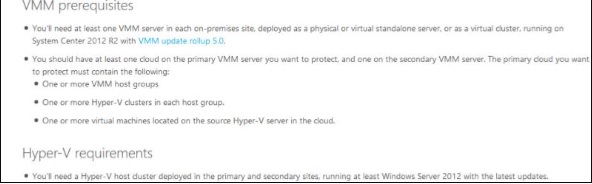
下圖描述了部署此場景的先決條件。


建立恢復計劃
當您完成為選擇的場景之一設定站點恢復後,您必須在管理門戶中建立一個恢復計劃來編排您的恢復。
步驟 1 - 在管理門戶中,轉到您正在使用的 Azure Site Recovery 保管庫。
步驟 2 - 從頂部選單中選擇“恢復計劃”。您將根據您選擇的場景和在恢復保管庫中註冊的資源看到不同的選項。
步驟 3 - 您可以根據需要建立站點恢復的恢復計劃。如果在過程中錯過了任何步驟,它還會告訴您任何先決條件任務。
步驟 4 - 此處建立的自定義計劃可以在發生故障轉移時執行以編排恢復。可以在輔助站點提供服務。