
- Microsoft Azure 教程
- Microsoft Azure - 首頁
- 雲計算 - 概述
- Microsoft Azure - Windows
- Microsoft Azure - 元件
- Microsoft Azure - 計算模組
- Microsoft Azure - 結構控制器
- Microsoft Azure - 儲存
- Microsoft Azure - Blob
- Microsoft Azure - 佇列
- Microsoft Azure - 表
- Microsoft Azure - CDN
- Microsoft Azure - 應用
- Microsoft Azure - 安全
- Microsoft Azure - 資料中心
- Microsoft Azure - 場景
- Microsoft Azure 高階功能
- Microsoft Azure - 管理門戶
- Azure - 建立虛擬網路
- Azure - 部署虛擬機器
- Azure - 端點配置
- Azure - 點到站點連線
- Azure - 站點到站點連線
- Microsoft Azure - 流量管理器
- Microsoft Azure - PowerShell
- Azure - 虛擬機器監控
- Azure - 設定警報規則
- Azure - 應用部署
- Microsoft Azure - 備份和恢復
- Azure - 自助服務功能
- Azure - 多因素身份驗證
- Azure - Forefront Identity Manager
- Azure - 資料匯入和匯出作業
- Microsoft Azure - 網站
- Microsoft Azure - 可擴充套件性
- Microsoft Azure - 磁碟配置
- Microsoft Azure - 磁碟快取
- Microsoft Azure - 個性化訪問
- Azure - 個性化公司品牌
- Azure - 自助服務密碼重置
- Microsoft Azure - 自助服務組
- Microsoft Azure - 建立組
- Azure - 安全報告和警報
- Azure - 編排恢復
- Microsoft Azure - 健康監控
- Microsoft Azure - 升級
- Microsoft Azure 有用資源
- Microsoft Azure - 快速指南
- Microsoft Azure - 有用資源
- Microsoft Azure - 討論
Microsoft Azure - 虛擬機器監控
監控虛擬機器對於跟蹤其效能和執行狀況至關重要。Windows Azure 提供了一個互動式介面來監控與虛擬機器效能相關的統計資料。五個關鍵統計資料是:
- CPU 百分比
- 磁碟讀取位元組/秒
- 磁碟寫入位元組/秒
- 網路輸入
- 網路輸出
在 Azure 管理門戶中監控 VM。
步驟 1 - 登入 Azure 管理門戶。
步驟 2 - 轉到虛擬機器。
步驟 3 - 選擇要監控的虛擬機器。
步驟 4 - 從頂部選單中選擇“監控”,如下圖所示。

您可以在上述螢幕上看到 5 個關鍵詞。乍一看似乎很複雜,但仔細觀察,您可以看到圖表上的每一行都採用不同的顏色,與關鍵詞的顏色相匹配。例如,CPU 百分比為紫色,圖表上的紫色線表示它。上圖所示的機器比較新。以下部分將解釋如何讀取這些資料。
CPU 百分比
每當應用程式出現效能問題時,CPU 百分比是最常見的檢查統計資料。它以百分比顯示處理器的利用率。在下圖中,您可以看到在右上角的最後一個下拉選單中選擇了 1 小時,最高利用率在 3:15,為 0.13%。

磁碟讀取位元組/秒
另一個影響效能的因素是磁碟輸入/輸出操作。磁碟讀取位元組/秒衡量每秒在磁碟上讀取的資料量。如果在磁碟上更頻繁地進行讀取操作,則可以使用更快的磁碟來解決效能問題。
磁碟寫入位元組/秒
同樣,磁碟寫入位元組/秒衡量每秒寫入的資料量。如果應用程式需要在磁碟上寫入大量資料,可以選擇更大的磁碟。

在上圖中,您可以看到磁碟讀取的最高點在 3:25 為 218.35 位元組/秒。您可以看到過去一小時的資料,因為在下拉選單中選擇了“1 小時”。您還可以檢視過去 24 小時和 7 天的資料。
網路輸入
可以透過檢視“監控”部分中的“網路輸入”資料來監控網路流量。“網路輸入”統計資料可以是接收到的位元組或 TCP 段。
網路輸出
“網路輸出”統計資料顯示每秒傳送的 TCP 段數量。您還可以透過從下圖中圈出的下拉選單中選擇一個選項來檢視相對或絕對統計資料。
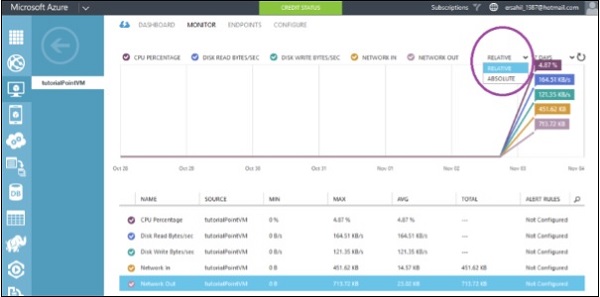
同樣,您可以從下圖中突出顯示的下拉選單中選擇持續時間。

您還可以透過單擊螢幕底部的“新增指標”來選擇特定的指標。將出現以下螢幕,您可以在其中檢查所需的指標。

啟用診斷
啟用診斷允許您收集日誌。Azure 將收集日誌並將其儲存在您指定的儲存帳戶中。我們可以透過切換到“預覽門戶”來啟用診斷。診斷資料有助於故障排除,因為錯誤日誌可以在儲存帳戶中跟蹤。
步驟 1 - 切換到“預覽門戶”。

步驟 2 - 在左側面板中找到“虛擬機器(經典)”。
步驟 3 - 選擇機器和“所有設定”。
步驟 4 - 向下滾動並找到“診斷”。選擇“診斷”,如下圖所示。

步驟 5 - 在右側顯示的下一個面板中選擇“開啟”。預設情況下它將設定為關閉。
步驟 6 - 因為它使用儲存帳戶來儲存日誌,您將必須透過單擊下圖中圈出的部分來配置儲存帳戶的設定。

步驟 7 - 您還可以選擇或取消選擇要保留的日誌型別。
您還將在底部看到一個標題為“監控”的面板。此部分顯示我們在上一節中討論的相同指標。
這些資料幫助使用者識別應用程式效能下降的原因。他們還可以為這些功能生成警報;如果超過設定的限制。