- Microsoft Azure 教程
- Microsoft Azure - 首頁
- 雲計算 - 概述
- Microsoft Azure - Windows
- Microsoft Azure - 元件
- Microsoft Azure - 計算模組
- Microsoft Azure - Fabric 控制器
- Microsoft Azure - 儲存
- Microsoft Azure - Blob
- Microsoft Azure - 佇列
- Microsoft Azure - 表
- Microsoft Azure - CDN
- Microsoft Azure - 應用
- Microsoft Azure - 安全
- Microsoft Azure - 資料中心
- Microsoft Azure - 應用場景
- Microsoft Azure 高階
- Microsoft Azure - 管理門戶
- Azure - 建立虛擬網路
- Azure - 部署虛擬機器
- Azure - 端點配置
- Azure - 點對站點連線
- Azure - 站點到站點連線
- Microsoft Azure - Traffic Manager
- Microsoft Azure - PowerShell
- Azure - 監控虛擬機器
- Azure - 設定警報規則
- Azure - 應用部署
- Microsoft Azure - 備份和恢復
- Azure - 自助服務功能
- Azure - 多因素身份驗證
- Azure - Forefront Identity Manager
- Azure - 資料匯入和匯出作業
- Microsoft Azure - 網站
- Microsoft Azure - 可擴充套件性
- Microsoft Azure - 磁碟配置
- Microsoft Azure - 磁碟快取
- Microsoft Azure - 個性化訪問
- Azure - 個性化公司品牌
- Azure - 自助服務密碼重置
- Microsoft Azure - 自助服務組
- Microsoft Azure - 建立組
- Azure - 安全報告和警報
- Azure - 編排恢復
- Microsoft Azure - 健康監控
- Microsoft Azure - 升級
- Microsoft Azure 有用資源
- Microsoft Azure - 快速指南
- Microsoft Azure - 有用資源
- Microsoft Azure - 討論
Microsoft Azure - 應用部署
本章將討論在 Windows Azure 上部署應用程式的不同方法。當我們說應用程式時,它可以是 Web 應用程式或移動應用程式。早期的 Web 應用被稱為網站,但現在它們在任何地方都被稱為 Web 應用程式。我們將在“網站”一章中討論如何從 Visual Studio 和管理門戶部署應用程式。
使用 PowerShell 部署 Web 應用
要開始使用 PowerShell,請參閱本教程中的“PowerShell”章節。為了從 PowerShell 部署網站,您需要部署包。您可以從您的網站開發人員處獲取它,或者如果您參與 Web 部署,您會知道如何建立部署包。在以下部分中,您將首先學習如何在 Visual Studio 中建立部署包,然後使用 PowerShell cmdlet 將包部署到 Azure。
建立部署包
步驟 1 - 在 Visual Studio 中開啟您的網站。
步驟 2 - 在解決方案資源管理器中右鍵單擊應用程式名稱。選擇“釋出”。

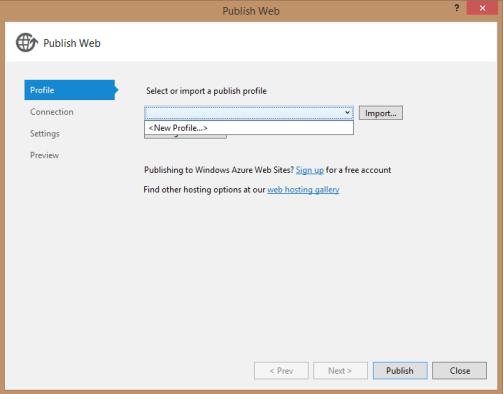
步驟 3 - 從下拉選單中選擇“新建配置檔案”建立一個新的配置檔案。輸入配置檔案的名稱。根據之前是否從同一臺計算機發佈網站,下拉選單中可能會有不同的選項。
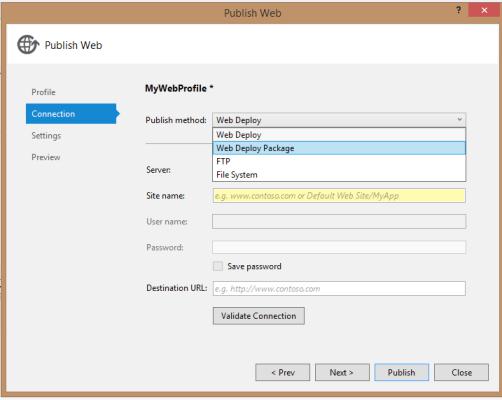
步驟 4 - 在下一個螢幕上,在“釋出方法”中選擇“Web 部署包”。
步驟 5 - 選擇儲存部署包的路徑。輸入站點名稱並單擊“下一步”。

步驟 6 - 在下一個螢幕上,保留預設設定並選擇“釋出”。
完成後,在您選擇的資料夾中,您將找到一個 zip 檔案,這是部署過程中所需的。
使用 PowerShell 在 Azure 中建立網站
步驟 1 - 輸入以下 cmdlet 來建立網站。替換突出顯示的部分。此命令將在免費訂閱中建立網站。您可以在建立網站後更改訂閱。
New-AzureWebsite -name "mydeploymentdemo" -location "East US"
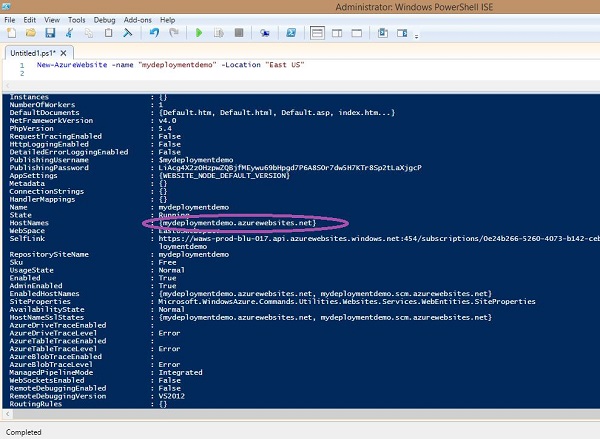
如果 cmdlet 成功,您將看到與上圖所示的所有資訊。您可以看到您的網站的 URL,例如本例中的 mydeploymentdemo.azurewebsites.net。
步驟 2 - 您可以訪問 URL 以確保一切正常。
使用部署包部署網站
在 Azure 中建立網站後,您只需要複製網站的程式碼。在本地計算機上建立 zip 資料夾(部署包)。
步驟 1 - 輸入以下 cmdlet 來部署您的網站。
Publish-AzureWebsiteProject -name "mydeploymentdemo" -package
"C:\Users\Sahil\Desktop\deploymentDemo\MyWebsiteOnAzure.zip"
在上一個 cmdlet 中,給出了剛剛建立的網站的名稱和計算機上 zip 檔案的路徑。
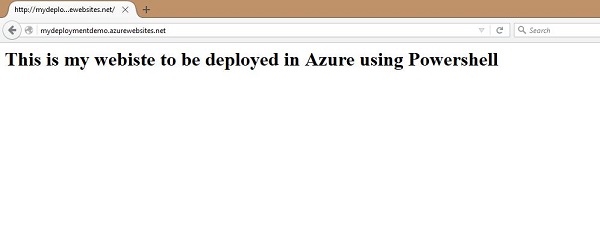
步驟 2 - 轉到您的網站的 URL。您可以看到如下所示的網站。