- Microsoft Azure 教程
- Microsoft Azure - 首頁
- 雲計算 - 概述
- Microsoft Azure - Windows
- Microsoft Azure - 元件
- Microsoft Azure - 計算模組
- Microsoft Azure - 織物控制器
- Microsoft Azure - 儲存
- Microsoft Azure - Blob
- Microsoft Azure - 佇列
- Microsoft Azure - 表格
- Microsoft Azure - CDN
- Microsoft Azure - 應用程式
- Microsoft Azure - 安全性
- Microsoft Azure - 資料中心
- Microsoft Azure - 場景
- Microsoft Azure 高階
- Microsoft Azure - 管理門戶
- Azure - 建立虛擬網路
- Azure - 部署虛擬機器
- Azure - 端點配置
- Azure - 點到站點連線
- Azure - 站點到站點連線
- Microsoft Azure - 流量管理器
- Microsoft Azure - PowerShell
- Azure - 監控虛擬機器
- Azure - 設定警報規則
- Azure - 應用程式部署
- Microsoft Azure - 備份和恢復
- Azure - 自助服務功能
- Azure - 多因素身份驗證
- Azure - Forefront Identity Manager
- Azure - 資料匯入和匯出作業
- Microsoft Azure - 網站
- Microsoft Azure - 可擴充套件性
- Microsoft Azure - 磁碟配置
- Microsoft Azure - 磁碟快取
- Microsoft Azure - 個性化訪問
- Azure - 個性化公司品牌
- Azure - 自助服務密碼重置
- Microsoft Azure - 自助服務組
- Microsoft Azure - 建立組
- Azure - 安全報告和警報
- Azure - 編排恢復
- Microsoft Azure - 健康監控
- Microsoft Azure - 升級
- Microsoft Azure 有用資源
- Microsoft Azure - 快速指南
- Microsoft Azure - 有用資源
- Microsoft Azure - 討論
Microsoft Azure - 佇列
在開發人員常用的語言中,佇列是一種用於儲存資料的結構,它遵循先進先出規則。資料項可以從佇列的後端插入,而從前端檢索。Azure 佇列是一個非常相似的概念,用於在佇列中儲存訊息。傳送者傳送訊息,客戶端接收並處理它們。訊息有一些附加的屬性,例如過期時間。
客戶端通常處理並刪除訊息。Windows Azure 服務允許訊息儲存 7 天,如果客戶端未刪除,則 7 天后會自動刪除。可以有一個傳送者和一個客戶端,或一個傳送者和多個客戶端,或多個傳送者和多個客戶端。
Windows Azure 提供兩種訊息佇列服務。本章介紹 Windows Azure 佇列。另一項服務稱為“服務匯流排佇列”。
解耦元件是訊息佇列服務的優勢之一。它在非同步環境中執行,訊息可以在應用程式的不同元件之間傳送。因此,它為管理工作流和任務提供了有效的解決方案。例如,完成任務的訊息從應用程式的前端傳送,並由後端工作程式接收,然後後端工作程式完成任務並刪除訊息。
注意事項
儲存佇列中的訊息不會複製到任何地方,這意味著您的訊息只有一份副本。可以處理的訊息最大數量為 20,000 條。訊息的最大大小可以是 64 kb。
使用 PowerShell 管理佇列
建立佇列
步驟 1 - 右鍵單擊工作列中的 Windows PowerShell。選擇“以管理員身份執行 ISE”。
步驟 2 - 執行以下命令以訪問您的帳戶。請將突出顯示的部分替換為您的帳戶。
$context = New-AzureStorageContext -StorageAccountName tutorialspoint StorageAccountKey
iUZNeeJD+ChFHt9XHL6D5rkKFWjzyW4FhV0iLyvweDi+Xtzfy76juPzJ+mWtDmbqCWjsu/nr+1pqBJj rdOO2+A==
步驟 3 - 指定要在其中建立佇列的儲存帳戶。
Set-AzureSubscription –SubscriptionName "BizSpark" -CurrentStorageAccount tutorialspoint
步驟 4 - 建立佇列。
$QueueName = "thisisaqueue"
$Queue = New-AzureStorageQueue –Name $QueueName -Context $Ctx

檢索佇列
$QueueName = "thisisaqueue"

$Queue = Get-AzureStorageQueue –Name $QueueName –Context $Ctx
刪除佇列
$QueueName = "thisisaqueue"

Remove-AzureStorageQueue –Name $QueueName –Context $Ctx

將訊息插入佇列
步驟 1 - 登入到您的帳戶。
$context = New-AzureStorageContext -StorageAccountName tutorialspoint StorageAccountKey

iUZNeeJD+ChFHt9XHL6D5rkKFWjzyW4FhV0iLyvweDi+Xtzfy76juPzJ+mWtDmbqCWjsu/nr+1pqBJj rdOO2+A==
步驟 2 - 指定要使用的儲存帳戶。
Set-AzureSubscription –SubscriptionName "BizSpark" -CurrentStorageAccount tutorialspoint
步驟 3 - 檢索佇列,然後插入訊息。
$QueueName = "myqueue"
$Queue = Get-AzureStorageQueue -Name $QueueName -Context $ctx

if ($Queue -ne $null) {
   $QueueMessage = New-Object -TypeName Microsoft.WindowsAzure.Storage.Queue.CloudQueueMessage
      -ArgumentList "my message is this"
   $Queue.CloudQueue.AddMessage($QueueMessage)
}
上面指令碼中的“if”條件檢查指定的佇列是否存在。
從佇列中出隊下一條訊息
步驟 1 - 首先連線到您的帳戶並指定儲存帳戶,方法是執行上述步驟中所示的命令。
步驟 2 - 檢索佇列。
$QueueName = "myqueue"
$Queue = Get-AzureStorageQueue -Name $QueueName -Context $ctx
$InvisibleTimeout = [System.TimeSpan]::FromSeconds(10)
步驟 3 - 出隊下一條訊息。
$QueueMessage = $Queue.CloudQueue.GetMessage($InvisibleTimeout)
步驟 4 - 刪除出隊的訊息。
$Queue.CloudQueue.DeleteMessage($QueueMessage)
使用 Azure 儲存資源管理器管理佇列
步驟 1 - 從右上角的下拉列表中選擇儲存帳戶。如果您在之前的使用過程中添加了帳戶,則會顯示這些帳戶。如果沒有,您可以新增帳戶,系統會要求您提供憑據。登入後,您將登入到 Azure 儲存資源管理器中的帳戶。
步驟 2 - 您可以透過從左側面板中選擇“佇列”並單擊“新建”來新增新佇列,如下面的影像所示。
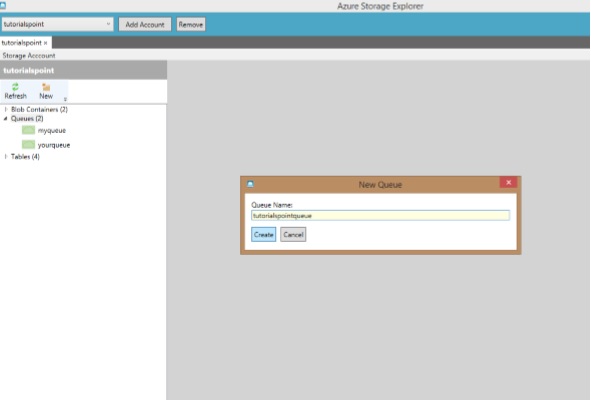
步驟 3 - 輸入佇列的名稱,它將在您的儲存帳戶中建立。
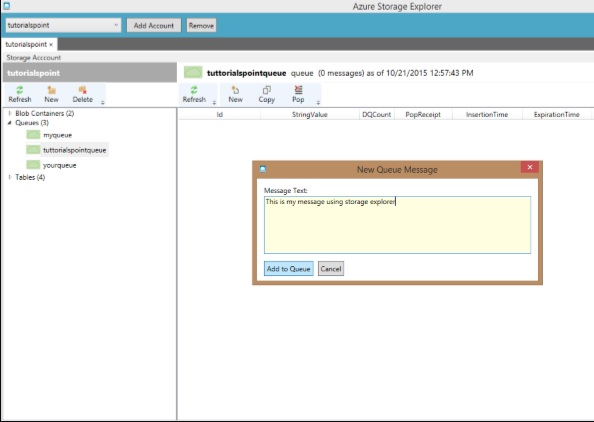
步驟 4 - 透過在左側面板中選擇佇列來新增和刪除訊息。