
- Microsoft Azure 教程
- Microsoft Azure - 首頁
- 雲計算 - 概述
- Microsoft Azure - Windows
- Microsoft Azure - 元件
- Microsoft Azure - 計算模組
- Microsoft Azure - 結構控制器
- Microsoft Azure - 儲存
- Microsoft Azure - Blob
- Microsoft Azure - 佇列
- Microsoft Azure - 表格
- Microsoft Azure - CDN
- Microsoft Azure - 應用程式
- Microsoft Azure - 安全性
- Microsoft Azure - 資料中心
- Microsoft Azure - 場景
- Microsoft Azure 高階
- Microsoft Azure - 管理門戶
- Azure - 建立虛擬網路
- Azure - 部署虛擬機器
- Azure - 端點配置
- Azure - 點對站連線
- Azure - 站點到站點連線
- Microsoft Azure - 流量管理器
- Microsoft Azure - PowerShell
- Azure - 監控虛擬機器
- Azure - 設定警報規則
- Azure - 應用程式部署
- Microsoft Azure - 備份和恢復
- Azure - 自助服務功能
- Azure - 多因素身份驗證
- Azure - Forefront Identity Manager
- Azure - 資料匯入和匯出作業
- Microsoft Azure - 網站
- Microsoft Azure - 可擴充套件性
- Microsoft Azure - 磁碟配置
- Microsoft Azure - 磁碟快取
- Microsoft Azure - 個性化訪問
- Azure - 個性化公司品牌
- Azure - 自助服務密碼重置
- Microsoft Azure - 自助服務組
- Microsoft Azure - 建立組
- Azure - 安全報告和警報
- Azure - 編排恢復
- Microsoft Azure - 健康監控
- Microsoft Azure - 升級
- Microsoft Azure 有用資源
- Microsoft Azure - 快速指南
- Microsoft Azure - 有用資源
- Microsoft Azure - 討論
Microsoft Azure - 資料匯入和匯出作業
對於客戶來說,如果大量資料無法透過網路從其儲存帳戶訪問,這項服務非常有用。Azure 為其客戶提供了一個選項,他們可以將資料放在硬碟驅動器上並將其運送到 Azure 資料中心。然後,這些資料將上傳到他們的儲存帳戶。類似地,如果客戶需要下載的資料無法透過網路進行下載,他們可以將空硬碟驅動器運送到資料中心,Azure 團隊會將資料複製到該驅動器並將其運回給客戶。在這兩種情況下,資料都是加密的。
資料匯出作業
假設您的 Azure 儲存帳戶中有大量資料,並且您想要一份該資料的副本。
建立匯出作業
在此過程中,您將獲得一個送貨地址,需要將空硬碟驅動器運送到該地址。
步驟 1 - 登入 Azure 管理門戶,然後從左側面板中選擇“儲存”。
步驟 2 - 選擇儲存帳戶。
步驟 3 - 點選頂部選單中的“匯入/匯出”。
步驟 4 - 建立“匯出作業”。
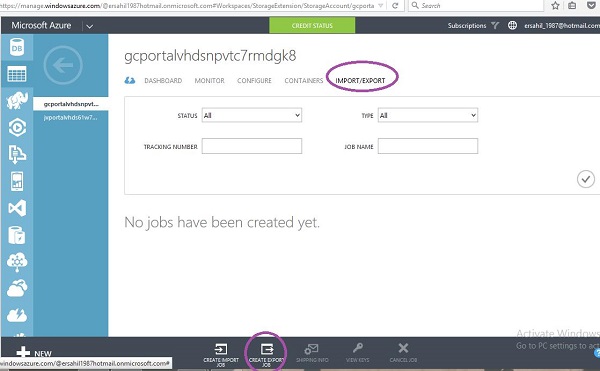
將彈出以下螢幕。

步驟 5 - 點選下一個箭頭,您將看到以下螢幕,您需要在其中提供您的聯絡方式和送貨資訊。

步驟 6 - 在下一個螢幕中,您需要選擇要匯出的 Blob 資料。您可以指定路徑或選擇從儲存帳戶匯出所有 Blob 資料。

步驟 7 - 使用小寫字母輸入作業名稱。您在此處看到的地址是硬碟驅動器需要運送到的地址。此地址基於我的儲存帳戶的位置。

步驟 8 - 在下一步中,您需要提供硬碟驅動器送貨到資料中心並返回到您所在位置的送貨資訊。

步驟 9 - 點選下一步,您就完成了。
需要運送的硬碟驅動器
為了確定 Blob 資料需要多少個硬碟驅動器,您需要使用Microsoft Azure 匯入/匯出工具。您需要在您的機器上下載並安裝此工具。僅支援 3.5 英寸 SATA 硬碟驅動器 I/II,最高支援 6TB。
運送硬碟驅動器
您需要將硬碟驅動器運送到建立匯出作業時獲得的送貨地址。然後,您需要返回到管理門戶以輸入跟蹤號碼,如果您選擇在上述螢幕中運送後提供跟蹤號碼。
解密資料
在讀取硬碟驅動器上的資料之前,您需要輸入解密金鑰。您可以透過選擇作業名稱從管理門戶獲取解密金鑰。
資料匯入作業
如果您想將大量資料儲存到您的儲存帳戶,您可以將其儲存在硬碟驅動器上並將其運送到資料中心。
準備硬碟驅動器
您需要使用Microsoft Azure 匯入/匯出工具來準備硬碟驅動器。如上一節所述,僅支援 3.5 英寸 SATA 硬碟驅動器用於此目的。此過程將建立一個驅動器日誌檔案,您在管理門戶中建立匯入作業時將需要該檔案。日誌檔案將儲存在您的計算機上。
建立匯入作業
步驟 1 - 登入管理門戶並轉到儲存帳戶。
步驟 2 - 選擇螢幕底部的“匯入/匯出”。
步驟 3 - 選擇“建立匯入作業”。
步驟 4 - 選中複選框並點選下一步。
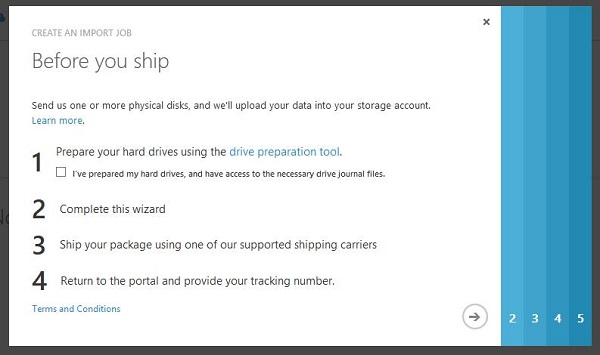
步驟 5 - 在下一個螢幕中,提供退貨送貨地址的聯絡方式。輸入詳細資訊並點選下一步。

步驟 6 - 上傳在準備硬碟驅動器時建立的驅動器日誌檔案。

步驟 7 - 輸入匯入作業的名稱。
步驟 8 - 輸入將硬碟驅動器送貨到資料中心並返回到您所在位置的送貨資訊。
將硬碟驅動器運送到資料中心
將硬碟驅動器運送到在管理門戶中建立匯入作業時獲得的地址。在管理門戶中輸入作業的送貨跟蹤號碼以完成作業。