
- MFC 教程
- MFC - 首頁
- MFC - 概述
- MFC - 環境設定
- MFC - VC++ 專案
- MFC - 入門
- MFC - Windows 基礎
- MFC - 對話方塊
- MFC - Windows 資源
- MFC - 屬性表
- MFC - Windows 佈局
- MFC - 控制元件管理
- MFC - Windows 控制元件
- MFC - 訊息與事件
- MFC - ActiveX 控制元件
- MFC - 檔案系統
- MFC - 標準 I/O
- MFC - 文件檢視
- MFC - 字串
- MFC - CArray
- MFC - 連結串列
- MFC - 資料庫類
- MFC - 序列化
- MFC - 多執行緒
- MFC - 網際網路程式設計
- MFC - GDI
- MFC - 庫
- MFC 有用資源
- MFC - 快速指南
- MFC - 有用資源
- MFC - 討論
MFC - 命令按鈕
命令按鈕是普通按鈕的增強版本。它在左側顯示一個綠色箭頭圖示,後面跟著一個常規大小的標題。在主標題下方,它可以顯示另一個較小的標題,作為提示以提供更多資訊。
以下是命令按鈕控制元件的訊息對映列表:
| 訊息 | 對映項 | 描述 |
|---|---|---|
| BN_CLICKED | ON_BN_CLICKED( <id>, <memberFxn> ) | 當單擊按鈕時,框架會呼叫此成員函式。 |
| BN_DISABLE | ON_BN_DISABLE( <id>, <memberFxn> ) | 當停用按鈕時,框架會呼叫此成員函式。 |
| BN_DOUBLECLICKED | ON_BN_DOUBLECLICKED( <id>, <memberFxn> ) | 當雙擊按鈕時,框架會呼叫此成員函式。 |
| BN_PAINT | ON_BN_PAINT( <id>, <memberFxn> ) | 當應用程式請求重繪按鈕時,框架會呼叫此成員函式。 |
讓我們透過建立一個新的基於 MFC 對話方塊的專案 MFCCommandButton 來檢視命令按鈕的簡單示例。
步驟 1 - 從工具箱中新增命令按鈕控制元件。
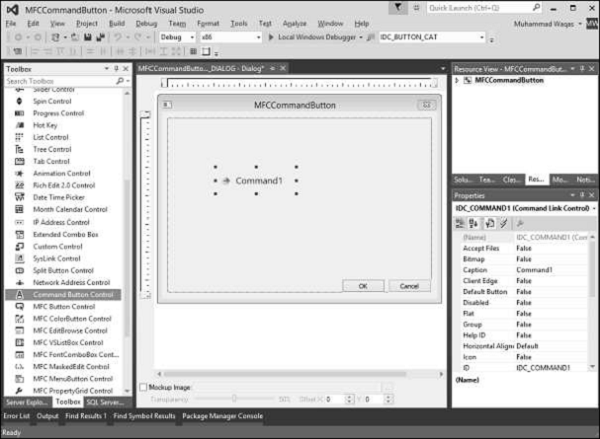
步驟 2 - 將標題更改為“我的命令按鈕”。
步驟 3 - 為此按鈕新增事件處理程式,並在事件處理程式中新增以下訊息。
void CMFCCommandButtonDlg::OnBnClickedCommand1() {

   // TODO: Add your control notification handler code here
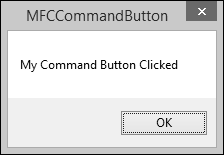
   MessageBox(L"My Command Button Clicked");
}
步驟 4 - 編譯並執行上述程式碼後,您將看到以下輸出。
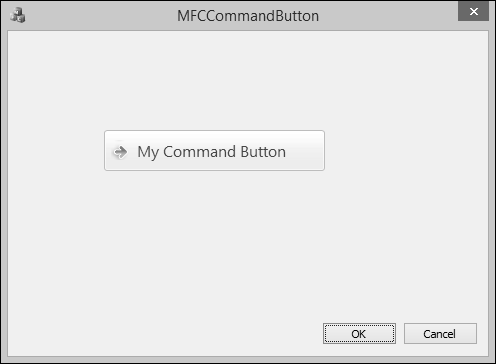
步驟 5 - 當單擊“我的命令按鈕”時;將顯示以下訊息。
mfc_windows_controls.htm
廣告