
- MFC 教程
- MFC - 首頁
- MFC - 概述
- MFC - 環境設定
- MFC - VC++ 專案
- MFC - 入門指南
- MFC - Windows 基礎
- MFC - 對話方塊
- MFC - Windows 資源
- MFC - 屬性表
- MFC - Windows 佈局
- MFC - 控制元件管理
- MFC - Windows 控制元件
- MFC - 訊息與事件
- MFC - ActiveX 控制元件
- MFC - 檔案系統
- MFC - 標準 I/O
- MFC - 文件/檢視
- MFC - 字串
- MFC - CArray
- MFC - 連結串列
- MFC - 資料庫類
- MFC - 序列化
- MFC - 多執行緒
- MFC - Internet 程式設計
- MFC - GDI
- MFC - 庫
- MFC 有用資源
- MFC - 快速指南
- MFC - 有用資源
- MFC - 討論
MFC - 入門指南
在本章中,我們將瞭解一個可執行的 MFC 示例。要建立 MFC 應用程式,您可以使用嚮導自定義專案。您也可以從頭開始建立應用程式。
使用專案模板建立專案
以下是使用 Visual Studio 中提供的專案模板建立專案的步驟。
步驟 1 - 開啟 Visual Studio 並點選檔案 → 新建 → 專案選單選項。
步驟 2 - 現在您將看到“新建專案”對話方塊已開啟。

步驟 3 - 從左側窗格中,選擇模板 → Visual C++ → MFC
步驟 4 - 在中間窗格中,選擇 MFC 應用程式。
步驟 5 - 在“名稱”欄位中輸入專案名稱“MFCDemo”,然後點選“確定”繼續。您將看到以下對話方塊。

步驟 6 - 點選“下一步”。

步驟 7 - 選擇上面對話方塊中顯示的選項,然後點選“下一步”。

步驟 8 - 取消選中所有選項,然後點選“完成”按鈕。
現在您可以看到 MFC 嚮導預設建立此對話方塊和專案檔案。
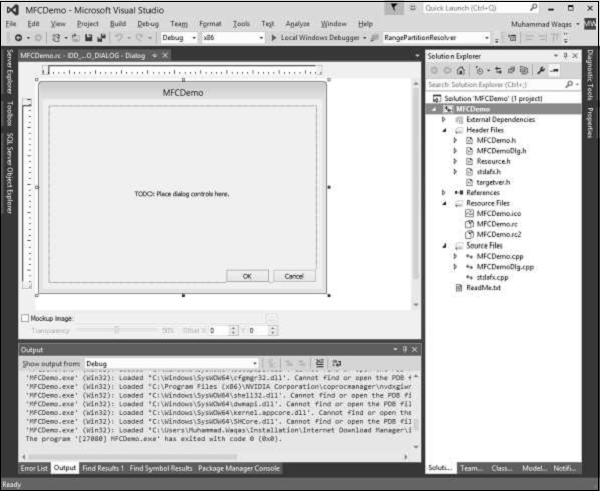
步驟 9 - 執行此應用程式,您將看到以下輸出。

從頭開始建立專案
您也可以從頭開始建立 MFC 應用程式。要建立 MFC 應用程式,您需要按照以下步驟操作。
步驟 1 - 開啟 Visual Studio 並點選檔案 → 新建 → 專案選單選項。
步驟 2 - 現在您將看到“新建專案”對話方塊。

步驟 3 - 從左側窗格中,選擇模板 → Visual C++ → 常規。
步驟 4 - 在中間窗格中,選擇“空專案”。
步驟 5 - 在“名稱”欄位中輸入專案名稱“MFCDemoFromScratch”,然後點選“確定”繼續。您將看到一個空專案已建立。

步驟 6 - 要將其設為 MFC 專案,請右鍵點選專案並選擇“屬性”。

步驟 7 - 在左側部分,點選“配置屬性” → “常規”。
步驟 8 - 在“專案預設值”部分中選擇“在共享 DLL 中使用 MFC”選項,然後點選“確定”。
步驟 9 - 由於它現在是一個空專案,我們需要新增一個 C++ 檔案。因此,右鍵點選專案並選擇“新增” → “新建項…”。
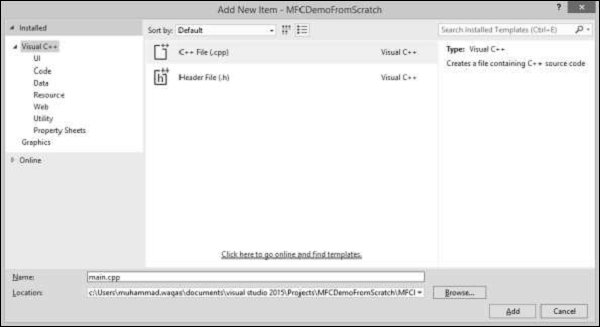
步驟 10 - 在中間窗格中選擇C++ 檔案 (.cpp),在“名稱”欄位中輸入檔名,然後點選“新增”按鈕。
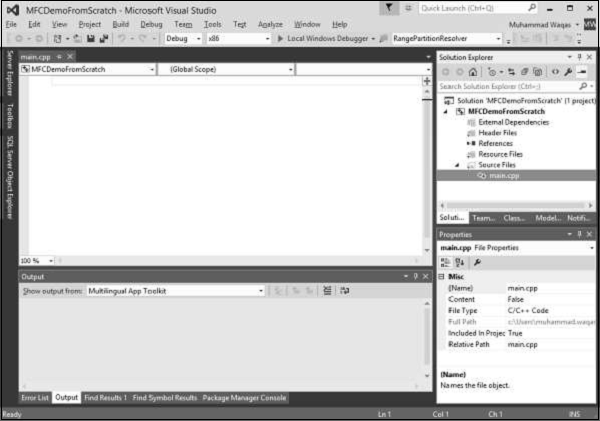
步驟 11 - 現在您將看到main.cpp檔案已新增到“原始檔”資料夾下。
步驟 12 - 讓我們在此檔案中新增以下程式碼。
#include <iostream>
using namespace std;

void main() {
   cout << "***************************************\n";
   cout << "MFC Application Tutorial";
   cout << "\n***************************************";
   getchar();
}
步驟 13 - 執行此應用程式時,您將在控制檯上看到以下輸出。
***************************************
MFC Application Tutorial
***************************************