- MFC 教程
- MFC - 首頁
- MFC - 概述
- MFC - 環境設定
- MFC - VC++ 專案
- MFC - 開始入門
- MFC - Windows 基礎
- MFC - 對話方塊
- MFC - Windows 資源
- MFC - 屬性表
- MFC - Windows 佈局
- MFC - 控制元件管理
- MFC - Windows 控制元件
- MFC - 訊息與事件
- MFC - ActiveX 控制元件
- MFC - 檔案系統
- MFC - 標準 I/O
- MFC - 文件檢視
- MFC - 字串
- MFC - CArray
- MFC - 連結串列
- MFC - 資料庫類
- MFC - 序列化
- MFC - 多執行緒
- MFC - 網際網路程式設計
- MFC - GDI
- MFC - 庫
- MFC 有用資源
- MFC - 快速指南
- MFC - 有用資源
- MFC - 討論
MFC - Windows 佈局
控制元件佈局對於應用程式可用性非常重要和關鍵。它用於在應用程式中排列一組 GUI 元素。選擇佈局時需要考慮一些重要事項:
- 子元素的位置。
- 子元素的大小。
新增控制元件
讓我們建立一個新的基於對話方塊的 MFC 專案 MFCLayoutDemo。
步驟 1 - 專案建立後,您將看到以下螢幕。
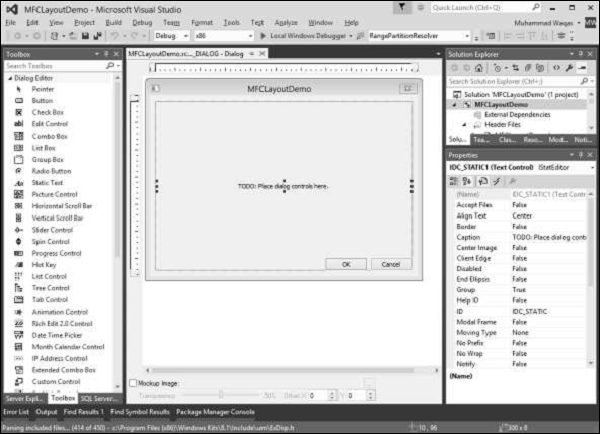
步驟 2 - 刪除對話方塊中的 TODO。
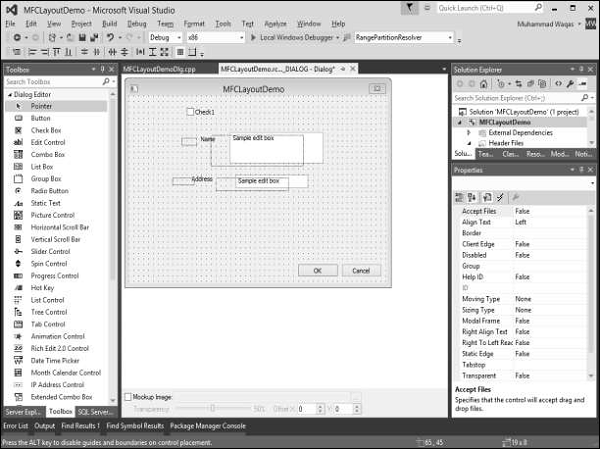
步驟 3 - 從左側的工具箱中拖動一些控制元件。
(我們將拖動一個靜態文字和一個編輯控制元件,如下面的快照所示)。
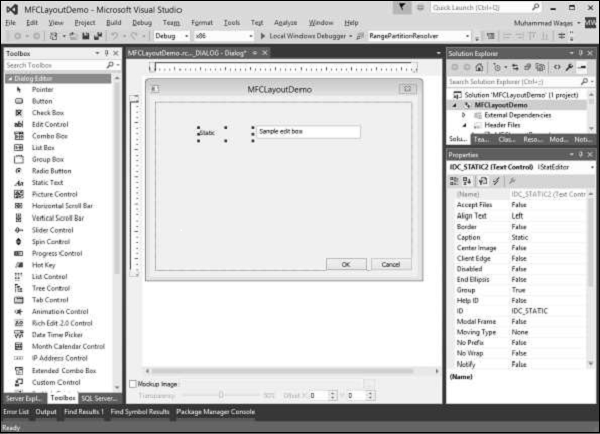
步驟 4 - 將靜態文字的標題更改為“姓名”。
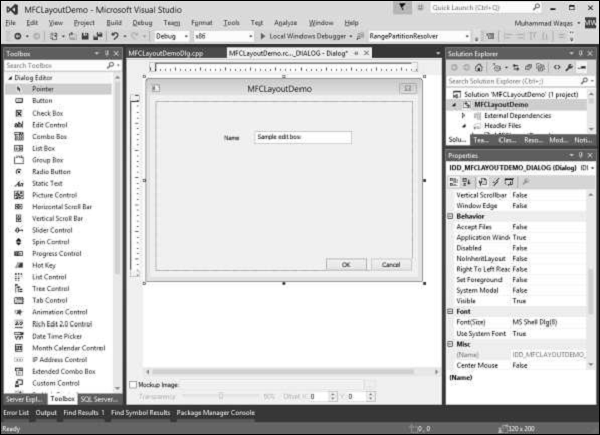
控制元件網格
控制元件網格是指導性的網格點,可以幫助您在設計時定位正在新增的控制元件。
要啟用控制元件網格,您需要單擊工具欄中的“切換網格”按鈕,如下面的快照所示。

控制元件大小調整
將控制元件新增到對話方塊後,它將採用其預設大小或您繪製的大小。為了幫助調整窗體或對話方塊上控制元件的大小,Visual Studio 提供了一個由黑點組成的可視網格。
要調整控制元件的大小,即賦予其特定寬度或高度,請將滑鼠放在其中一個控制代碼上並將其拖動到所需方向。

現在您可以使用此點狀網格調整控制元件的大小。
控制元件位置
您在對話方塊或窗體上定位的控制元件將採用其指定位置。大多數情況下,這些位置並不實用。您可以將它們移動到您選擇的任何位置。
讓我們新增更多控制元件:

步驟 1 - 要移動控制元件,請單擊並將其拖動到所需方向,直到到達目標位置。
步驟 2 - 要移動一組控制元件,請先選擇它們。然後將所選內容拖動到所需位置。讓我們選擇靜態文字和編輯控制元件。

步驟 3 - 將這些選定的控制元件移動到左側。
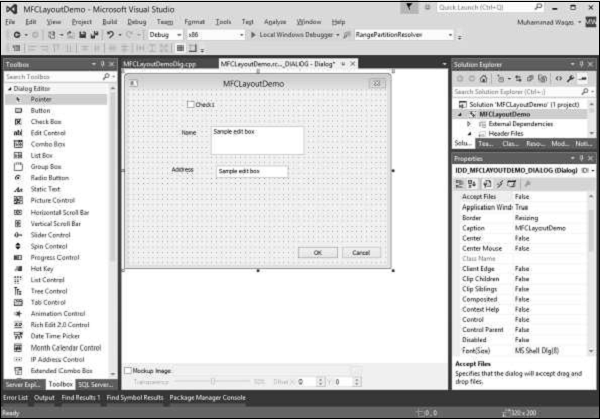
為了幫助定位控制元件,Visual Studio 提供了帶有以下按鈕的對話方塊工具欄。
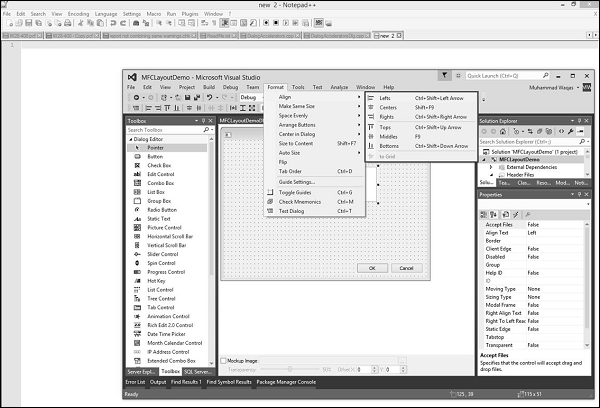
步驟 1 - 讓我們透過選擇所有這些控制元件來將複選框和靜態文字控制元件左對齊。
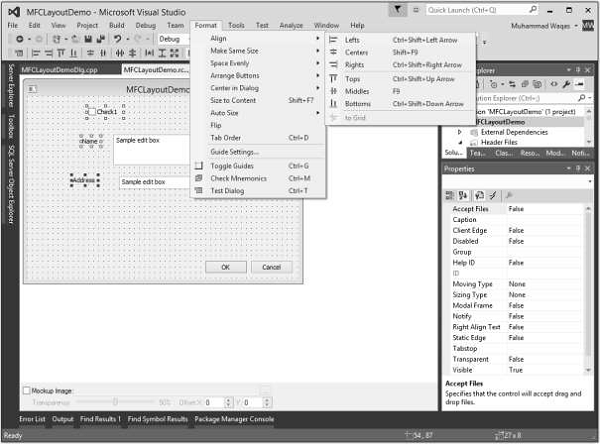
步驟 2 - 選擇“格式”→“對齊”→“左對齊”。

步驟 3 - 現在您可以看到所有這些控制元件都已左對齊。
Tab 順序
您新增到窗體或對話方塊的控制元件按新增順序排列。無論您將新控制元件放置在哪個部分或區域,新增控制元件時,它都會按順序放置在現有控制元件的末尾。如果不修復它,使用者將難以導航控制元件。控制元件導航的順序也稱為 Tab 順序。
要更改 Tab 順序,您可以使用“格式”→“Tab 順序”選單選項,也可以使用 Ctrl + D 快捷鍵。讓我們按 Ctrl + D。

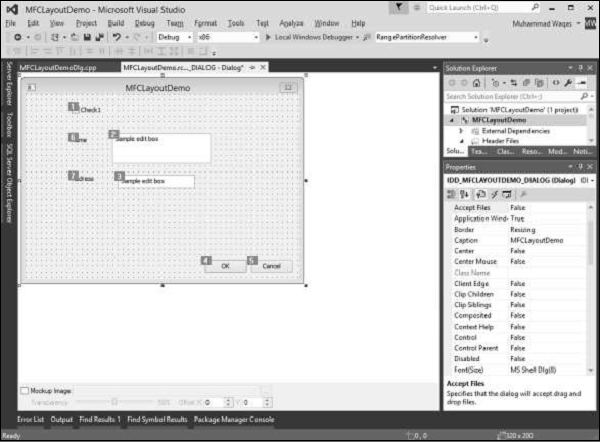
現在您可以看到將所有這些控制元件新增到此對話方塊的順序。要更改控制元件的順序或序列,請按您想要導航的順序依次單擊所有控制元件。
在此示例中,我們將首先單擊複選框,然後單擊“姓名”和“地址”編輯控制元件。然後單擊“確定”和“取消”,如下面的快照所示。
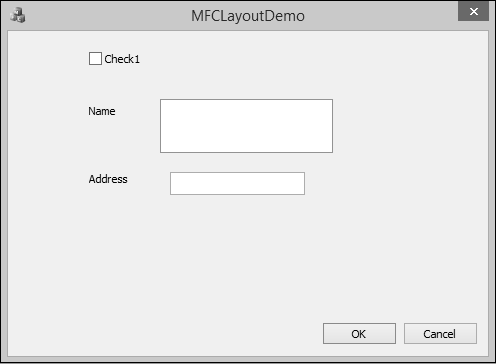
讓我們執行此應用程式,您將看到以下輸出。