
- MFC 教程
- MFC - 首頁
- MFC - 概述
- MFC - 環境設定
- MFC - VC++ 專案
- MFC - 開始入門
- MFC - Windows 基礎
- MFC - 對話方塊
- MFC - Windows 資源
- MFC - 屬性表
- MFC - Windows 佈局
- MFC - 控制元件管理
- MFC - Windows 控制元件
- MFC - 訊息與事件
- MFC - ActiveX 控制元件
- MFC - 檔案系統
- MFC - 標準 I/O
- MFC - 文件檢視
- MFC - 字串
- MFC - CArray
- MFC - 連結串列
- MFC - 資料庫類
- MFC - 序列化
- MFC - 多執行緒
- MFC - 網際網路程式設計
- MFC - GDI
- MFC - 庫
- MFC 有用資源
- MFC - 快速指南
- MFC - 有用資源
- MFC - 討論
MFC - ActiveX 控制元件
一個ActiveX 控制元件容器是一個父程式,它為 ActiveX(以前稱為 OLE)控制元件執行提供環境。
ActiveX 控制元件是使用 Microsoft ActiveX 技術的控制元件。
ActiveX 不是一種程式語言,而是一組關於應用程式如何共享資訊的規則。
程式設計師可以使用多種語言開發 ActiveX 控制元件,包括 C、C++、Visual Basic 和 Java。
您可以建立能夠包含 ActiveX 控制元件的應用程式,無論是否使用 MFC,但使用 MFC 會更容易。
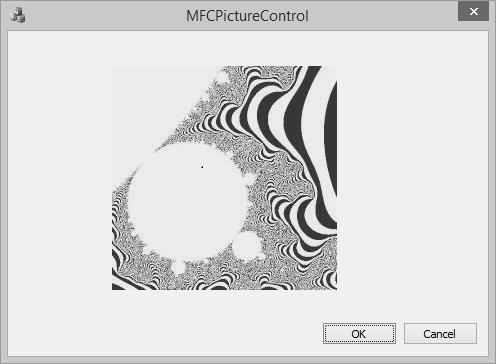
讓我們來看一個在基於 MFC 對話方塊的應用程式中新增 ActiveX 控制元件的簡單示例。
步驟 1 - 右鍵單擊設計器視窗中的對話方塊,然後選擇“插入 ActiveX 控制元件”。

步驟 2 - 選擇“Microsoft 圖片剪輯控制元件”,然後單擊“確定”。

步驟 3 - 調整圖片控制元件的大小,並在“屬性”視窗中單擊“圖片”欄位。
步驟 4 - 瀏覽包含圖片的資料夾。選擇任何圖片。
步驟 5 - 執行此應用程式時,您將看到以下輸出。
讓我們來看另一個簡單的例子。
步驟 1 - 右鍵單擊設計器視窗中的對話方塊。

步驟 2 - 選擇“插入 ActiveX 控制元件”。

步驟 3 - 選擇“Microsoft 進度條控制元件 6.0”,單擊“確定”。
步驟 4 - 選擇進度條,並在“屬性”視窗中將其“方向”設定為1 – ccOrientationVertical。
步驟 5 - 為進度條新增控制變數。

步驟 6 - 在 OnInitDialog() 中新增以下程式碼。
m_progBarCtrl.SetScrollRange(0,100,TRUE);
m_progBarCtrl.put_Value(53);
步驟 7 - 再次執行此應用程式時,您將看到進度條也以垂直方向顯示。

廣告