
- Kibana 教程
- Kibana - 首頁
- Kibana - 概述
- Kibana - 環境設定
- Kibana - ELK Stack 簡介
- Kibana - 載入示例資料
- Kibana - 管理
- Kibana - 發現
- Kibana - 聚合和指標
- Kibana - 建立視覺化
- Kibana - 使用圖表
- Kibana - 使用圖形
- Kibana - 使用熱力圖
- 使用座標地圖
- Kibana - 使用區域地圖
- 使用儀表和目標
- Kibana - 使用 Canvas
- Kibana - 建立儀表板
- Kibana - Timelion
- Kibana - 開發工具
- Kibana - 監控
- 使用 Kibana 建立報表
- Kibana 有用資源
- Kibana - 快速指南
- Kibana - 有用資源
- Kibana - 討論
Kibana - 使用 Canvas
Canvas 是 Kibana 中另一個強大的功能。使用 Canvas 視覺化,您可以使用不同的顏色組合、形狀、文字、多頁設定等來表示您的資料。
我們需要在畫布上顯示資料。現在,讓我們載入 Kibana 中已有的某些示例資料。
載入用於 Canvas 建立的示例資料
要獲取示例資料,請訪問 Kibana 首頁並單擊“新增示例資料”,如下所示:
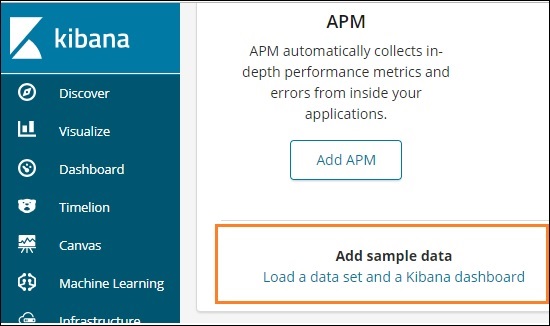
單擊“載入資料集和 Kibana 儀表板”。它將帶您進入如下所示的螢幕:
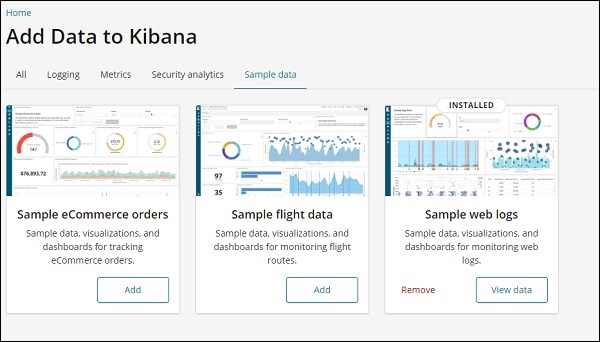
單擊“新增”按鈕以獲取示例電子商務訂單。載入示例資料需要一些時間。完成後,您將收到一條顯示“已載入示例電子商務資料”的警報訊息。
開始使用 Canvas 視覺化
現在,請訪問 Canvas 視覺化,如下所示:
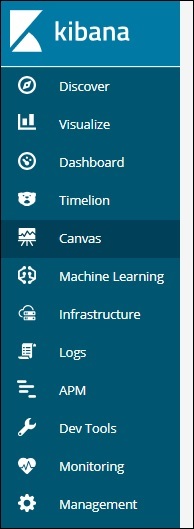
單擊“Canvas”,將顯示如下所示的螢幕:
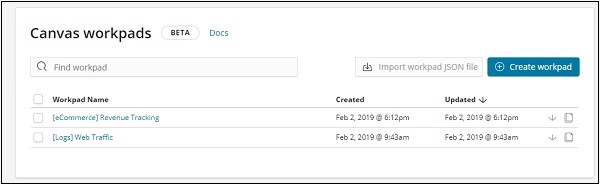
我們已添加了電子商務和網路流量示例資料。我們可以建立新的工作區或使用現有工作區。
在這裡,我們將選擇現有的工作區。選擇“電子商務收入追蹤工作區”名稱,將顯示如下所示的螢幕:
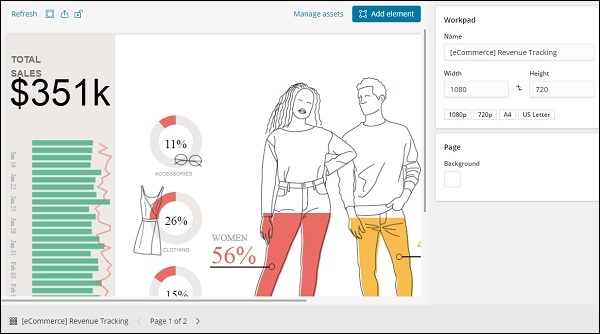
在 Canvas 中克隆現有工作區
我們將克隆工作區,以便我們可以對其進行更改。要克隆現有工作區,請單擊左下角顯示的工作區名稱:
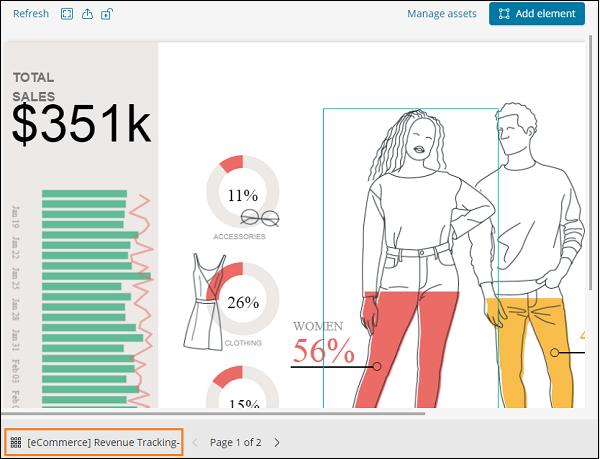
單擊名稱並選擇克隆選項,如下所示:
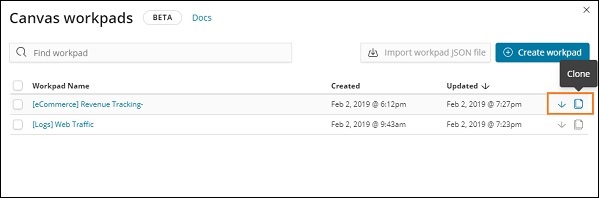
單擊克隆按鈕,它將建立“電子商務收入追蹤”工作區的副本。您可以找到它,如下所示:
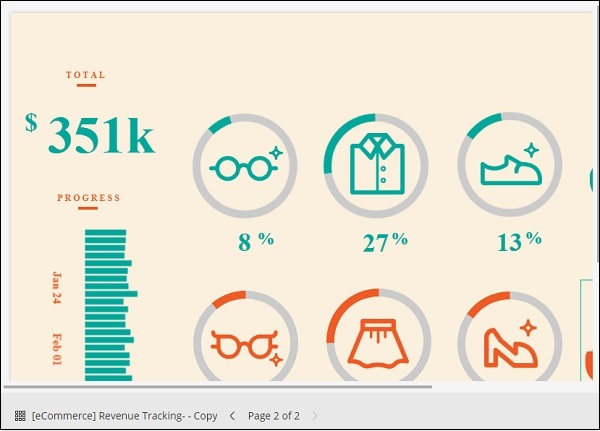
在本節中,讓我們瞭解如何使用工作區。如果您看到上面的工作區,它有 2 頁。因此,在 Canvas 中,我們可以透過多頁來表示資料。
第 2 頁顯示如下:
選擇第 1 頁,然後單擊左側顯示的“總銷售額”,如下所示:
在右側,您將獲得與其相關的資料:
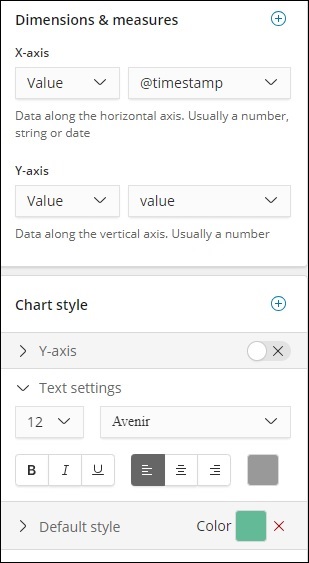
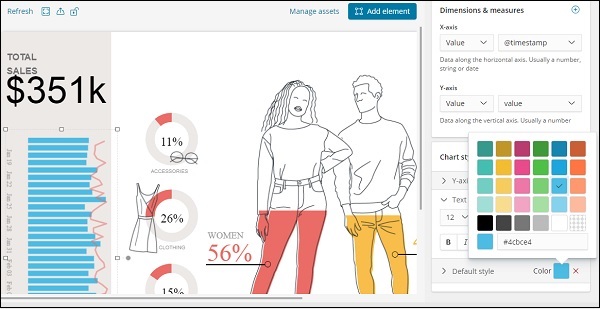
現在使用的預設樣式為綠色。我們可以在這裡更改顏色並檢查相同的顯示。
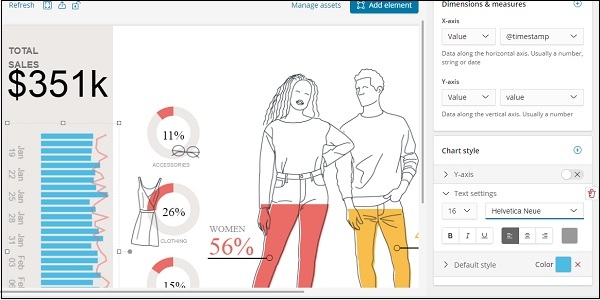
我們還更改了文字設定的字型和大小,如下所示:
在 Canvas 中向工作區新增新頁面
要向工作區新增新頁面,請執行以下操作:
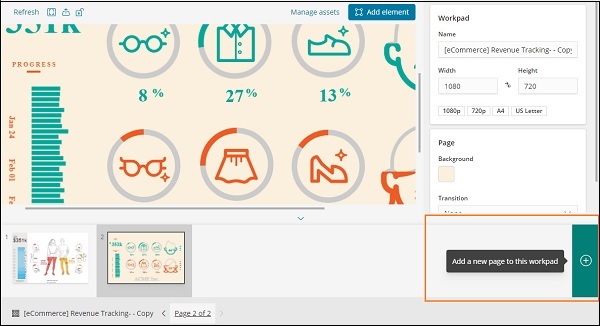
建立頁面後,如下所示:
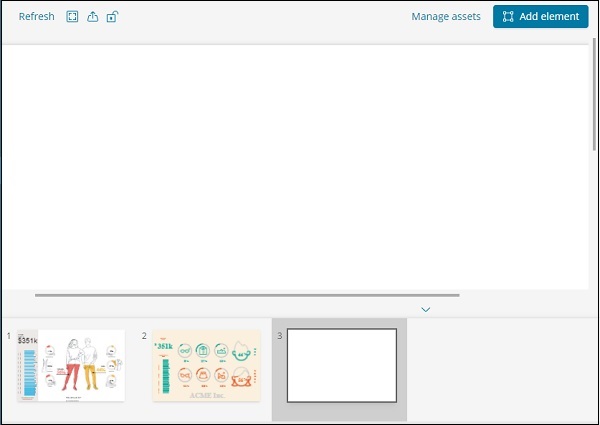
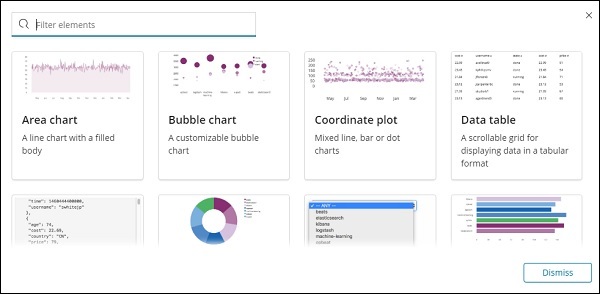
單擊“新增元素”,它將顯示所有可能的視覺化效果,如下所示:
我們添加了兩個元素:資料表和區域圖,如下所示:
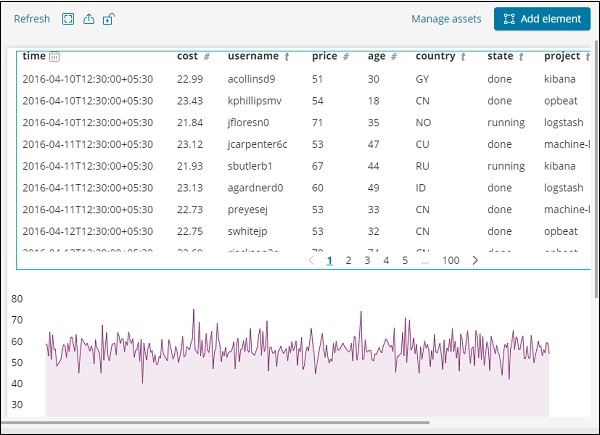
您可以向同一頁面新增更多資料元素,也可以新增更多頁面。