
- Kibana 教程
- Kibana - 首頁
- Kibana - 概述
- Kibana - 環境設定
- Kibana - ELK 堆疊介紹
- Kibana - 載入示例資料
- Kibana - 管理
- Kibana - 發現
- Kibana - 聚合和指標
- Kibana - 建立視覺化
- Kibana - 使用圖表
- Kibana - 使用圖表
- Kibana - 使用熱力圖
- 使用座標地圖
- Kibana - 使用區域地圖
- 使用儀表和目標
- Kibana - 使用畫布
- Kibana - 建立儀表板
- Kibana - Timelion
- Kibana - 開發工具
- Kibana - 監控
- 使用 Kibana 建立報表
- Kibana 有用資源
- Kibana - 快速指南
- Kibana - 有用資源
- Kibana - 討論
Kibana - 管理
Kibana 中的管理部分用於管理索引模式。在本節中,我們將討論以下內容:
- 建立無時間過濾器欄位的索引模式
- 建立具有時間過濾器欄位的索引模式
建立無時間過濾器欄位的索引模式
為此,請轉到 Kibana UI 並單擊管理 -
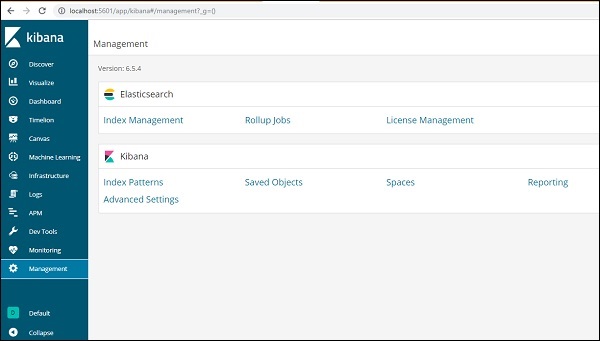
要使用 Kibana,我們首先必須建立從 Elasticsearch 填充的索引。您可以從 Elasticsearch → 索引管理中獲取所有可用的索引,如下所示:
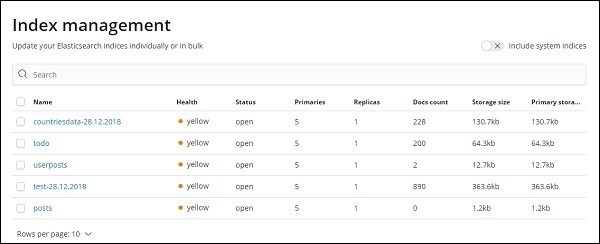
目前 Elasticsearch 具有上述索引。“文件計數”告訴我們每個索引中可用的記錄數量。如果任何索引已更新,“文件計數”將不斷變化。“主要儲存”指示已上傳的每個索引的大小。
要在 Kibana 中建立新索引,我們需要單擊“索引模式”,如下所示:

單擊“索引模式”後,我們將看到以下螢幕:
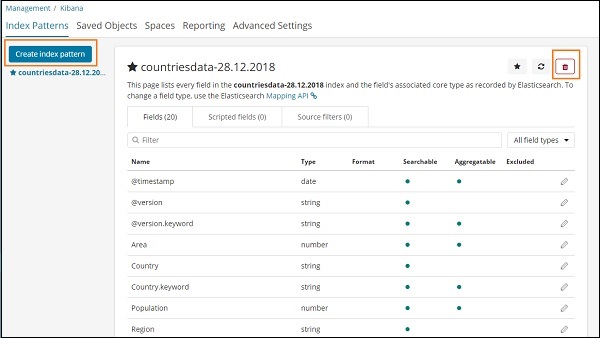
請注意,“建立索引模式”按鈕用於建立新索引。回想一下,我們在教程開始時就已經建立了 countriesdata-28.12.2018。
建立具有時間過濾器欄位的索引模式
單擊“建立索引模式”以建立新索引。
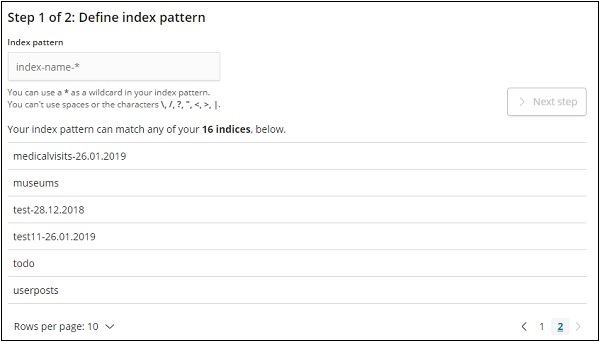
將顯示來自 Elasticsearch 的索引,選擇一個以建立新索引。
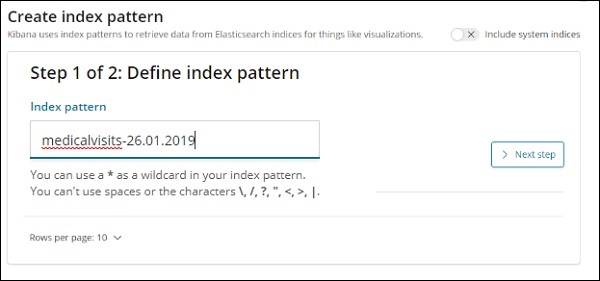
現在,單擊“下一步”。
下一步是配置設定,您需要輸入以下內容:
“時間過濾器欄位名稱”用於基於時間過濾資料。下拉列表將顯示索引中所有與時間和日期相關的欄位。
在下圖中,我們有“Visiting_Date”作為日期欄位。選擇“Visiting_Date”作為時間過濾器欄位名稱。
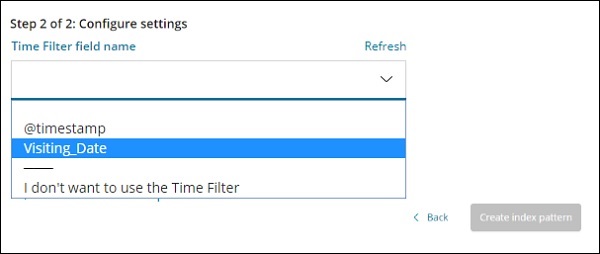
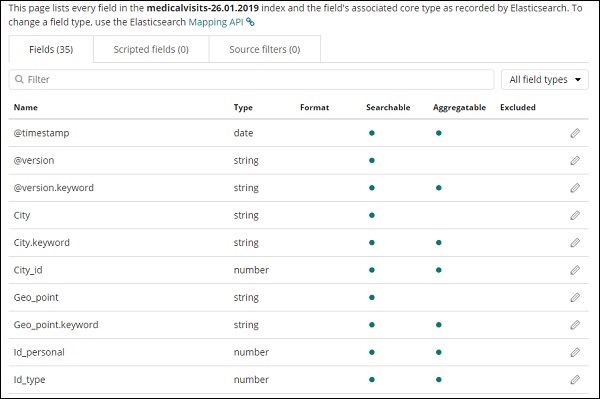
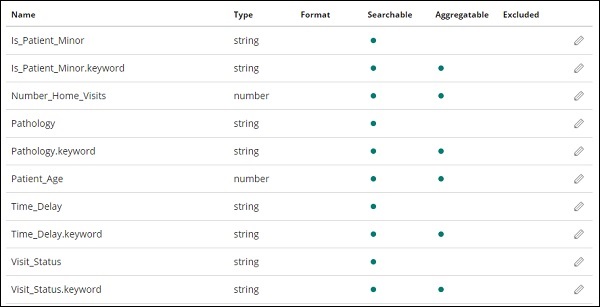
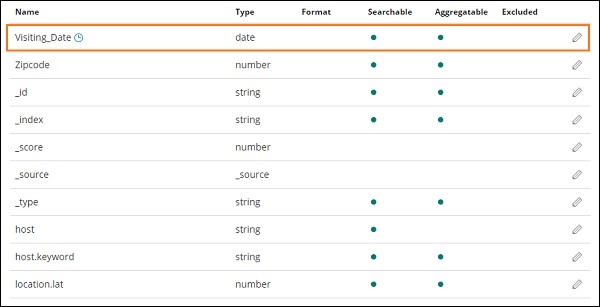
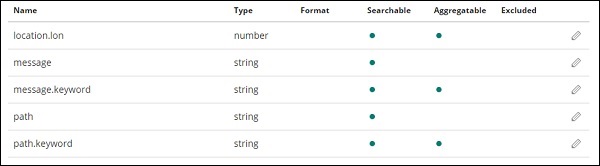
單擊“建立索引模式”按鈕以建立索引。完成後,它將顯示 medicalvisits-26.01.2019 索引中存在的所有欄位,如下所示:
medicalvisits-26.01.2019 索引包含以下欄位:
["Visit_Status","Time_Delay","City","City_id","Patient_Age","Zipcode","Latitude
","Longitude","Pathology","Visiting_Date","Id_type","Id_personal","Number_Home_
Visits","Is_Patient_Minor","Geo_point"].
該索引包含家庭醫療訪問的所有資料。從 Logstash 插入時,Elasticsearch 添加了一些額外的欄位。
廣告