
- Kibana 教程
- Kibana - 首頁
- Kibana - 概述
- Kibana - 環境設定
- Kibana - ELK Stack 簡介
- Kibana - 載入示例資料
- Kibana - 管理
- Kibana - 發現
- Kibana - 聚合和指標
- Kibana - 建立視覺化
- Kibana - 使用圖表
- Kibana - 使用圖形
- Kibana - 使用熱力圖
- 使用座標地圖
- Kibana - 使用區域地圖
- 使用儀表盤和目標
- Kibana - 使用畫布
- Kibana - 建立儀表盤
- Kibana - Timelion
- Kibana - 開發工具
- Kibana - 監控
- 使用 Kibana 建立報表
- Kibana 有用資源
- Kibana - 快速指南
- Kibana - 有用資源
- Kibana - 討論
Kibana - 建立儀表盤
在我們之前的章節中,我們已經瞭解瞭如何以垂直條形圖、水平條形圖、餅圖等形式建立視覺化。在本節中,讓我們學習如何將它們組合成儀表盤的形式。儀表盤是您建立的視覺化的集合,以便您可以一次檢視所有視覺化。
儀表盤入門
要在 Kibana 中建立儀表盤,請單擊如下所示的“儀表盤”選項 -
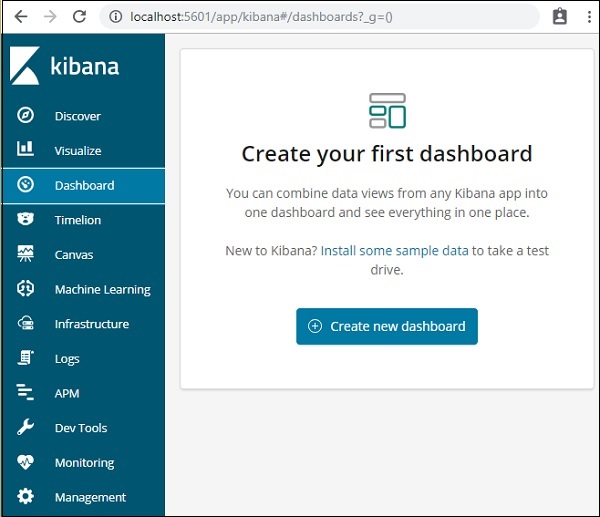
現在,單擊上面顯示的“建立新儀表盤”按鈕。它將帶我們進入如下所示的螢幕 -
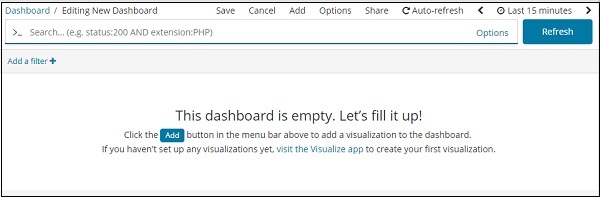
觀察到我們到目前為止還沒有建立任何儀表盤。頂部有一些選項,我們可以儲存、取消、新增、選項、共享、自動重新整理,還可以更改時間以獲取儀表盤上的資料。我們將透過單擊上面顯示的“新增”按鈕來建立一個新的儀表盤。
將視覺化新增到儀表盤
當我們單擊“新增”按鈕(左上角)時,它會顯示我們建立的視覺化,如下所示 -
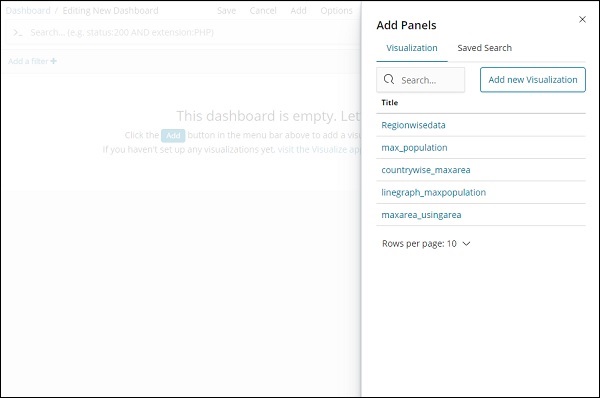
選擇要新增到儀表盤的視覺化。我們將選擇前三個視覺化,如下所示 -
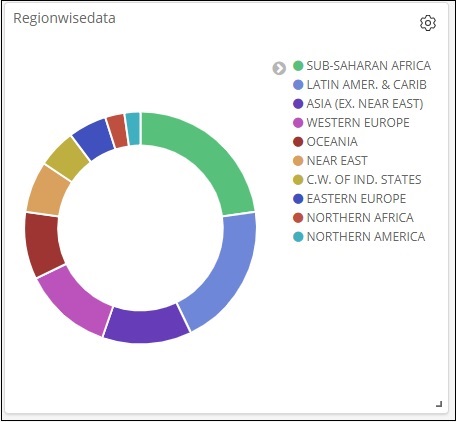
這是它們在螢幕上一起顯示的樣子 -
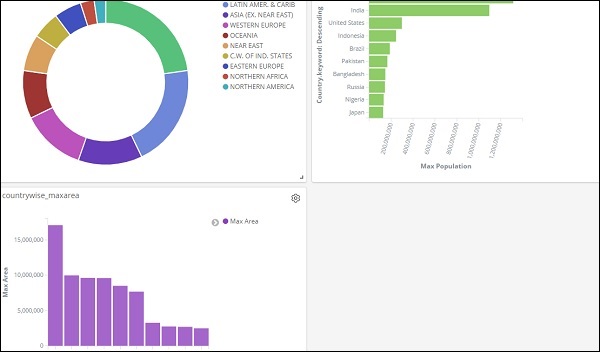
因此,作為使用者,您可以獲得有關我們已上傳的資料的總體詳細資訊 - 包括國家/地區名稱、區域名稱、面積和人口等欄位的國家/地區資料。
所以現在我們知道所有可用的區域、按降序排列的國家/地區最大人口、最大面積等。
這只是我們上傳的示例資料視覺化,但在現實世界中,跟蹤業務詳細資訊變得非常容易,例如,您有一個網站每月或每天獲得數百萬次點選,您希望跟蹤每天、每小時、每分鐘、每秒的銷售額,如果您已準備好 ELK 堆疊,Kibana 可以每小時、每分鐘、每秒將銷售視覺化顯示在您的眼前,具體取決於您想要檢視的方式。它顯示即時資料,就像在現實世界中發生的那樣。
總而言之,Kibana 在提取有關您業務交易的準確詳細資訊(按天、按小時或每分鐘)方面發揮著非常重要的作用,因此公司可以瞭解進度如何。
儲存儀表盤
您可以使用頂部的儲存按鈕儲存儀表盤。
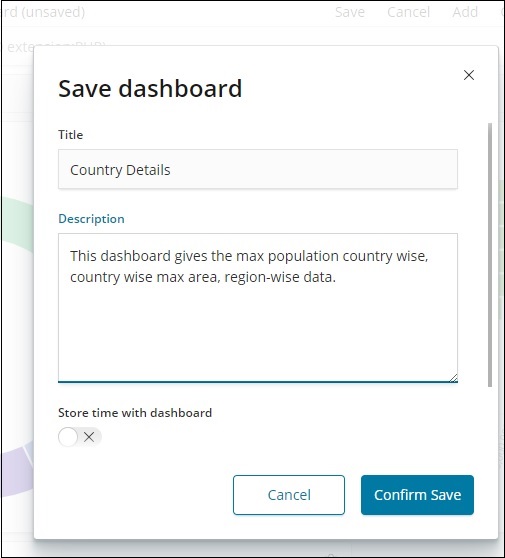
有一個標題和描述,您可以在其中輸入儀表盤的名稱以及簡短的描述,說明儀表盤的作用。現在,單擊“確認儲存”以儲存儀表盤。
更改儀表盤的時間範圍
目前,您可以看到顯示的資料是過去 15 分鐘的資料。請注意,這是一個沒有時間欄位的靜態資料,因此顯示的資料不會改變。當您將資料連線到即時系統時,更改時間也會顯示反映資料的結果。
預設情況下,您將看到“過去 15 分鐘”,如下所示 -
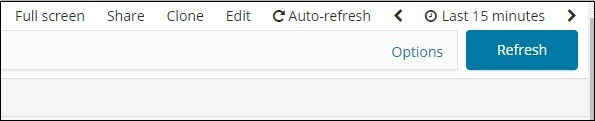
單擊“過去 15 分鐘”,它將顯示您可以根據自己的選擇選擇的時間範圍。
觀察到有“快速”、“相對”、“絕對”和“最近”選項。以下螢幕截圖顯示了“快速”選項的詳細資訊 -

現在,單擊“相對”以檢視可用的選項 -
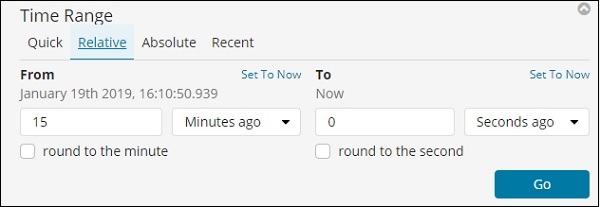
在這裡,您可以指定“從”和“到”日期,以分鐘、小時、秒、月、年前為單位。
“絕對”選項具有以下詳細資訊 -
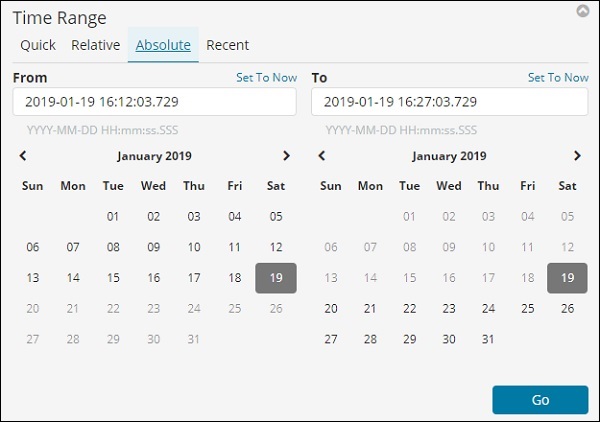
您可以看到日曆選項,並可以選擇日期範圍。
“最近”選項將返回“過去 15 分鐘”選項,以及您最近選擇的其他選項。選擇時間範圍將更新該時間範圍內的資料。
在儀表盤中使用搜索和篩選
我們也可以在儀表盤上使用搜索和篩選。在搜尋中,如果我們想獲取特定區域的詳細資訊,我們可以新增搜尋,如下所示 -

在上面的搜尋中,我們使用了“區域”欄位,並希望顯示“大洋洲”區域的詳細資訊。
我們得到以下結果 -

檢視以上資料,我們可以說在大洋洲地區,澳大利亞人口和麵積最大。
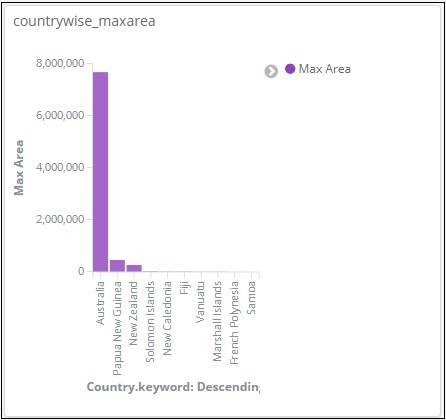
同樣,我們可以新增篩選器,如下所示 -
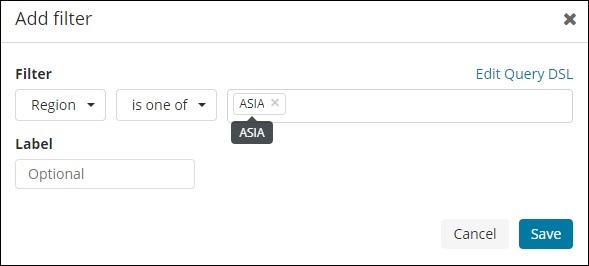
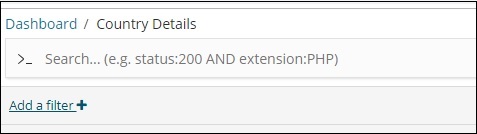
接下來,單擊“新增篩選器”按鈕,它將顯示索引中可用欄位的詳細資訊,如下所示 -
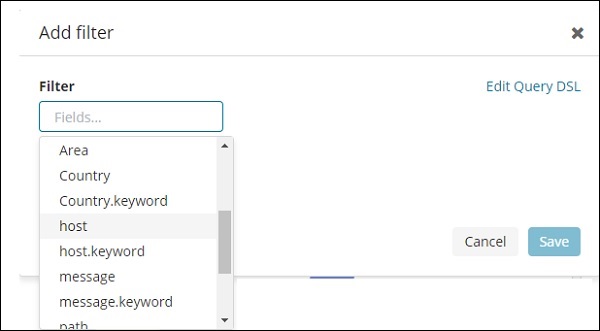
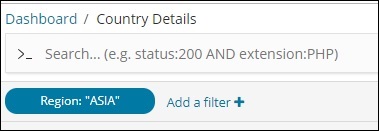
選擇要篩選的欄位。我將使用“區域”欄位來獲取亞洲區域的詳細資訊,如下所示 -
儲存篩選器,您應該會看到如下所示的篩選器 -
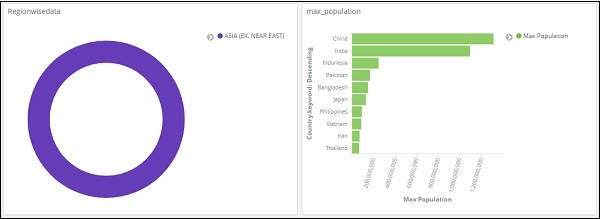
現在將根據新增的篩選器顯示資料 -
您還可以新增更多篩選器,如下所示 -
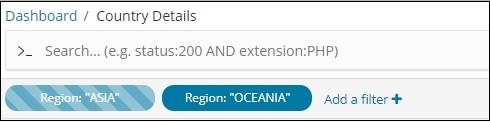
您可以透過單擊如下所示的停用複選框來停用篩選器。
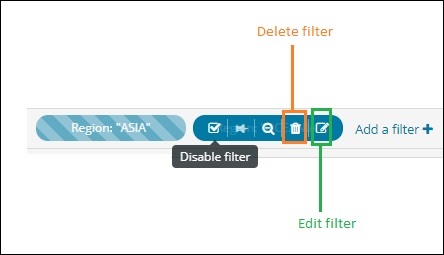
您可以透過單擊相同的複選框來啟用篩選器以啟用它。觀察到有一個刪除按鈕可以刪除篩選器。編輯按鈕可以編輯篩選器或更改篩選器選項。
對於顯示的視覺化,您會注意到三個點,如下所示 -
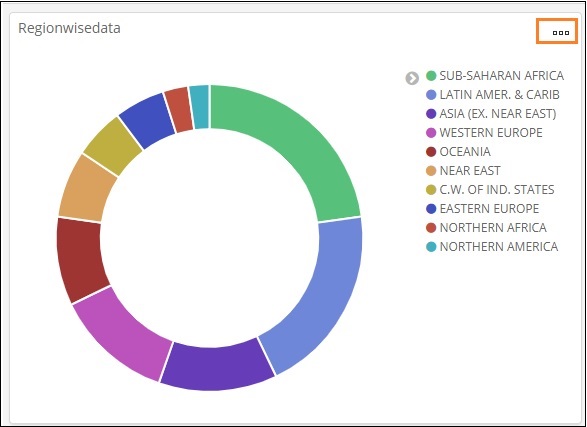
單擊它,它將顯示如下所示的選項 -
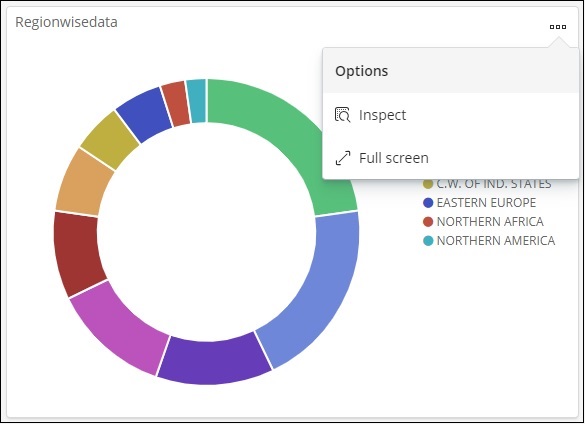
檢查和全屏
單擊“檢查”,它將以表格格式提供區域的詳細資訊,如下所示 -
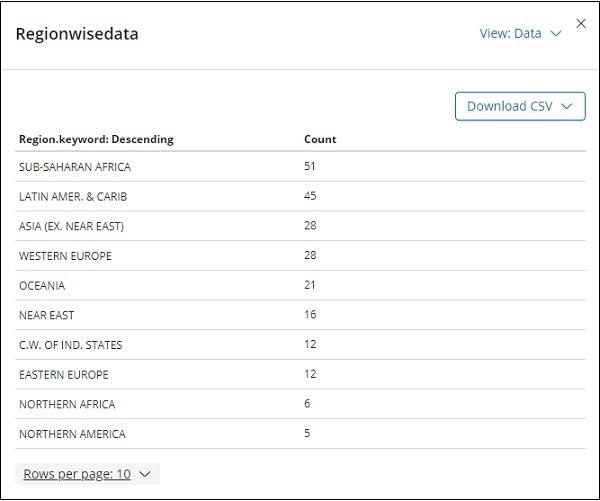
如果要檢視 Excel 表格,則可以選擇以 CSV 格式下載視覺化。
下一個選項“全屏”將以全屏模式獲取視覺化,如下所示 -
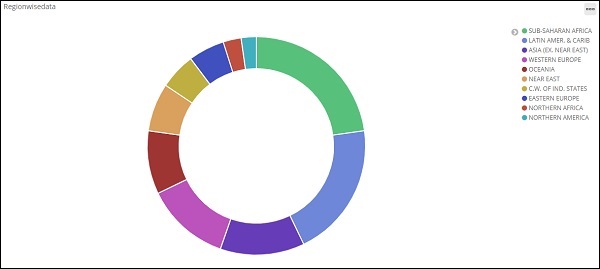
您可以使用相同的按鈕退出全屏模式。
共享儀表盤
我們可以使用“共享”按鈕共享儀表盤。單擊“共享”按鈕後,您將獲得如下顯示 -
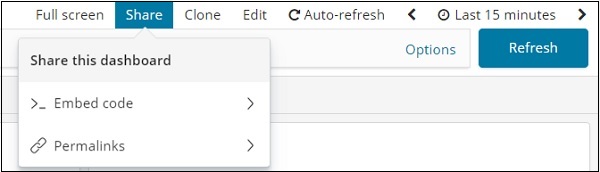
您還可以使用嵌入程式碼在您的網站上顯示儀表盤,或者使用永久連結,該連結將是與他人共享的連結。
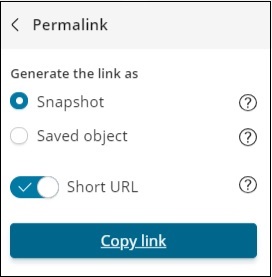
URL 將如下所示 -
https://:5601/goto/519c1a088d5d0f8703937d754923b84b