- Kibana 教程
- Kibana - 首頁
- Kibana - 概述
- Kibana - 環境設定
- Kibana - ELK Stack 簡介
- Kibana - 載入示例資料
- Kibana - 管理
- Kibana - 發現
- Kibana - 聚合和指標
- Kibana - 建立視覺化
- Kibana - 使用圖表
- Kibana - 使用圖形
- Kibana - 使用熱力圖
- 使用座標地圖
- Kibana - 使用區域地圖
- 使用儀表盤和目標
- Kibana - 使用畫布
- Kibana - 建立儀表板
- Kibana - Timelion
- Kibana - 開發工具
- Kibana - 監控
- 使用 Kibana 建立報表
- Kibana 有用資源
- Kibana - 快速指南
- Kibana - 有用資源
- Kibana - 討論
Kibana - 環境設定
要開始使用 Kibana,我們需要安裝 Logstash、Elasticsearch 和 Kibana。 在本章中,我們將嘗試瞭解此處 ELK 堆疊的安裝。
我們將在此處討論以下安裝 -
- Elasticsearch 安裝
- Logstash 安裝
- Kibana 安裝
Elasticsearch 安裝
我們的庫中存在關於 Elasticsearch 的詳細文件。 您可以在此處檢視 elasticsearch 安裝。 您需要按照教程中提到的步驟安裝 Elasticsearch。
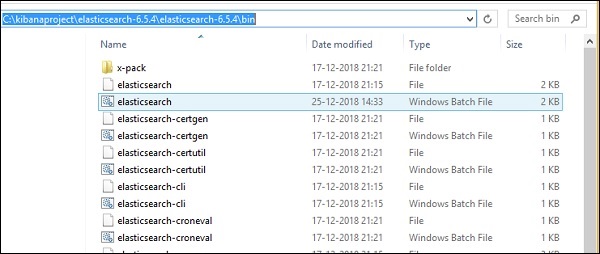
安裝完成後,如下啟動 elasticsearch 伺服器 -
步驟 1
對於 Windows
> cd kibanaproject/elasticsearch-6.5.4/elasticsearch-6.5.4/bin
> elasticsearch
請注意,對於 Windows 使用者,必須將 JAVA_HOME 變數設定為 java jdk 路徑。
對於 Linux
$ cd kibanaproject/elasticsearch-6.5.4/elasticsearch-6.5.4/bin
$ elasticsearch
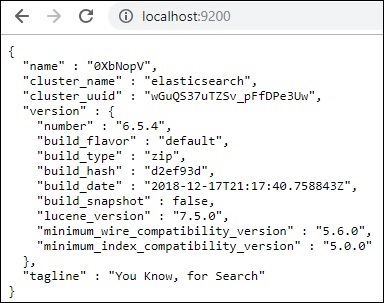
elasticsearch 的預設埠為 9200。完成後,您可以在 localhost 上的埠 9200 上檢查 elasticsearch https://:9200/as,如下所示 -
Logstash 安裝
要安裝 Logstash,請按照此 elasticsearch 安裝,該安裝已存在於我們的庫中。
Kibana 安裝
轉到 Kibana 官方網站 -https://www.elastic.co/products/kibana
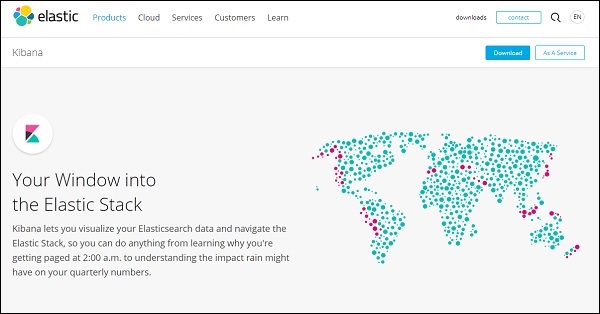
單擊右上角的下載連結,它將顯示如下螢幕 -
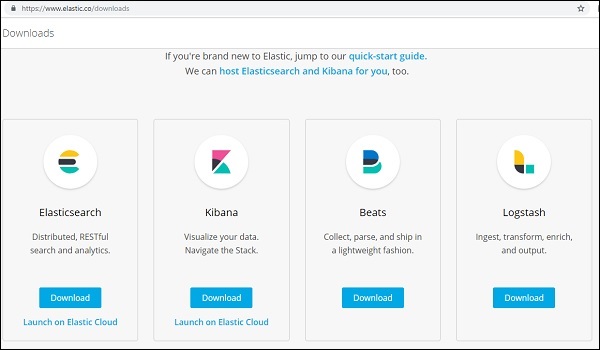
單擊 Kibana 的下載按鈕。 請注意,要使用 Kibana,我們需要 64 位機器,它不適用於 32 位。
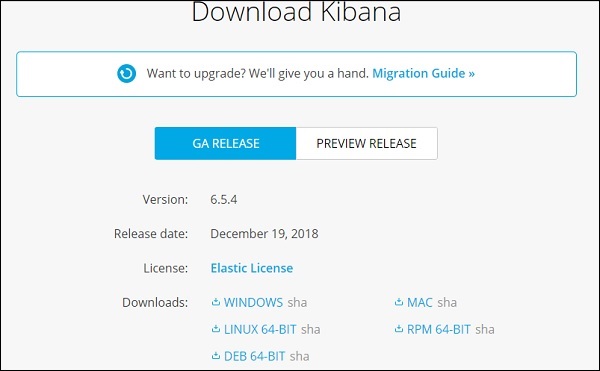
在本教程中,我們將使用 Kibana 版本 6。 下載選項適用於 Windows、Mac 和 Linux。 您可以根據您的選擇下載。
建立一個資料夾並解壓縮 kibana 的 tar/zip 下載檔案。 我們將使用上傳到 elasticsearch 的示例資料。 因此,現在讓我們看看如何啟動 elasticsearch 和 kibana。 為此,請轉到 kibana 解壓縮到的資料夾。
對於 Windows
> cd kibanaproject/kibana-6.5.4/kibana-6.5.4/bin
> kibana
對於 Linux
$ cd kibanaproject/kibana-6.5.4/kibana-6.5.4/bin
$ kibana
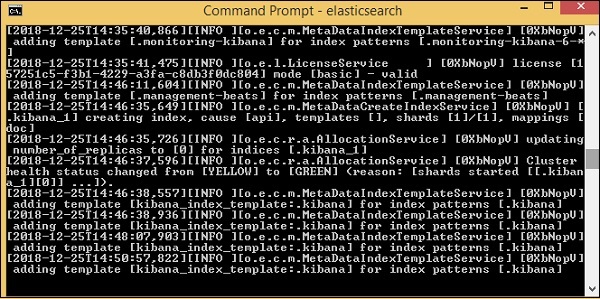
Kibana 啟動後,使用者可以看到以下螢幕 -

在控制檯中看到就緒訊號後,您可以使用https://:5601/在瀏覽器中開啟 Kibana。kibana 可用的預設埠為 5601。
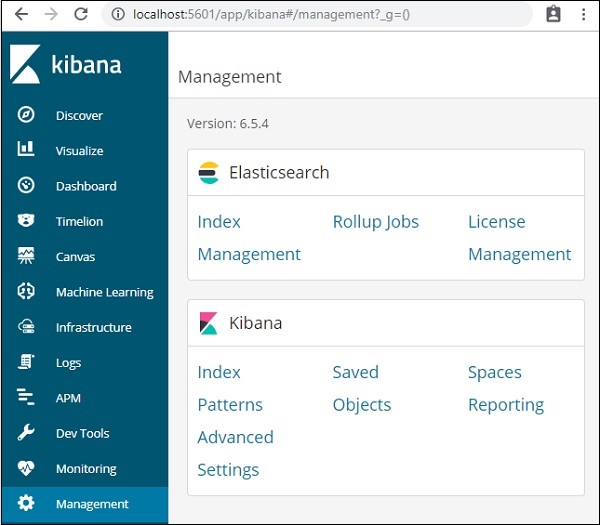
Kibana 的使用者介面如下所示 -
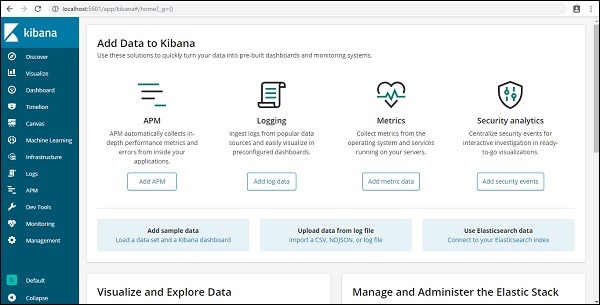
在下一章中,我們將學習如何使用 Kibana 的 UI。 要了解 Kibana UI 上的 Kibana 版本,請轉到左側的管理選項卡,它將顯示我們當前使用的 Kibana 版本。