- Kibana 教程
- Kibana - 首頁
- Kibana - 概述
- Kibana - 環境設定
- Kibana - ELK Stack 簡介
- Kibana - 載入示例資料
- Kibana - 管理
- Kibana - 發現
- Kibana - 聚合和指標
- Kibana - 建立視覺化
- Kibana - 使用圖表
- Kibana - 使用圖形
- Kibana - 使用熱力圖
- 使用座標地圖
- Kibana - 使用區域地圖
- 使用儀表盤和目標
- Kibana - 使用畫布
- Kibana - 建立儀表板
- Kibana - Timelion
- Kibana - 開發工具
- Kibana - 監控
- 使用 Kibana 建立報表
- Kibana 有用資源
- Kibana - 快速指南
- Kibana - 有用資源
- Kibana - 討論
Kibana - 使用 Kibana 建立報表
可以透過使用 Kibana UI 中提供的“共享”按鈕輕鬆建立報表。
Kibana 中的報表以以下兩種形式提供:
- 永久連結
- CSV 報表
報表作為永久連結
在執行視覺化操作時,您可以按如下方式共享:
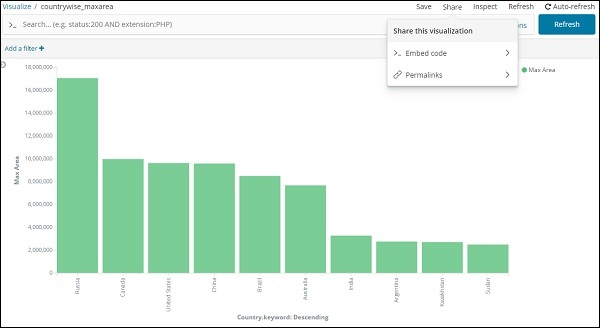
使用“共享”按鈕以嵌入程式碼或永久連結的形式與他人共享視覺化。
對於嵌入程式碼,您將獲得以下選項:
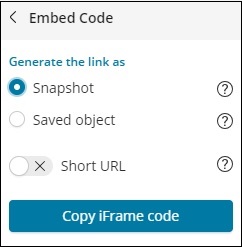
您可以生成 iframe 程式碼作為快照或已儲存物件的短網址或長網址。快照不會提供最新資料,使用者將能夠看到共享連結時儲存的資料。稍後進行的任何更改都不會反映出來。
對於已儲存的物件,您將獲得對該視覺化進行的最新更改。
長網址的快照 IFrame 程式碼:
<iframe src="https://:5601/app/kibana#/visualize/edit/87af
cb60-165f-11e9-aaf1-3524d1f04792?embed=true&_g=()&_a=(filters:!(),linked:!f,query:(language:lucene,query:''),
uiState:(),vis:(aggs:!((enabled:!t,id:'1',params:(field:Area),schema:metric,type:max),(enabled:!t,id:'2',p
arams:(field:Country.keyword,missingBucket:!f,missingBucketLabel:Missing,order:desc,orderBy:'1',otherBucket:!
f,otherBucketLabel:Other,size:10),schema:segment,type:terms)),params:(addLegend:!t,addTimeMarker:!f,addToo
ltip:!t,categoryAxes:!((id:CategoryAxis-1,labels:(show:!t,truncate:100),position:bottom,scale:(type:linear),
show:!t,style:(),title:(),type:category)),grid:(categoryLines:!f,style:(color:%23eee)),legendPosition:right,
seriesParams:!((data:(id:'1',label:'Max+Area'),drawLi
nesBetweenPoints:!t,mode:stacked,show:true,showCircles:!t,type:histogram,valueAxis:ValueAxis-1)),times:!(),
type:histogram,valueAxes:!((id:ValueAxis-1,labels:(filter:!f,rotate:0,show:!t,truncate:100),name:LeftAxis-1,
position:left,scale:(mode:normal,type:linear),show:!t,style:(),title:(text:'Max+Area'),type:value))),title:
'countrywise_maxarea+',type:histogram))" height="600" width="800"></iframe>
短網址的快照 IFrame 程式碼:
<iframe src="https://:5601/goto/f0a6c852daedcb6b4fa74cce8c2ff6c4?embed=true" height="600" width="800"><iframe>
作為快照和短網址。
使用短網址:
https://:5601/goto/f0a6c852daedcb6b4fa74cce8c2ff6c4
關閉短網址後,連結如下所示:
https://:5601/app/kibana#/visualize/edit/87afcb60-165f-11e9-aaf1-3524d1f04792?_g=()&_a=(filters:!(
),linked:!f,query:(language:lucene,query:''),uiState:(),vis:(aggs:!((enabled:!t,id:'1',params:(field:Area),
schema:metric,type:max),(enabled:!t,id:'2',params:(field:Country.keyword,missingBucket:!f,missingBucketLabel:
Missing,order:desc,orderBy:'1',otherBucket:!f,otherBucketLabel:Other,size:10),schema:segment,type:terms)),
params:(addLegend:!t,addTimeMarker:!f,addTooltip:!t,categoryAxes:!((id:CategoryAxis-1,labels:(show:!t,trun
cate:100),position:bottom,scale:(type:linear),show:!t,style:(),title:(),type:category)),grid:(categoryLine
s:!f,style:(color:%23eee)),legendPosition:right,seriesParams:!((data:(id:'1',label:'Max%20Area'),drawLines
BetweenPoints:!t,mode:stacked,show:true,showCircles:!t,type:histogram,valueAxis:ValueAxis-1)),times:!(),
type:histogram,valueAxes:!((id:ValueAxis-1,labels:(filter:!f,rotate:0,show:!t,truncate:100),name:LeftAxis-1,
position:left,scale:(mode:normal,type:linear),show:!t,style:(),title:(text:'Max%20Area'),type:value))),title:'countrywise_maxarea%20',type:histogram))
當您在瀏覽器中點選上述連結時,您將獲得與上面顯示相同的視覺化。以上鍊接在本地託管,因此在本地環境之外使用時將無法正常工作。
CSV 報表
您可以在 Kibana 中獲取 CSV 報表,其中包含資料,這些資料主要位於“發現”選項卡中。
轉到“發現”選項卡並選擇您想要獲取資料的任何索引。這裡我們使用了索引:countriesdata-26.12.2018。以下是索引中顯示的資料:
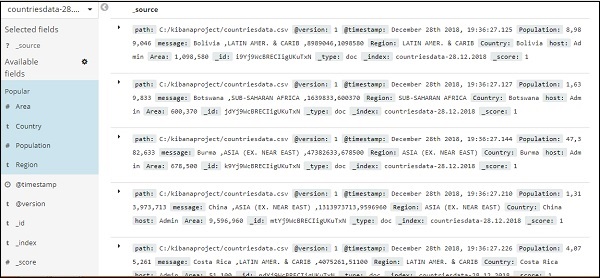
您可以從上述資料建立如下所示的表格資料:
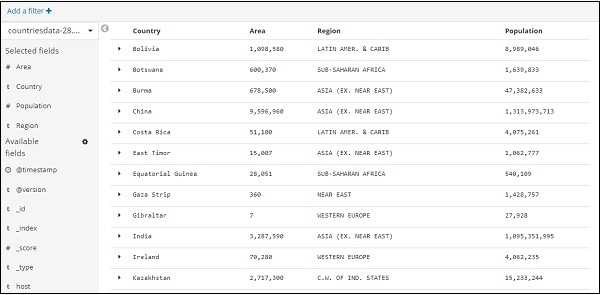
我們從“可用欄位”中選擇了欄位,並將先前看到的資料轉換為表格格式。
您可以將上述資料以 CSV 報表的形式獲取,如下所示:
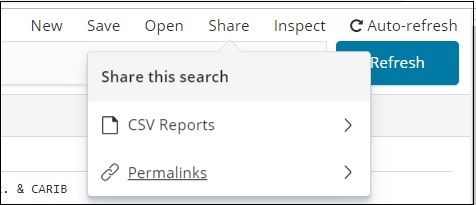
“共享”按鈕具有 CSV 報表和永久連結的選項。您可以點選“CSV 報表”並下載它。
請注意,要獲取 CSV 報表,您需要儲存資料。
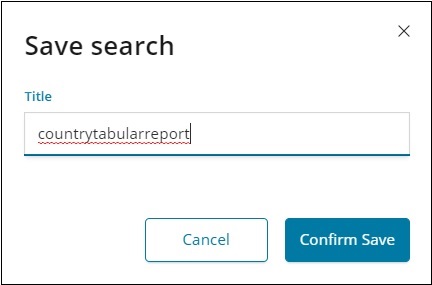
確認儲存並點選“共享”按鈕和“CSV 報表”。您將看到以下顯示:
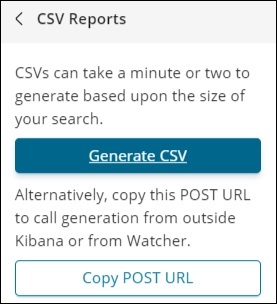
點選“生成 CSV”以獲取您的報表。完成後,它將指示您轉到管理選項卡。
轉到管理選項卡→報表
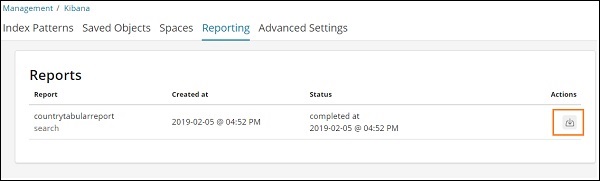
它顯示報表名稱、建立時間、狀態和操作。您可以點選上面突出顯示的下載按鈕,獲取您的 csv 報表。
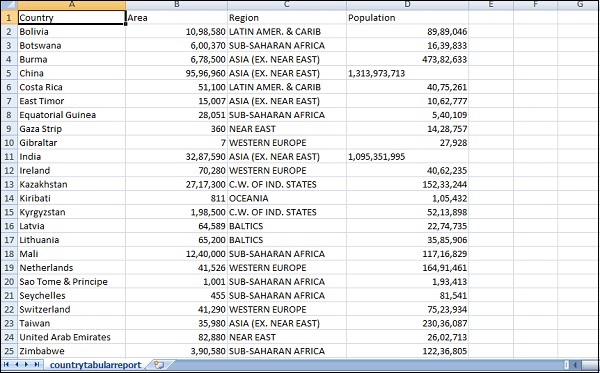
我們剛剛下載的 CSV 檔案如下所示: