
- Google Colab 教程
- Google Colab - 首頁
- Google Colab - 簡介
- 什麼是 Google Colab?
- 你的第一個 Colab 筆記本
- 程式碼文件化
- Google Colab - 儲存你的工作
- Google Colab - 共享筆記本
- 呼叫系統命令
- 執行外部 Python 檔案
- Google Colab - 圖形輸出
- Google Colab - 程式碼編輯幫助
- Google Colab - 魔術命令
- Google Colab - 新增表單
- Google Colab - 安裝機器學習庫
- Google Colab - 使用免費 GPU
- Google Colab - 總結
- Google Colab 有用資源
- Google Colab - 快速指南
- Google Colab - 有用資源
- Google Colab - 討論
Google Colab - 你的第一個 Colab 筆記本
在本節中,您將建立並執行第一個簡單的筆記本。在需要的地方,請按照給出的步驟操作。
注意 - 由於 Colab 隱式地使用 Google Drive 儲存您的筆記本,因此請確保在繼續操作之前已登入您的 Google Drive 帳戶。
步驟 1 - 在您的瀏覽器中開啟以下 URL:https://colab.research.google.com 您的瀏覽器將顯示以下螢幕(假設您已登入 Google Drive):
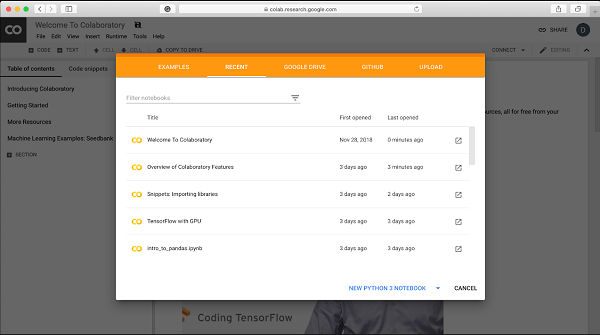
步驟 2 - 點選螢幕底部的新建 Python 3 筆記本連結。一個新的筆記本將開啟,如下面的螢幕截圖所示。
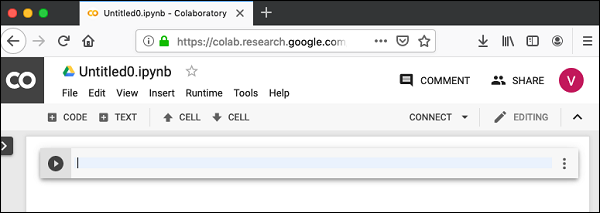
您可能已經注意到,筆記本介面與 Jupyter 提供的介面非常相似。有一個程式碼視窗,您可以在其中輸入 Python 程式碼。
設定筆記本名稱
預設情況下,筆記本使用 UntitledXX.ipynb 的命名約定。要重新命名筆記本,請點選此名稱,並在編輯框中輸入所需的名稱,如下所示:
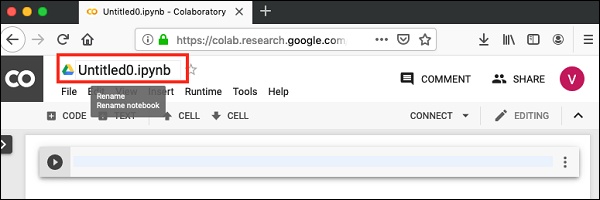
我們將此筆記本命名為MyFirstColabNotebook。因此,在編輯框中輸入此名稱,然後按 ENTER。筆記本現在將採用您指定的名稱。
輸入程式碼
您現在將在程式碼視窗中輸入一個簡單的 Python 程式碼並執行它。
在程式碼視窗中輸入以下兩個 Python 語句:
import time
print(time.ctime())
執行程式碼
要執行程式碼,請點選程式碼視窗左側的箭頭。
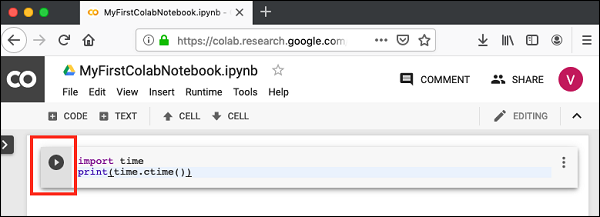
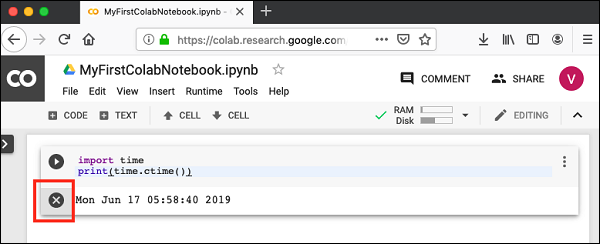
過一段時間後,您將在程式碼視窗下方看到輸出,如下所示:
Mon Jun 17 05:58:40 2019
您可以隨時透過點選輸出顯示左側的圖示來清除輸出。
新增程式碼單元格
要向筆記本新增更多程式碼,請選擇以下選單選項:
Insert / Code Cell
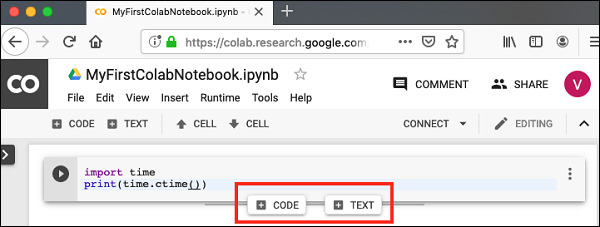
或者,只需將滑鼠懸停在程式碼單元格的底部中央。當程式碼和文字按鈕出現時,點選程式碼以新增一個新的單元格。這在下面的螢幕截圖中顯示:
一個新的程式碼單元格將新增到當前單元格下方。在新建的程式碼視窗中新增以下兩個語句:
time.sleep(5)
print (time.ctime())
現在,如果您執行此單元格,您將看到以下輸出:
Mon Jun 17 04:50:27 2019
當然,這兩個時間字串之間的時間差不是 5 秒。這是顯而易見的,因為您確實花了一些時間插入新程式碼。Colab 允許您無中斷地執行筆記本中的所有程式碼。
執行全部
要無中斷地執行筆記本中的所有程式碼,請執行以下選單選項:
Runtime / Reset and run all…
它將為您提供如下所示的輸出:
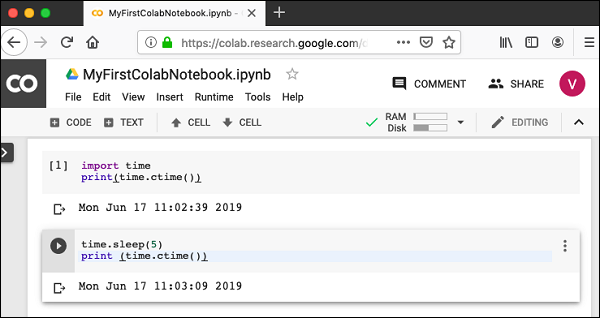
請注意,現在兩個輸出之間的時間差正好是 5 秒。
可以透過執行以下兩個選單選項來啟動上述操作:
Runtime / Restart runtime…
或者
Runtime / Restart all runtimes…
然後
Runtime / Run all
研究執行時選單下的不同選單選項,以熟悉可用於執行筆記本的各種選項。
更改單元格順序
當您的筆記本包含大量程式碼單元格時,您可能會遇到想要更改這些單元格執行順序的情況。您可以透過選擇要移動的單元格,然後點選以下螢幕截圖中顯示的向上移動單元格或向下移動單元格按鈕來實現:
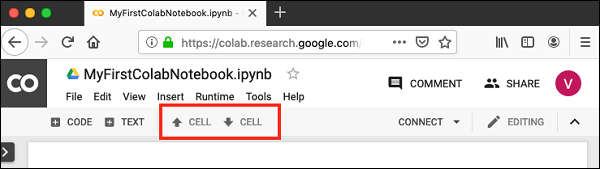
您可以多次點選這些按鈕以將單元格移動多個位置。
刪除單元格
在專案開發過程中,您可能在筆記本中引入了幾個現在不需要的單元格。您可以輕鬆地透過單擊一下將其從專案中刪除。點選程式碼單元格右上角的垂直點狀圖示。
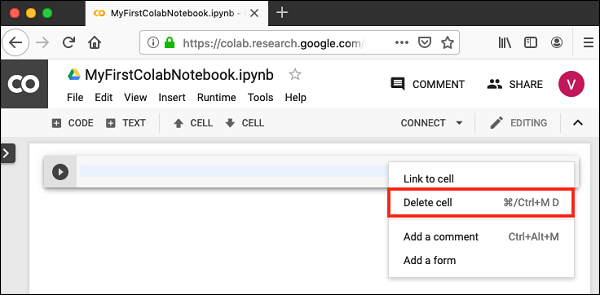
點選刪除單元格選項,當前單元格將被刪除。
現在,您已經學習瞭如何執行一個簡單的筆記本,讓我們探索 Colab 的其他功能。