
- Google Colab 教程
- Google Colab - 首頁
- Google Colab - 簡介
- 什麼是Google Colab?
- 你的第一個Colab筆記本
- 程式碼文件
- Google Colab - 儲存你的工作
- Google Colab - 分享筆記本
- 呼叫系統命令
- 執行外部Python檔案
- Google Colab - 圖形輸出
- Google Colab - 程式碼編輯幫助
- Google Colab - 魔法命令
- Google Colab - 新增表單
- Google Colab - 安裝機器學習庫
- Google Colab - 使用免費GPU
- Google Colab - 總結
- Google Colab 有用資源
- Google Colab - 快速指南
- Google Colab - 有用資源
- Google Colab - 討論
Google Colab - 執行外部Python檔案
假設你已經編寫了一些Python程式碼並將其儲存在你的Google Drive中。現在,你希望在Colab中載入此程式碼以進行進一步修改。本章將介紹如何載入和執行儲存在Google Drive中的程式碼。
掛載驅動器
Tools / Command palette
你將看到如下截圖所示的命令列表:
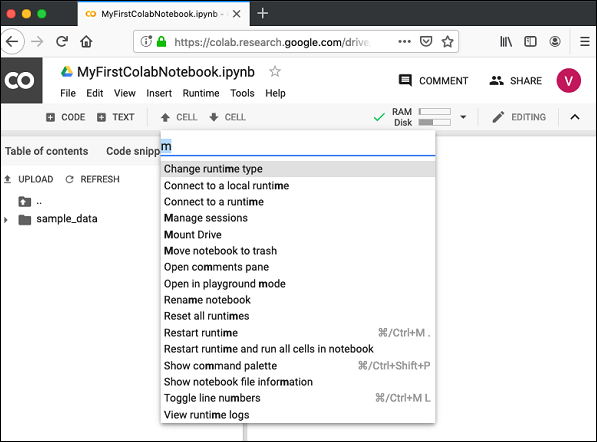
在搜尋框中輸入幾個字母,例如“m”,以找到掛載命令。從列表中選擇“掛載驅動器”命令。以下程式碼將插入你的程式碼單元格中。
# Run this cell to mount your Google Drive.
from google.colab import drive
drive.mount('/content/drive')
如果你執行此程式碼,系統將要求你輸入驗證碼。相應的螢幕如下所示:

在你的瀏覽器中開啟上面的URL。系統將要求你登入你的Google帳戶。現在,你將看到以下螢幕:
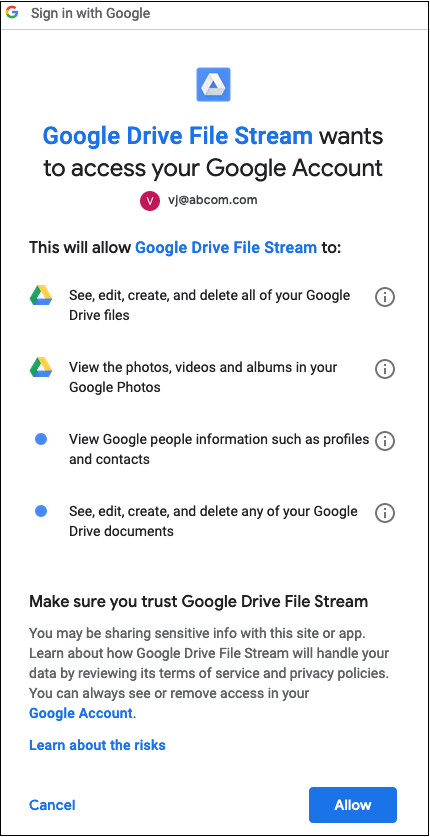
如果你授予許可權,你將收到如下程式碼:
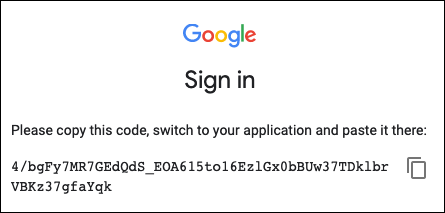
將此程式碼複製貼上到程式碼單元格中,然後按ENTER鍵。一段時間後,驅動器將被掛載,如下面的截圖所示:

現在,你就可以在Colab中使用驅動器的內容了。
列出驅動器內容
你可以使用以下`ls`命令列出驅動器的內容:
!ls "/content/drive/My Drive/Colab Notebooks"
此命令將列出你的Colab Notebooks資料夾的內容。我的驅動器內容的示例輸出如下所示:
Greeting.ipynb hello.py LogisticRegressionCensusData.ipynb LogisticRegressionDigitalOcean.ipynb MyFirstColabNotebook.ipynb SamplePlot.ipynb
執行Python程式碼
現在,假設你想執行一個名為hello.py的Python檔案,該檔案儲存在你的Google Drive中。在程式碼單元格中輸入以下命令:
!python3 "/content/drive/My Drive/Colab Notebooks/hello.py"
為了便於參考,這裡給出hello.py的內容:
print("Welcome to TutorialsPoint!")
你將看到以下輸出:
Welcome to TutorialsPoint!
除了文字輸出外,Colab還支援圖形輸出。我們將在下一章中介紹這一點。
廣告