
- Google Colab 教程
- Google Colab - 首頁
- Google Colab - 簡介
- 什麼是 Google Colab?
- 你的第一個 Colab 筆記本
- 程式碼文件
- Google Colab - 儲存你的工作
- Google Colab - 分享筆記本
- 呼叫系統命令
- 執行外部 Python 檔案
- Google Colab - 圖形輸出
- Google Colab - 程式碼編輯幫助
- Google Colab - 魔法命令 (Magics)
- Google Colab - 新增表單
- Google Colab - 安裝機器學習庫
- Google Colab - 使用免費 GPU
- Google Colab - 結論
- Google Colab 有用資源
- Google Colab - 快速指南
- Google Colab - 有用資源
- Google Colab - 討論
Google Colab - 新增表單
Colab 提供了一個非常有用的工具,稱為表單,允許你在執行時接受使用者的輸入。現在讓我們繼續看看如何向你的筆記本新增表單。
新增表單
在之前的課程中,你使用了以下程式碼來建立一個時間延遲:
import time
print(time.ctime())
time.sleep(5)
print (time.ctime())
假設,你想要一個使用者設定的時間延遲,而不是固定的 5 秒延遲。為此,你可以向程式碼單元格新增一個表單來接受睡眠時間。
開啟一個新的筆記本。點選**選項**(垂直點狀)選單。將顯示一個彈出選單,如下面的螢幕截圖所示:
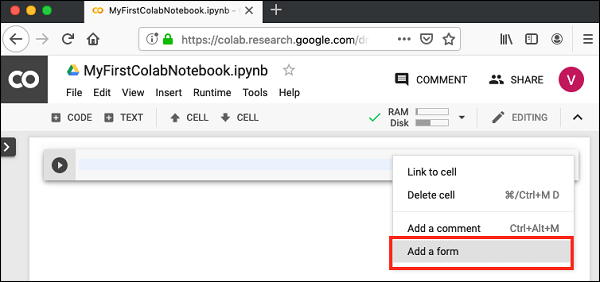
現在,選擇**新增表單**選項。它將使用預設標題將表單新增到你的程式碼單元格,如下面的螢幕截圖所示:
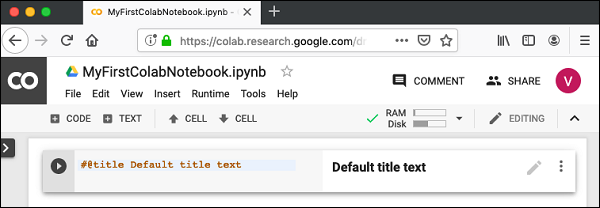
要更改表單的標題,請點選**設定**按鈕(右側的鉛筆圖示)。它將彈出一個設定螢幕,如下所示:
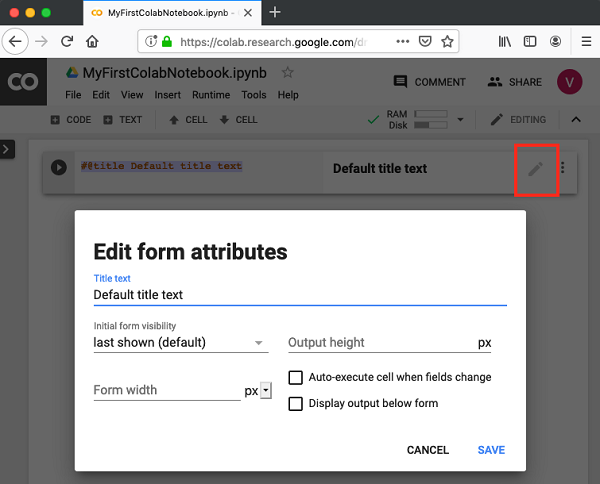
將表單標題更改為“表單”,然後儲存表單。你可以使用其他你選擇的名稱。注意,它會將**@title**新增到你的程式碼單元格。
你可以在稍後探索上述螢幕上的其他選項。在下一節中,我們將學習如何向表單新增輸入欄位。
新增表單欄位
要新增表單欄位,請點選程式碼單元格中的**選項**選單,然後點選**表單**以顯示子選單。螢幕將如下所示:
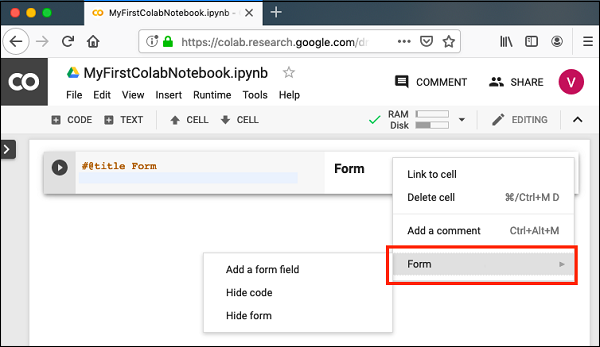
選擇**新增表單欄位**選單選項。將彈出一個對話方塊,如下所示:
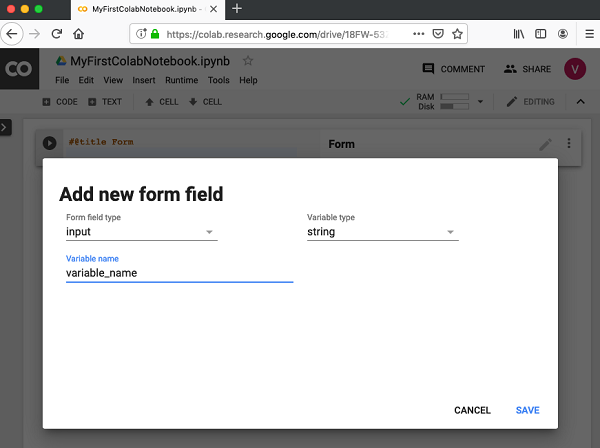
將**表單欄位型別**保留為**輸入**。將**變數名稱**更改為**sleeptime**,並將**變數型別**設定為**整數**。點選**儲存**按鈕儲存更改。
你的螢幕現在將如下所示,其中添加了**sleeptime**變數到程式碼中。
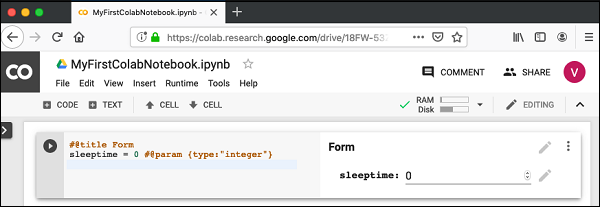
接下來,讓我們看看如何透過新增一些使用**sleeptime**變數的程式碼來測試表單。
測試表單
在表單單元格下方新增一個新的程式碼單元格。使用以下程式碼:
import time
print(time.ctime())
time.sleep(sleeptime)
print (time.ctime())
你在之前的課程中使用過這段程式碼。它列印當前時間,等待一段時間,然後列印一個新的時間戳。程式等待的時間量在名為**sleeptime**的變數中設定。
現在,返回**表單**單元格,為**sleeptime**輸入值 2。選擇以下選單:
Runtime / Run all
這將執行整個筆記本。你可以看到如下所示的輸出螢幕。
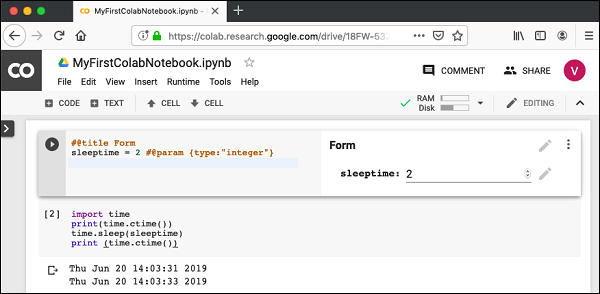
注意,它使用了你的輸入值 2 作為
sleeptime
。嘗試將其更改為不同的值並**全部執行**以檢視其效果。輸入文字
要在表單中接受文字輸入,請在新程式碼單元格中輸入以下程式碼。
name = 'Tutorialspoint' #@param {type:"string"}
print(name)
現在,如果你執行程式碼單元格,你在表單中設定的任何名稱都將列印在螢幕上。預設情況下,螢幕上將顯示以下輸出。
Tutorialspoint
請注意,你可以使用如整數輸入所示的選單選項來建立**文字**輸入欄位。
下拉列表
要向表單新增下拉列表,請使用以下程式碼:
color = 'green' #@param ["red", "green", "blue"]
print(color)
這將建立一個包含三個值(紅色、綠色和藍色)的下拉列表。預設選擇為綠色。
下拉列表如下圖所示:

日期輸入
Colab 表單允許你在程式碼中接受帶有驗證的日期。使用以下程式碼在你的程式碼中輸入日期。
#@title Date fields
date_input = '2019-06-03' #@param {type:"date"}
print(date_input)
表單螢幕如下所示。

嘗試輸入錯誤的日期值並觀察驗證。
到目前為止,你已經學習瞭如何使用 Colab 建立和執行帶有 Python 程式碼的 Jupyter 筆記本。在下一章中,我們將瞭解如何在你的筆記本中安裝流行的機器學習庫,以便你可以在你的 Python 程式碼中使用它們。