
- Google Colab 教程
- Google Colab - 首頁
- Google Colab - 簡介
- 什麼是 Google Colab?
- 你的第一個 Colab Notebook
- 程式碼文件
- Google Colab - 儲存你的工作
- Google Colab - 分享 Notebook
- 呼叫系統命令
- 執行外部 Python 檔案
- Google Colab - 圖形輸出
- Google Colab - 程式碼編輯幫助
- Google Colab - 魔法命令
- Google Colab - 新增表單
- Google Colab - 安裝 ML 庫
- Google Colab - 使用免費 GPU
- Google Colab - 結論
- Google Colab 有用資源
- Google Colab - 快速指南
- Google Colab - 有用資源
- Google Colab - 討論
Google Colab - 呼叫系統命令
Jupyter 包含許多常用系統操作的快捷方式。Colab 程式碼單元支援此功能。
簡單命令
在使用系統命令 echo 的程式碼單元格中輸入以下程式碼。
message = 'A Great Tutorial on Colab by Tutorialspoint!'
greeting = !echo -e '$message\n$message'
greeting
現在,如果您執行單元格,您將看到以下輸出:
['A Great Tutorial on Colab by Tutorialspoint!', 'A Great Tutorial on Colab by Tutorialspoint!']
獲取遠端資料
讓我們來看另一個從遠端伺服器載入資料集的示例。在您的程式碼單元格中輸入以下命令:
!wget http://mlr.cs.umass.edu/ml/machine-learning-databases/adult/adult.data -P "/content/drive/My Drive/app"
如果您執行程式碼,您將看到以下輸出:
--2019-06-20 10:09:53-- http://mlr.cs.umass.edu/ml/machine-learning-databases/adult/adult.data
Resolving mlr.cs.umass.edu (mlr.cs.umass.edu)... 128.119.246.96
Connecting to mlr.cs.umass.edu (mlr.cs.umass.edu)|128.119.246.96|:80... connected.
HTTP request sent, awaiting response... 200 OK
Length: 3974305 (3.8M) [text/plain]
Saving to: ‘/content/drive/My Drive/app/adult.data.1’

adult.data.1 100%[===================>] 3.79M 1.74MB/s in 2.2s

2019-06-20 10:09:56 (1.74 MB/s) - ‘/content/drive/My Drive/app/adult.data.1’ saved [3974305/3974305]
如訊息所示,adult.data.1 檔案現已新增到您的驅動器中。您可以透過檢查驅動器的資料夾內容來驗證這一點。或者,在新的程式碼單元格中輸入以下程式碼:
import pandas as pd
data = pd.read_csv("/content/drive/My Drive/app/adult.data.1")
data.head(5)
現在執行程式碼,您將看到以下輸出:
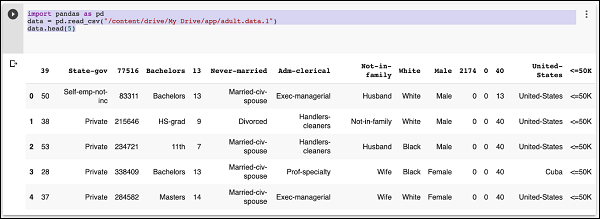
同樣,大多數系統命令可以透過在命令前加上感嘆號 (!) 在您的程式碼單元格中呼叫。在給出您可以呼叫的完整命令列表之前,讓我們再看一個示例。
克隆 Git 倉庫
您可以使用git命令將整個 GitHub 倉庫克隆到 Colab。例如,要克隆 keras 教程,請在程式碼單元格中輸入以下命令:
!git clone https://github.com/wxs/keras-mnist-tutorial.git
命令成功執行後,您將看到以下輸出:
Cloning into 'keras-mnist-tutorial'...
remote: Enumerating objects: 26, done.
remote: Total 26 (delta 0), reused 0 (delta 0), pack-reused 26
Unpacking objects: 100% (26/26), done.
克隆倉庫後,在其中找到一個 Jupyter 專案(例如 keras.ipyab 中的 MINST),右鍵單擊檔名,然後選擇使用 / Colaboratory 開啟選單選項以在 Colab 中開啟該專案。
系統別名
要獲取常用操作的快捷方式列表,請執行以下命令:
!ls /bin
您將在輸出視窗中看到如下所示的列表:
bash*             journalctl*       sync*
bunzip2*          kill*             systemctl*
bzcat*            kmod*             systemd@
bzcmp@            less*             systemd-ask-password*
bzdiff*           lessecho*         systemd-escape*
bzegrep@          lessfile@         systemd-hwdb*
bzexe*            lesskey*          systemd-inhibit*
bzfgrep@          lesspipe*         systemd-machine-id-setup*
bzgrep*           ln*               systemd-notify*
bzip2*            login*            systemd-sysusers*
bzip2recover*     loginctl*         systemd-tmpfiles*
bzless@           ls*               systemd-tty-ask-password-agent*
bzmore*           lsblk*            tar*
cat*              lsmod@            tempfile*
chgrp*            mkdir*            touch*
chmod*            mknod*            true*
chown*            mktemp*           udevadm*
cp*               more*             ulockmgr_server*
dash*             mount*            umount*
date*             mountpoint*       uname*
dd*               mv*               uncompress*
df*               networkctl*       vdir*
dir*              nisdomainname@    wdctl*
dmesg*            pidof@            which*
dnsdomainname@    ps*               ypdomainname@
domainname@       pwd*              zcat*
echo*             rbash@            zcmp*
egrep*            readlink*         zdiff*
false*            rm*               zegrep*
fgrep*            rmdir*            zfgrep*
findmnt*          run-parts*        zforce*
fusermount*       sed*              zgrep*
grep*             sh@               zless*
gunzip*           sh.distrib@       zmore*
gzexe*            sleep*            znew*
gzip*             stty*
hostname*         su*
執行任何這些命令,就像我們對echo和wget所做的那樣。在下一章中,我們將瞭解如何執行您之前建立的 Python 程式碼。
廣告