
- Google Colab 教程
- Google Colab - 首頁
- Google Colab - 簡介
- 什麼是 Google Colab?
- 你的第一個 Colab 筆記本
- 程式碼文件編寫
- Google Colab - 儲存你的工作
- Google Colab - 分享筆記本
- 呼叫系統命令
- 執行外部 Python 檔案
- Google Colab - 圖形輸出
- Google Colab - 程式碼編輯幫助
- Google Colab - 魔法命令 (Magics)
- Google Colab - 新增表單
- Google Colab - 安裝 ML 庫
- Google Colab - 使用免費 GPU
- Google Colab - 結論
- Google Colab 有用資源
- Google Colab - 快速指南
- Google Colab - 有用資源
- Google Colab - 討論
Google Colab - 程式碼文件編寫
由於程式碼單元支援完整的 Python 語法,您可以在程式碼視窗中使用 Python **註釋**來描述您的程式碼。但是,很多時候您需要比簡單的基於文字的註釋更多內容來闡述機器學習演算法。機器學習大量使用數學,為了向讀者解釋這些術語和方程式,您需要一個支援 LaTeX 的編輯器——一種用於數學表示的語言。Colab 為此目的提供了**文字單元**。
下面截圖顯示了一個包含機器學習中常用的幾個數學方程式的文字單元:
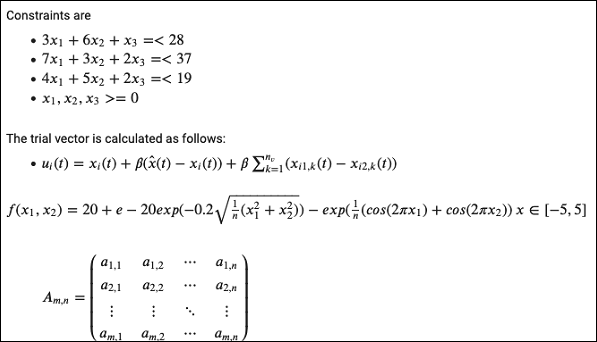
在本章後續內容中,我們將看到生成上述輸出的程式碼。
文字單元使用**Markdown**進行格式化——一種簡單的標記語言。現在讓我們看看如何向您的筆記本新增文字單元,並在其中新增包含數學方程式的文字。
Markdown 示例
讓我們來看幾個標記語言語法的示例,以演示其功能。
在文字單元中輸入以下文字。
This is **bold**.
This is *italic*.
This is ~strikethrough~.
上述命令的輸出顯示在單元格的右側,如下所示。

數學方程式
向您的筆記本新增一個**文字單元**,並在文字視窗中輸入以下 Markdown 語法:
$\sqrt{3x-1}+(1+x)^2$
您將看到 Markdown 程式碼立即渲染在文字單元的右側面板中。如下面的截圖所示:

按**Enter**鍵,Markdown 程式碼將從文字單元中消失,只顯示渲染後的輸出。
讓我們嘗試另一個更復雜的方程式,如下所示:
$e^x = \sum_{i = 0}^\infty \frac{1}{i!}x^i$
為了方便您的參考,此處顯示渲染後的輸出。

示例方程式的程式碼
以下是前面截圖中顯示的示例方程式的程式碼:
Constraints are
   - $3x_1 + 6x_2 + x_3 =< 28$
   - $7x_1 + 3x_2 + 2x_3 =< 37$
   - $4x_1 + 5x_2 + 2x_3 =< 19$
   - $x_1,x_2,x_3 >=0 $

The trial vector is calculated as follows:
- $u_i(t) = x_i(t) + \beta(\hat{x}(t) − x_i(t)) + \beta \sum_{k = 1}^{n_v}(x_{i1,k}(t) − x_{i2,k}(t))$
$f(x_1, x_2) = 20 + e - 20exp(-0.2 \sqrt {\frac {1}{n} (x_1^2 + x_2^2)}) - exp (\frac {1}{n}(cos(2\pi x_1) + cos(2\pi x_2))$

$x ∈ [-5, 5]$
>$A_{m,n} =
   \begin{pmatrix}
   a_{1,1} > a_{1,2} > \cdots > a_{1,n} \\
   a_{2,1} > a_{2,2} > \cdots > a_{2,n} \\
   \vdots > \vdots > \ddots > \vdots \\
   a_{m,1} > a_{m,2} > \cdots > a_{m,n}
   \end{pmatrix}$
描述完整的標記語法超出了本教程的範圍。在下一章中,我們將學習如何儲存您的工作。
廣告