
- Aurelia 教程
- Aurelia - 首頁
- Aurelia - 概述
- Aurelia - 環境搭建
- Aurelia - 第一個應用
- Aurelia - 元件
- Aurelia - 元件生命週期
- Aurelia - 自定義元素
- Aurelia - 依賴注入
- Aurelia - 配置
- Aurelia - 外掛
- Aurelia - 資料繫結
- Aurelia - 繫結行為
- Aurelia - 轉換器
- Aurelia - 事件
- Aurelia - 事件聚合器
- Aurelia - 表單
- Aurelia - HTTP
- Aurelia - Refs
- Aurelia - 路由
- Aurelia - 歷史記錄
- Aurelia - 動畫
- Aurelia - 對話方塊
- Aurelia - 本地化
- Aurelia - 工具
- Aurelia - 打包
- Aurelia - 除錯
- Aurelia - 社群
- Aurelia - 最佳實踐
- Aurelia 有用資源
- Aurelia - 快速指南
- Aurelia - 有用資源
- Aurelia - 討論
Aurelia - 對話方塊
Aurelia 提供了一種實現對話方塊(模態)視窗的方法。本章將向您展示如何使用它。
步驟 1 - 安裝對話方塊外掛
對話方塊外掛可以從**命令提示符**視窗安裝。
C:\Users\username\Desktop\aureliaApp>jspm install aurelia-dialog
為了使此外掛正常工作,我們需要使用手動引導。我們在配置章節中對此進行了介紹。在**main.js**檔案中,我們需要新增**aurelia-dialog**外掛。
main.js
export function configure(aurelia) {
   aurelia.use
   .standardConfiguration()
   .developmentLogging()
   .plugin('aurelia-dialog');

   aurelia.start().then(() => aurelia.setRoot());
}
步驟 2 - 建立資料夾和檔案
首先,我們將建立一個名為**modal**的新目錄。讓我們將其放在**components**資料夾內。開啟**命令提示符**並執行以下程式碼。
C:\Users\username\Desktop\aureliaApp\src\components>mkdir modal
在這個資料夾中,我們將建立兩個新檔案。這兩個檔案將代表我們模態視窗的**檢視**和**檢視模型**。
C:\Users\username\Desktop\aureliaApp\src\components\modal>touch my-modal.html
C:\Users\username\Desktop\aureliaApp\src\components\modal>touch my-modal.js
步驟 3 - 建立模態視窗
首先,讓我們新增**檢視模型**程式碼。我們需要匯入並注入**dialog-controller**。此控制器用於處理模態視窗的特定功能。在下面的示例中,我們使用它來水平居中模態視窗。
my-modal.js
import {inject} from 'aurelia-framework';
import {DialogController} from 'aurelia-dialog';

@inject(DialogController)

export class Prompt {
   constructor(controller) {
      this.controller = controller;
      this.answer = null;

      controller.settings.centerHorizontalOnly = true;
   }
   activate(message) {
      this.message = message;
   }
}
**檢視**程式碼如下所示。點選按鈕將開啟或關閉模態視窗。
my-modal.html
<template>
   <ai-dialog>
      <ai-dialog-body>
         <h2>${message}</h2>
      </ai-dialog-body>

      <ai-dialog-footer>
         <button click.trigger = "controller.cancel()">Cancel</button>
         <button click.trigger = "controller.ok(message)">Ok</button>
      </ai-dialog-footer>
   </ai-dialog>
</template>
步驟 4 - 觸發模態視窗
最後一步是觸發模態視窗的函式。我們需要匯入並注入**DialogService**。此服務具有**open**方法,我們可以在其中傳遞來自**my-modal**檔案的**檢視模型**和**模型**,以便我們可以動態繫結資料。
app.js
import {DialogService} from 'aurelia-dialog';
import {inject} from 'aurelia-framework';
import {Prompt} from './components/modal/my-modal';

@inject(DialogService)

export class App {
   constructor(dialogService) {
      this.dialogService = dialogService;
   }
   openModal() {
      this.dialogService.open( {viewModel: Prompt, model: 'Are you sure?' }).then(response => {
         console.log(response);

         if (!response.wasCancelled) {
            console.log('OK');
         } else {
            console.log('cancelled');
         }
         console.log(response.output);
      });
   }
};
最後,我們將建立一個按鈕,以便我們可以呼叫**openModal**函式。
app.html
<template>
   <button click.trigger = "openModal()">OPEN MODAL</button>
<template>
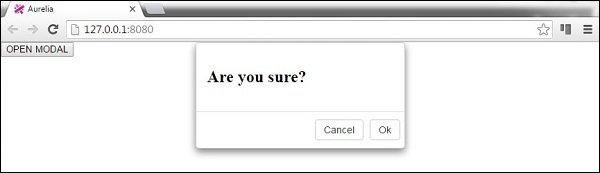
如果我們執行應用程式,我們可以單擊**開啟模態視窗**按鈕來觸發一個新的模態視窗。
廣告