
Adobe RoboHelp - 使用 Pod
Pod 是一個浮動或停靠的視窗,其中以邏輯方式組織了工作流程或相關功能。要開啟 Pod,請轉到“專案”選項卡,然後在“開啟”部分,單擊“Pod”圖示以顯示 Pod 列表。從列表中選擇一個 Pod。您可以停靠 Pod 或將其保持在桌面上浮動。您還可以自動隱藏 Pod 或將其作為選項卡式文件開啟。
RoboHelp 包含許多型別的 Pod。其中一些包括 -
- 入門 Pod
- 專案管理器 Pod
- 輸出設定 Pod
讓我們詳細討論每個 Pod。
入門 Pod
入門 Pod 通常顯示為選項卡式文件,但與任何其他 Pod 一樣,您可以使其浮動甚至停靠。它通常是 RoboHelp 工作流程的起點。
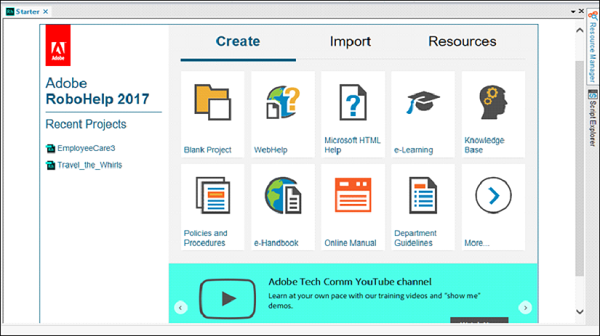
入門 Pod 包含四個部分,它們是 -
最近的專案 - 顯示最近開啟的專案列表。
建立 - 允許您選擇要建立的幫助檔案型別。
匯入 - 從 Microsoft Word、Adobe FrameMaker、Adobe PDF 檔案、HTML 或其他支援的格式匯入內容。
資源 - 包含指向幫助資源、研討會和知識庫文章的連結,以幫助您充分利用 RoboHelp。
專案管理器 Pod
專案管理器 Pod 包含儲存和編輯專案檔案的所有不同資料夾。專案管理器 Pod 為每種內容型別都有預設資料夾。
例如,專案中的所有影像都儲存在“影像”資料夾下,影片和聲音儲存在“多媒體”資料夾下,等等。
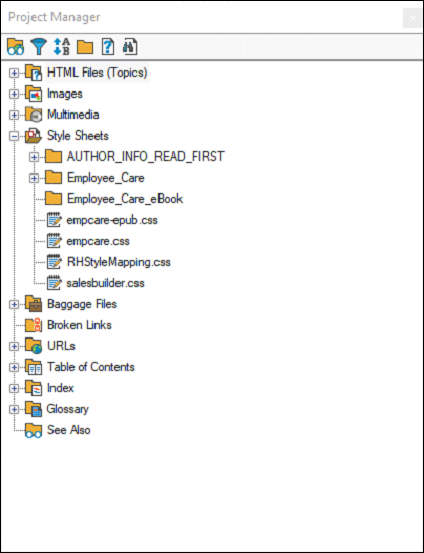
專案管理器 Pod 還包含行李檔案資料夾,其中包含作為專案一部分的間接連結檔案。行李檔案可能包括 - PDF 檔案、PowerPoint 簡報等。雙擊行李檔案資料夾中的檔案將在其關聯的應用程式中開啟該檔案。
輸出設定 Pod
輸出設定 Pod 可幫助您根據目標裝置檢視和修改內容的輸出。它包含不同輸出元件的分層組織,例如視窗、母版頁、皮膚、裝置配置檔案、屏幕布局等。
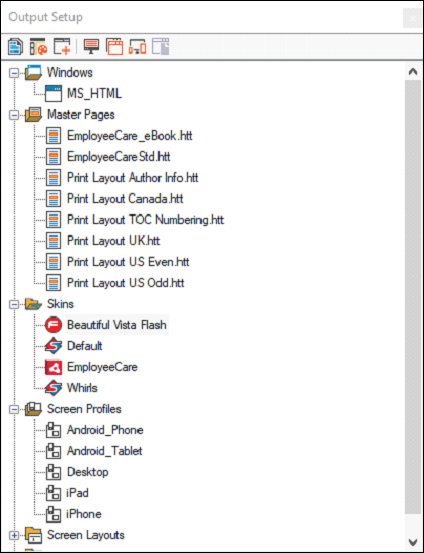
右鍵單擊任何容器以更改其屬性。
例如 - 如果要更改MS_HTML輸出視窗的尺寸,請右鍵單擊“視窗”資料夾中的 MS_HTML 容器,然後選擇希望視窗如何在螢幕上顯示。