匯入和連結 MS Word 文件
就像 PDF 檔案一樣,您可以在 RoboHelp 中匯入和連結 Microsoft Word 文件。您可以透過匯入 Word 文件來建立新的幫助檔案,或者將 Word 文件匯入到現有的幫助檔案中。在匯入 Word 文件之前,務必將其最佳化以用於線上輸出。您可以選擇匯入或連結 Word 文件。選擇適合您需求的一種很重要。
匯入允許您將 Word 文件整合到幫助檔案中,並從專案管理器中自定義檔名。連結允許您動態更新源文件,包括目錄、索引和術語表。
您還可以重新生成已刪除的主題並保留已生成主題中的更改。但是,您無法從專案管理器中更改檔名和主題標題。
最佳化 Word 文件以用於線上輸出
要最佳化 Word 文件以用於線上輸出,我們應考慮以下幾點。
標題層次結構 - 在轉換之前應用分層標題以實現自動分頁。例如,您可以在 Word 文件中應用“標題 1”樣式,將此樣式對映到類似的 RoboHelp 樣式,並定義分頁以針對每個“標題 1”樣式建立一個 HTML 主題。
內聯樣式和樣式覆蓋 - 您可以在 RoboHelp 中將內聯樣式轉換為 CSS 樣式。
頁首和頁尾資訊 - RoboHelp 可以轉換頁首和頁尾。為了確保主題的一致性,您可以定義一個包含所需頁首和頁尾資訊的母版頁。
章節與主題 - 線上幫助中的組織單元是主題,使用者一次檢視一個主題。透過分組相關主題來提供全面資訊,而無需新增冗餘內容。
目錄 - 您還可以透過定義主題層次結構並在 RoboHelp 目錄中表示它,將 Word 目錄匯入到 RoboHelp 目錄中。
上下文相關性 - 您可以使用自定義腳註條目在 Word 文件中分配上下文相關的幫助標記。RoboHelp 讀取這些腳註條目並將對映 ID 分配給生成的主題。
將 Word 文件匯入 RoboHelp
與不需要安裝 Acrobat 或 Acrobat Reader 的 PDF 檔案不同,您需要安裝 Microsoft Word 才能將 Word 文件匯入 RoboHelp。
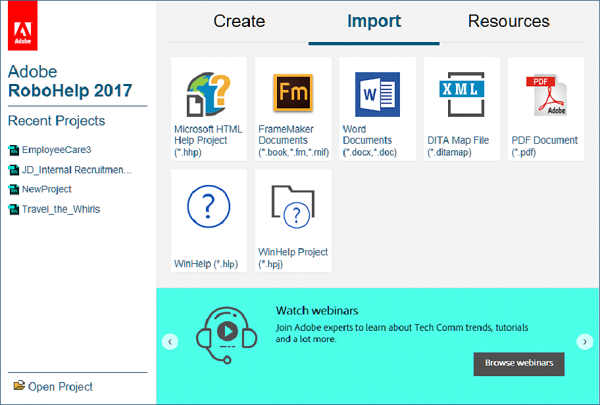
要匯入 Word 文件,請在啟動元件中轉到“匯入”選項卡,選擇表示 Word 文件(*.docx、*.doc)的圖示,然後選擇要匯入的 Word 文件。輸入專案的詳細資訊,然後單擊“完成”。
將 Word 文件連結到 RoboHelp 專案
要將 Word 文件連結到 RoboHelp 專案,我們應遵循以下步驟。
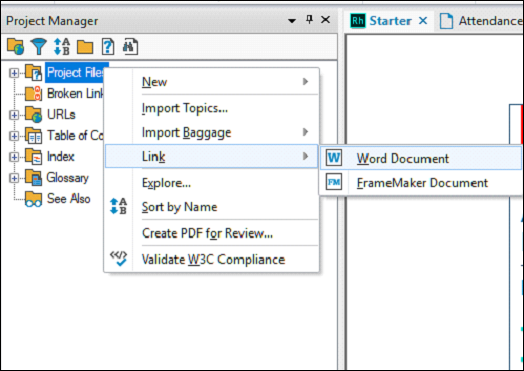
步驟 1 - 在專案管理器元件中,右鍵單擊“專案檔案”資料夾,然後從連結子選單中選擇“Word 文件”。選擇一個或多個 Word 文件,然後單擊“開啟”。
步驟 2 - 右鍵單擊“專案檔案”資料夾中連結的 Word 文件,然後單擊“屬性”。
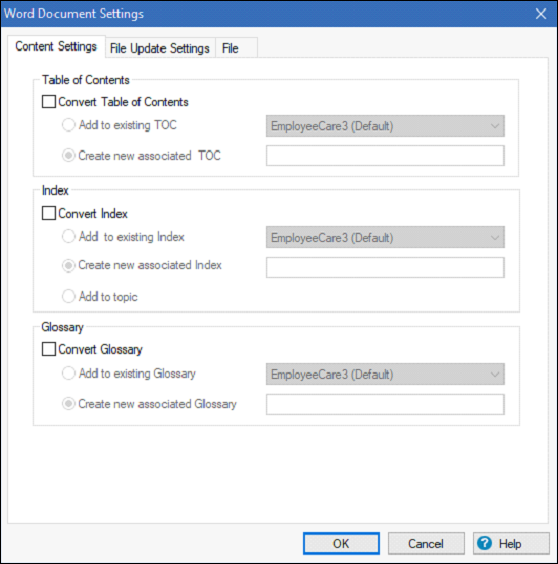
步驟 3 - 在“Word 文件設定”對話方塊中,指定目錄、索引和術語表的設定。
步驟 4 - 要從 Word 文件生成目錄,請單擊“轉換目錄”複選框,然後選擇附加到現有目錄或建立一個新的關聯目錄。
步驟 5 - 要從 Word 文件生成索引,請單擊“轉換索引”複選框,然後選擇附加到現有索引或建立一個新的關聯索引。
步驟 6 - 要從 Word 文件生成術語表,請單擊“轉換術語表”複選框,然後選擇附加到現有術語表或建立一個新的關聯術語表。