
Adobe RoboHelp - 連結控制元件
連結控制元件是 TOC 和索引的導航替代方案。連結控制元件的工作方式類似於連結,可以顯示為文字、按鈕或影像。連結控制元件可以引導使用者訪問相關主題和資訊。它們節省了使用者搜尋主題的時間。它們還有助於為不同型別的使用者組織資訊。
連結控制元件透過將多個主題所需的資訊儲存在一個主題中,並透過連結控制元件從多個位置訪問它來管理主題內容。您可以透過將連結控制元件插入為物件而不是長行連結來管理主題佈局。
新增相關主題控制元件
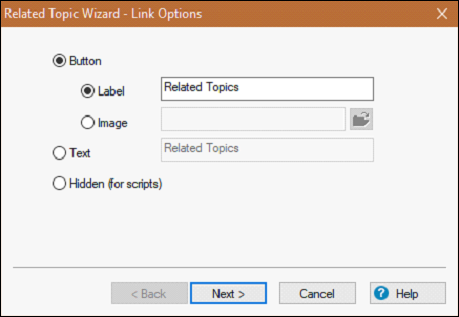
在設計編輯器中單擊控制元件的位置。在“插入”選項卡的“連結”部分,單擊“相關主題”。在“相關主題嚮導 - 連結選項”對話方塊中,選擇一個選項以將相關主題顯示為按鈕(可以是標籤或影像),或將相關主題顯示為文字,然後單擊“下一步”。
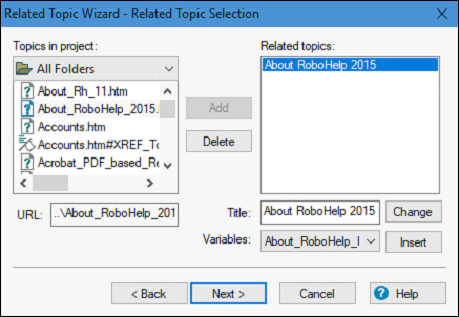
在“專案中的主題”部分,選擇一個主題並單擊“新增”。繼續新增所有希望顯示為相關主題的主題。如果需要,單擊“更改”以更新相關主題中的主題名稱,然後單擊“下一步”。
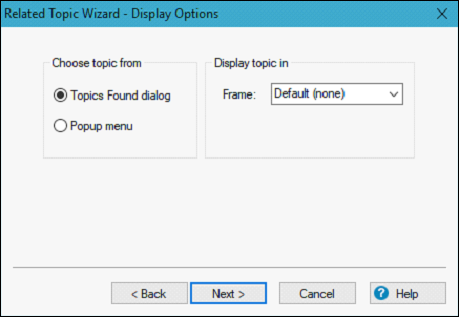
選擇是否應在“找到的主題”對話方塊或彈出選單中顯示選項。選擇一個選項以在框架或新視窗中顯示選定的主題,然後單擊“下一步”。
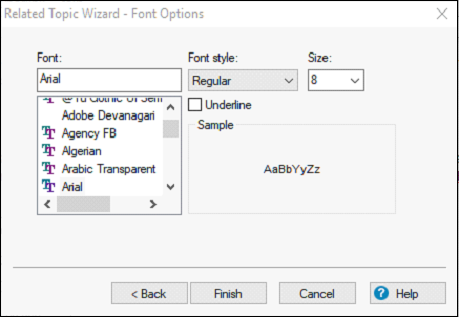
選擇顯示和字型選項。
單擊“完成”,然後單擊“檢視”按鈕進行測試。
建立和分配“另請參見”關鍵詞
雙擊要建立和分配“另請參見”關鍵詞,請在專案管理器 Pod 中單擊“另請參見資料夾”以開啟“另請參見”Pod。您也可以在文字框中鍵入“另請參見”關鍵詞,然後單擊加號。關鍵詞將以粗體顯示,表示沒有主題與之關聯。
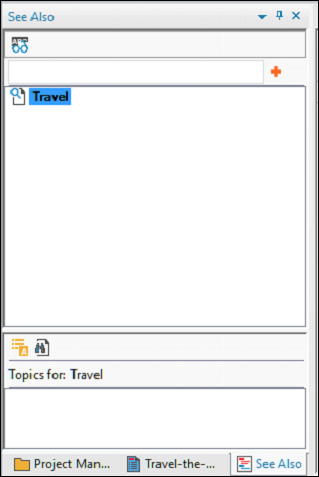
現在讓我們考慮以下新增主題、關鍵詞等的步驟。
要將主題分配給“另請參見關鍵詞”,請單擊“主題列表”Pod。
要將關鍵詞新增到多個主題,請選擇一個主題,將其拖動到下方的 Pod 中,然後對要分配的所有主題重複此操作。
要將關鍵詞新增到各個主題,請單擊“主題列表 Pod”,選擇一個主題,單擊“屬性”按鈕,然後選擇“另請參見”。鍵入要分配給主題的關鍵詞,然後單擊“新增”。
向新關鍵詞新增“另請參見”控制元件。
更改、重用或刪除連結控制元件
要更改、重用或刪除連結控制元件,我們應該按照以下步驟操作。
在設計編輯器中開啟包含連結控制元件的主題。
要更改控制元件,請雙擊控制元件並更改其屬性。
要重用控制元件,請右鍵單擊控制元件並選擇“複製”。在目標主題中右鍵單擊並選擇“貼上”。
要刪除控制元件,請選擇控制元件並單擊“刪除”。
在下一章中,我們將學習如何使用純文字彈出視窗。