
匯入 DITA 地圖和 XML 檔案
Darwin 資訊型別架構 (DITA) 地圖類似於目錄,列出並連結特定輸出的主題。它們將主題按順序和層次結構組合在一起,以適應特定的交付要求。DITA 地圖副檔名為 .ditamap。您可以匯入 DITA 地圖和 XML 檔案以生成XHTML 輸出。
匯入 DITA 地圖檔案
要匯入 DITA 地圖檔案,我們應遵循以下步驟。
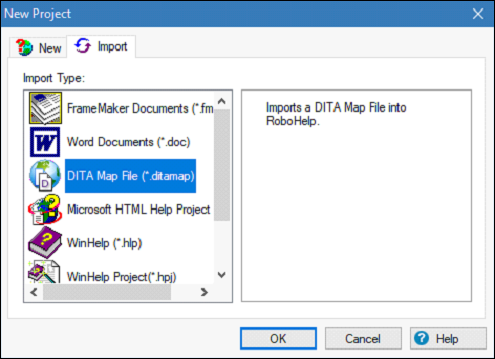
步驟 1 - 轉到“檔案”選單,單擊“新建專案”,然後單擊“匯入”選項卡。在檔案型別列表中選擇 PDF 文件,然後單擊“確定”以開啟 DITA Open Toolkit 處理選項對話方塊。
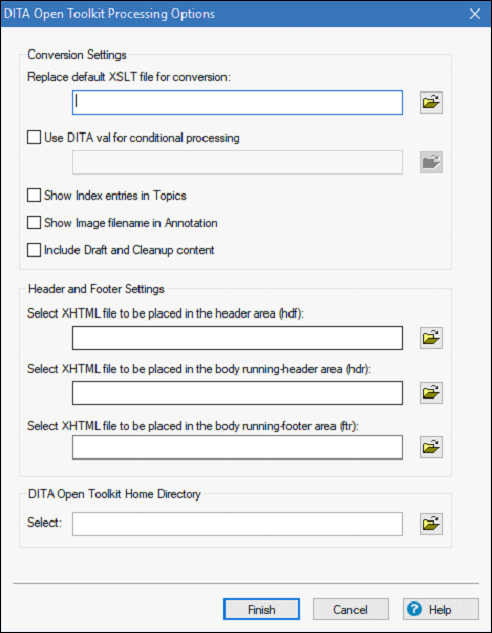
步驟 2 - 檢視對話方塊中提供的以下設定,然後單擊“完成”。
替換預設 XSLT 檔案以進行轉換 - 選擇一個 XSL 檔案用於將 DITA 檔案轉換為 XHTML,而不是 DITA Open Toolkit 使用的預設 XSL 檔案。
使用 DITA val 進行條件處理 - XHTML 基於 Val 檔案生成。DITA Val 檔案包含篩選器、標記和修訂資訊。指定一個 DITA Val 檔案用於 DITA 檔案的條件處理。
在主題中顯示索引條目 - 選擇以在 RoboHelp 主題中顯示索引條目。
在批註中顯示影像檔名 - 選擇以向影像新增批註,顯示影像的檔名或要包含在主題中的完整路徑。
包含草稿和清理內容 - 選擇包含草稿和需要清理的內容(釋出前確定為需要完成的專案)。
選擇要放置在頁首區域 (hdf) 中的 XHTML 檔案 - 選擇包含要放置在輸出檔案頁首區域中的 XHTML 的檔案的位置。
選擇要放置在正文頁首區域 (hdr) 中的 XHTML 檔案 - 選擇包含要放置在輸出檔案正文頁首區域中的 XHTML 的檔案的位置。
選擇要放置在正文頁尾區域 (ftr) 中的 XHTML 檔案 - 選擇包含要放置在輸出檔案正文頁尾區域中的 XHTML 的檔案的位置。
DITA Open Tool Kit 主目錄 - 選擇 DITA Open Toolkit 主資料夾的絕對位置。您只需指定一次此位置。它儲存在登錄檔中。
匯入 XML 檔案
要在 RoboHelp 中將 XML 檔案匯入專案,我們應遵循以下步驟。
步驟 1 - RoboHelp 在匯入到現有專案時為 XML 檔案建立一個主題。要匯入 XML 檔案,在“專案管理器”Pod 中,選擇要匯入的檔案。
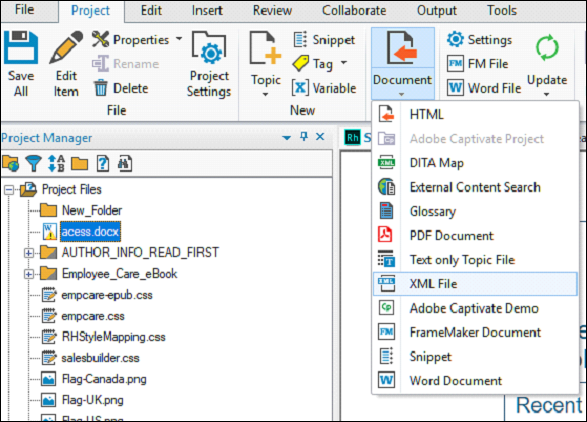
步驟 2 - 轉到“專案”選項卡的“匯入”部分,在下拉選單中選擇 XML 檔案。選擇一個或多個 XML 檔案,然後單擊“開啟”。
步驟 3 - 在“選擇 XML 匯入處理程式”對話方塊中,單擊“選項”。您還可以選擇“匯入 XML (CSS/XSL)”以設定高階選項。
提供以下選項:
作為文字流處理 - 匯入 XML 檔案作為無格式的 HTML 文字。
作為 XML 樹檢視處理 - 以 HTML 樹檢視匯入 XML 檔案。HTML 匯入為程式碼。
使用自定義 CSS/XSL 檔案 - 從彈出選單中選擇一個檔案。
步驟 4 - 單擊“確定”將 XML 檔案匯入專案。