
拼寫檢查、查詢和替換
RoboHelp 可以對專案的內容、TOC、索引和詞彙表進行拼寫檢查。您可以檢查一個主題或整個專案的拼寫。
拼寫檢查主題
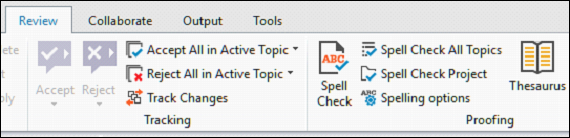
要拼寫檢查主題,請在設計編輯器中開啟主題,然後在“審閱”選項卡中,單擊“校對”部分中的“拼寫檢查”或“拼寫檢查所有主題”。
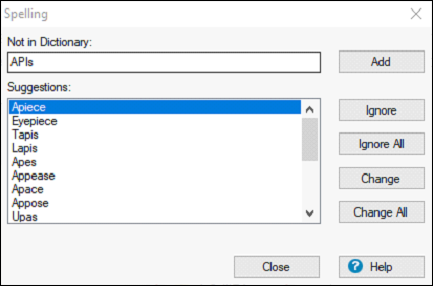
RoboHelp 會掃描文件並推薦單詞更正。您還可以將單詞新增到當前詞典中。
拼寫檢查專案
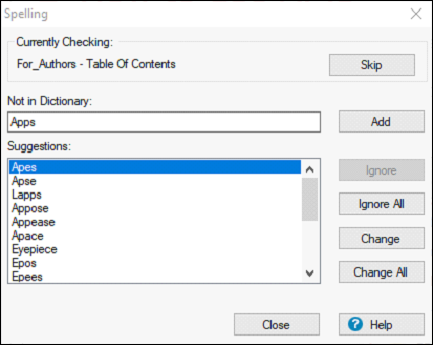
您還可以拼寫檢查整個專案,包括詞彙表、索引和 TOC。為此,請在“審閱”選項卡中,單擊“拼寫檢查專案”。這將開啟一個類似於之前的拼寫對話方塊。您可以透過單擊“跳過”跳到專案的不同部分。
自定義詞典
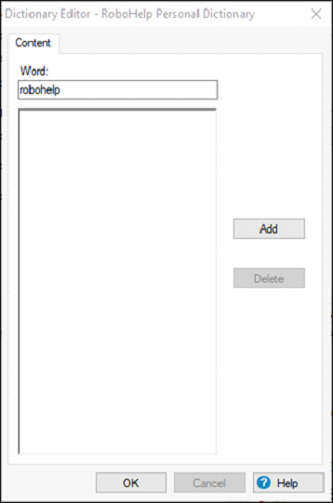
您可以使用詞典編輯器將其他單詞新增到詞典中。詞典編輯器中的單詞區分大小寫。在“審閱”選項卡中,單擊“拼寫選項”。在“選項”選項卡中,在“拼寫選項”對話方塊中,單擊“修改…”以開啟“詞典編輯器”。
輸入要新增到詞典中的單詞。然後單擊“新增”按鈕,然後單擊“確定”。
使用查詢和替換
使用查詢和替換功能,您可以搜尋和替換當前主題或專案中的文字、HTML、屬性等,甚至可以跨指定路徑中的檔案和資料夾進行搜尋和替換。要開啟查詢和替換 Pod,請按鍵盤上的Ctrl+Shift+F或單擊“專案”選項卡中的“查詢和替換”。
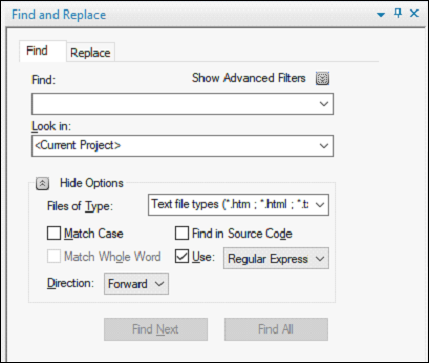
在“查詢”框中鍵入要搜尋的文字、標記或屬性。您可以啟用“顯示高階篩選器”以選擇篩選器並指定文字、標記或屬性,以便 RoboHelp 構建正則表示式。
可以應用以下高階篩選器:
以…開頭 - 指定在找到的例項開頭應該出現的短語、單詞或字元。
以…結尾 - 指定在找到的例項結尾應該出現的短語、單詞或字元。
包含 - 指定找到的例項應該包含的短語、單詞或字元。
不包含 - 指定找到的例項不應包含的短語、單詞或字元。
在“替換為”框中鍵入要替換的文字、標記或屬性。如果要搜尋而不替換,請將“替換為”框留空。
您可以使用查詢範圍選項選擇在以下位置查詢文字:
當前專案 - 在當前專案中搜索。
當前視窗 - 在當前主題中搜索。
已開啟的檔案 - 搜尋當前在 RoboHelp 中開啟的所有檔案。
路徑 - 搜尋選定資料夾路徑中的所有檔案。
在下一章中,我們將學習如何在 RoboHelp 中確保符合 W3C 標準。