
Adobe RoboHelp - 專案檔案管理
RoboHelp 提供多種組織和使用專案檔案的方法。我們將介紹下面一些常見操作:
按標題或檔名列出主題
開啟一個專案,在“專案”選項卡中,轉到“檢視”部分→“顯示主題”,然後選擇按主題標題或檔名顯示主題。

使用待辦事項列表
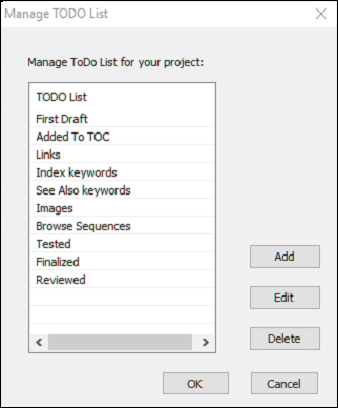
可以使用可自定義的待辦事項列表跟蹤專案任務。從舊版 RoboHelp 轉換專案時,會保留待辦事項列表。要編輯待辦事項列表,請轉到專案設定,單擊常規選項卡,然後單擊管理…
要向列表中新增任務,請單擊“新增”。鍵入任務項的名稱。要編輯或刪除任務,請選擇任務,然後單擊“編輯”或“刪除”。
編輯最近開啟的專案列表
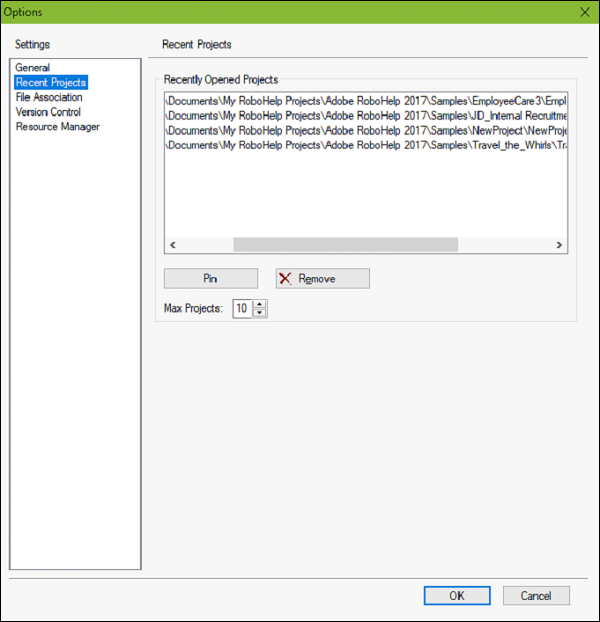
RoboHelp 啟動 Pod 列出了最近開啟的專案。要編輯此列表,請轉到“檔案”選單,然後單擊“選項”。單擊“最近的專案”選項卡。如果要更改列出的檔案數量,請在“最大專案”框中指定一個數字。要從列表中刪除檔案,請選擇它並單擊“刪除”。您可以透過選擇檔案並單擊固定來固定常用檔案。
向“行李檔案”資料夾新增檔案和資料夾
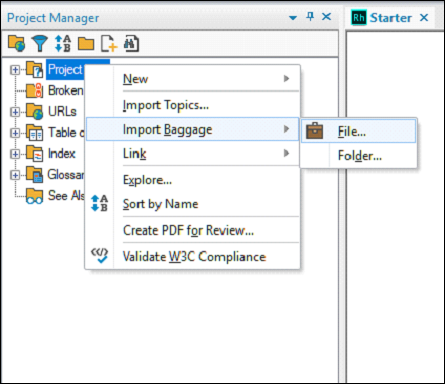
有時,您可能需要向行李檔案資料夾新增檔案,以便外部元素在輸出中正確顯示。您可以新增單個檔案甚至資料夾。要向“行李檔案”資料夾新增檔案或資料夾,請右鍵單擊“專案檔案”,轉到“匯入行李”,然後選擇“檔案”或“資料夾”。
對映檔案型別
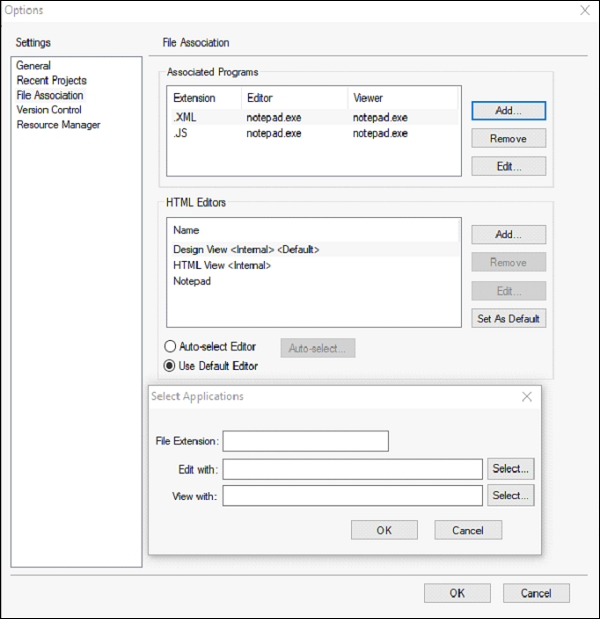
您可以對映檔案型別,以將其與用於編輯和檢視的應用程式關聯。要將副檔名與應用程式關聯,請轉到“檔案”選單,然後單擊“選項”。單擊檔案關聯選項卡。您可以關聯程式以及 HTML 編輯器。
要關聯程式,請在關聯程式部分中單擊“新增”,然後輸入檔名副檔名。選擇一個編輯器來編輯具有指定檔名副檔名的文件,然後選擇一個程式來檢視檔案。
要新增 HTML 編輯器,請在“HTML 編輯器”部分中單擊“新增”,然後從推薦程式或註冊用於編輯或檢視 .html 或 .htm 檔案的其他程式中選擇,然後單擊“確定”。
從專案中刪除主題
建議在刪除專案檔案之前備份所有專案檔案、檢視和列印報表。如果您的專案未處於版本控制之下,這一點尤其重要。為了避免出現斷開的連結,請不要在 Windows 資源管理器或版本控制軟體中刪除檔案。
選擇一個或多個檔案,然後按鍵盤上的 Delete 鍵。為謹慎起見,建議不要刪除對已刪除主題的引用,以便可以在斷開的連結資料夾中顯示它們以供日後檢視。要刪除多個主題,請使用主題列表 Pod。