
Adobe RoboHelp 快速指南
Adobe RoboHelp - 概述
Adobe RoboHelp 是 Adobe 推出的一款流行的幫助創作工具 (HAT)。行業專業人士使用它向廣大受眾提供引人入勝的幫助內容、電子學習資源、組織政策和知識庫文章,無論裝置的形狀尺寸如何。最新版本的 RoboHelp(2017 版本)幫助您輕鬆建立新一代響應式 HTML5 佈局,從而實現無縫導航和豐富的互動性。
RoboHelp 最初由Gen Kiyooka建立,並於1992年由Blue Sky Software釋出。Blue Sky Software 被Macromedia收購,後者隨後於2005年被Adobe收購。Adobe RoboHelp 2017 的版本號為 13.0,儘管從技術上講,考慮到 Macromedia 釋出的先前版本,它是 21 版。
RoboHelp 已從一個簡單的 HAT 發展成為一個多功能工具,它可以幫助您建立電子書甚至網站。RoboHelp 可以使用以下單一來源佈局 (SSL) 輸出到各種幫助格式:
- 響應式 HTML5
- 電子書
- Microsoft HTML 幫助
- JavaHelp
- Oracle 幫助
- Eclipse 幫助
- Adobe AIR 幫助
- 標準 Word 和 PDF 文件
內容交付面臨的最大挑戰之一是確保目標受眾能夠檢視內容。RoboHelp 允許內容建立者建立適用於 Android 和 iOS 的原生應用程式,無需任何額外軟體。
憑藉最新版本中眾多新功能,Adobe RoboHelp 仍然是建立引人入勝的幫助、電子學習和技術內容的行業標準 HAT,它以動態的方式滿足目標受眾的不同需求。它易於使用——經驗豐富的作者和新手都能輕鬆上手。
Adobe RoboHelp - 新功能
RoboHelp 2017 版本包含許多新功能。這些包括:
- 新一代 HTML5 佈局
- 自動完成
- 縮圖支援
- 響應式 HTML5 佈局中的收藏夾
- 行李檔案資料夾匯入
- 變數檢視
讓我們詳細瞭解它們。
新一代 HTML5 佈局
RoboHelp 2017 版本承諾幫助您建立視覺上引人入勝的無邊框 HTML5 佈局。這些佈局提供卓越的搜尋和導航體驗,並預裝了許多功能,例如主題滑塊、顯示/隱藏小部件等。響應式設計使內容能夠很好地縮放以適應不同尺寸的螢幕。
自動完成
現在,在輸入前幾個字元後,您可以在響應式 HTML5 輸出的搜尋欄位中獲得預測性搜尋結果。結果會立即出現,並且具有上下文相關性,使用者無需輸入完整的搜尋字串。結果根據關鍵字在內容中的頻率進行排名。
縮圖支援
您現在可以釋出影像的縮圖,這可以減少頁面載入時間,節省頻寬,同時也能適應移動裝置。如果需要,使用者只需單擊縮圖即可載入更大的影像。可以維護標準的縮圖大小,以保持內容的一致性。
響應式 HTML5 佈局中的收藏夾
現在可以使用新的 Indigo 主題響應式 HTML5 佈局將主題標記為收藏夾並新增自定義連結。
行李檔案資料夾匯入
您現在可以透過將資料夾新增到專案中,只需單擊一下即可新增儲存在資料夾中的多個行李檔案,從而輕鬆匯入包含支援資訊的資料夾。
變數檢視
您現在可以透過鍵盤快捷鍵或上下文選單輕鬆在變數名稱及其值之間切換。您可以切換單個變數或所有變數,以準確檢視您的受眾將看到的內容。
Adobe RoboHelp - 伺服器
Adobe RoboHelp Server 是一種基於伺服器的幫助解決方案。您可以將幫助內容上傳到伺服器,然後伺服器可以提供即時終端使用者反饋。它可以記錄使用者提出的查詢資料。RoboHelp Server 可以以圖形方式顯示使用者如何在幫助系統中導航。
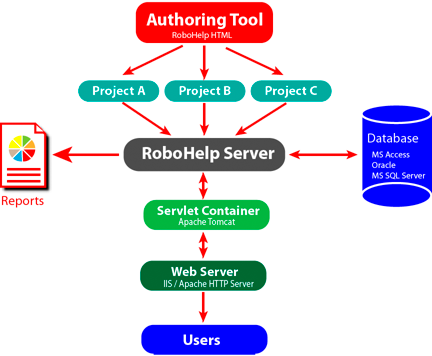
您可以使用創作工具創作內容,其中可以包含多個專案,並將整個專案上傳到 RoboHelp Server。RoboHelp Server 包括自動專案合併,允許作者在不同的時間表上處理不同的專案,並將所有專案釋出到同一伺服器。作者還可以將不同語言編寫的專案釋出到同一伺服器。
RoboHelp Server 還可以與 Oracle 或 MS SQL Server 等資料庫伺服器介面,並生成報表和日誌。對使用者查詢的響應透過 Apache HTTP Server 傳回。
Adobe RoboHelp - 工作區概述
典型的 RoboHelp 工作區包含稱為窗格、面板、欄和視窗的元素。讓我們來看一下工作區的一些元件。
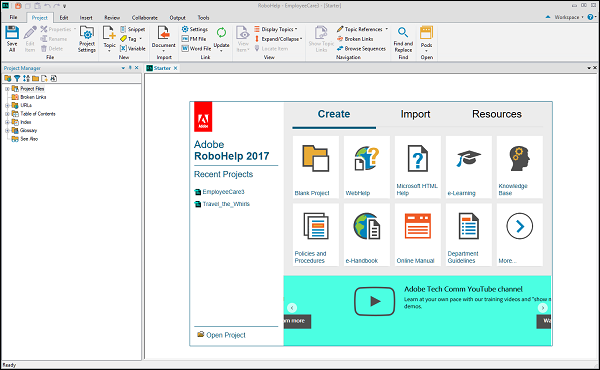
快速訪問工具欄
快速訪問工具欄提供對常用命令的訪問。可以自定義它以訪問您最常訪問的命令。
預設命令包括:全部儲存、複製、貼上、撤消和重做。

選項卡
選項卡是組合在一起的命令的邏輯組。一個選項卡包含相關功能的命令。選項卡具有上下文相關性,並根據內容和格式的型別而變化。

文件面板
文件面板通常包含三行選項卡,如下面的螢幕截圖所示。

下面解釋這些選項卡。
第一行是選項卡式文件面板。每個選項卡包含一個專案。您可以同時處理多個專案,並在這些專案之間複製貼上資源。
第二行是設計和HTML視圖面板。對於任何給定的文件,您可以在正在處理的設計和設計HTML程式碼之間切換。您可以編輯HTML以獲得更精細的控制。HTML程式碼會在您繼續處理設計時自動生成。
第三行顯示文件區域選擇器。這些幫助您跳轉到文件的各個部分,例如段落、標題和超連結。
窗格
窗格是可以停靠在工作區任何位置的面板,以便訪問所有以邏輯方式分組的功能。例如,“專案管理器”窗格顯示專案的所有元件。窗格可以組合在一起,也可以在工作區中自由浮動。
您還可以使它們自動隱藏或將它們移動到不同的顯示器。
Adobe RoboHelp - 使用選項卡
RoboHelp 透過將命令組織到選項卡中,使查詢和識別與特定功能關聯的命令變得容易。選項卡以類似於 Microsoft Office 程式套件的類似功能區的方式組織。
功能區包含幾個選項卡,包括:
- 檔案
- 專案
- 編輯
- 插入
- 審閱
- 協作
- 輸出
- 工具
讓我們詳細瞭解這些內容。
檔案
建立新專案、開啟、儲存現有專案、檢視最近的專案和更改程式設定。
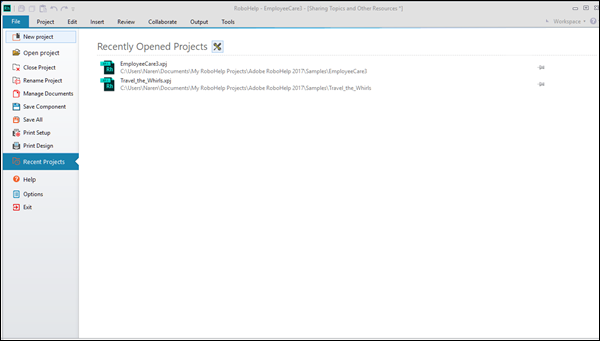
專案
建立、匯入、編輯和刪除專案元件,例如主題、程式碼片段、標籤和變數。您可以儲存專案中當前未儲存的更改。

編輯
建立和編輯樣式表、文字格式和內容標記。

插入
插入物件,例如表格、影像、Adobe Captivate 內容和程式碼片段。

審閱
跟蹤更改,接受和拒絕文件審閱中的更改。

協作
在使用者之間共享專案資源並啟用版本控制。

輸出
建立、搜尋、設定、生成、檢視和開啟 RoboHelp 輸出。

工具
您可以建立和檢視報表。RoboHelp 附帶許多指令碼,您可以使用這些指令碼執行某些命令。從此選項卡中的“指令碼”列表中選擇並執行指令碼。

Adobe RoboHelp - 使用窗格
窗格是工作流程或相關功能的浮動或停靠視窗,以邏輯方式組織。要開啟窗格,請轉到“專案”選項卡,然後在“開啟”部分中,單擊“窗格”圖示以顯示窗格列表。從列表中選擇一個窗格。您可以停靠窗格,也可以讓它在桌面上浮動。您還可以自動隱藏窗格或將其開啟為選項卡式文件。
RoboHelp 包含許多型別的窗格。其中一些包括:
- 啟動窗格
- 專案管理器窗格
- 輸出設定窗格
讓我們詳細討論這些內容。
啟動窗格
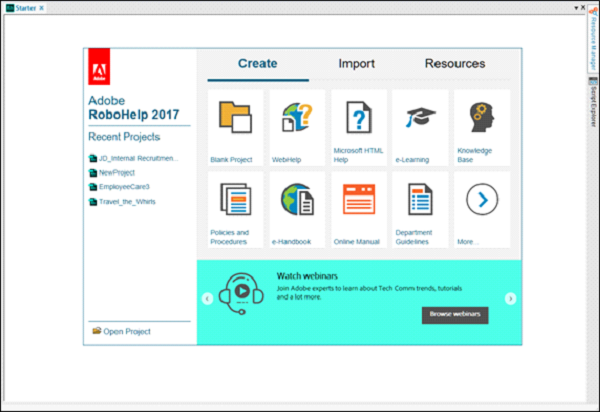
啟動窗格通常顯示為選項卡式文件,但與任何其他窗格一樣,您可以使其浮動甚至停靠它。它通常是 RoboHelp 工作流程的起點。
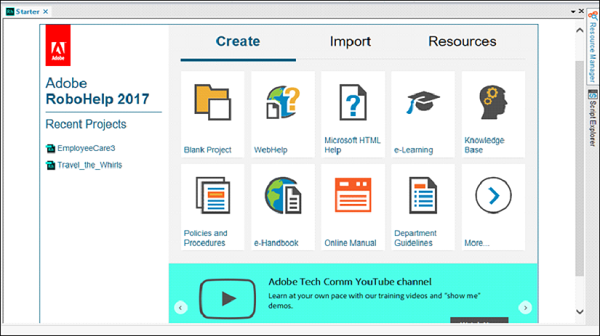
啟動窗格包含四個部分,分別是:
最近的專案- 顯示最近開啟的專案列表。
建立- 允許您選擇要建立的幫助檔案的型別。
匯入 − 從 Microsoft Word、Adobe FrameMaker、Adobe PDF 檔案、HTML 或其他支援的格式匯入內容。
資源 − 包含幫助資源、研討會和知識庫文章的連結,幫助您充分利用 RoboHelp。
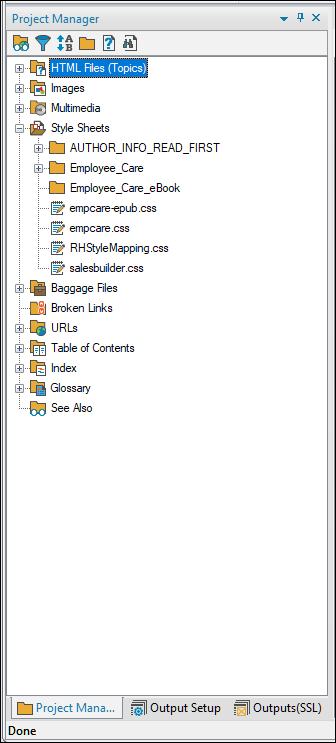
專案管理器窗格
專案管理器面板包含用於儲存和編輯專案檔案的所有不同資料夾。專案管理器面板為每種內容型別都有預設資料夾。
例如,專案中的所有影像都儲存在“影像”資料夾下,影片和聲音儲存在“多媒體”資料夾下,等等。
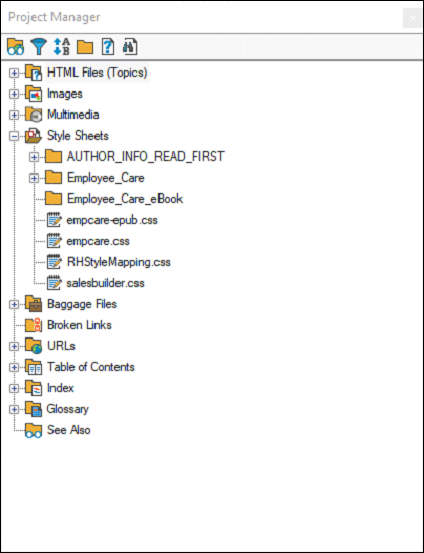
專案管理器面板還包含附屬檔案資料夾,其中包含作為專案一部分的間接連結的檔案。附屬檔案可能包括 – PDF 檔案、PowerPoint 簡報等。雙擊附屬檔案資料夾中的檔案會在其關聯的應用程式中開啟該檔案。
輸出設定窗格
輸出設定面板可幫助您根據目標裝置檢視和修改內容的輸出。它包含不同輸出元件的分層組織,例如視窗、母版頁、皮膚、裝置配置檔案、屏幕布局等。
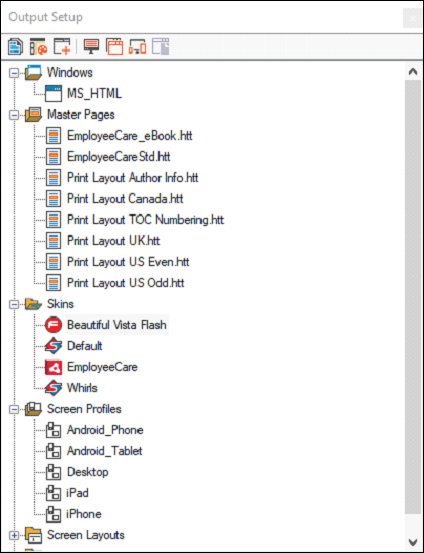
右鍵單擊任何容器以更改其屬性。
例如 – 如果要更改MS_HTML輸出視窗的尺寸,請右鍵單擊“視窗”資料夾中的 MS_HTML 容器,然後選擇希望視窗在螢幕上顯示的方式。
Adobe RoboHelp - 環境
工作區元素(如視窗、面板和其他元素)的排列稱為環境。環境可以根據使用者的需要進行自定義。可以儲存特定視窗和麵板的排列作為環境。
然後,可以透過從視窗右上角的工作區選單中選擇環境來呼叫環境。環境儲存在“.rhs 檔案”中,可以與其他作者交換。
建立和儲存環境
排列工作區中的所有面板。單擊 RoboHelp 視窗右上角“工作區”旁邊的下拉箭頭。單擊儲存...並選擇工作區的位置和名稱。
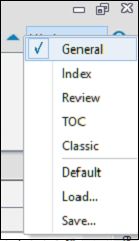
載入已儲存的環境
單擊 RoboHelp 視窗右上角“工作區”旁邊的下拉箭頭,然後選擇載入…。
瀏覽到.rhs檔案的檔案位置,然後單擊“開啟”以載入環境。
刪除環境
要刪除環境,請導航到磁碟上儲存 .rhs 檔案的位置,然後只需刪除與該環境相關的 .rhs 檔案。
Adobe RoboHelp - 鍵盤快捷鍵
鍵盤快捷鍵有助於快速完成任務,RoboHelp 具有許多鍵盤快捷鍵,可幫助您更快地完成工作。您還可以自定義自己的鍵盤快捷鍵。
建立鍵盤快捷鍵
以下幾點將解釋如何在 RoboHelp 中建立鍵盤快捷鍵。
在快速訪問工具欄旁邊的下拉選單中,選擇更多命令選項。
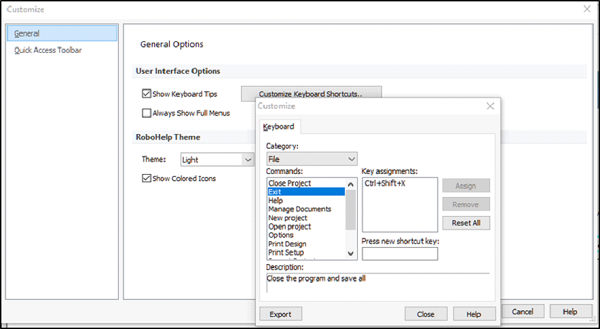
在常規部分的使用者介面選項下,單擊自定義鍵盤快捷鍵。
在類別下拉列表中選擇一個選項卡類別,然後選擇要為其分配鍵盤快捷鍵的命令。
在按新的快捷鍵框中,輸入鍵盤快捷鍵或組合,然後單擊分配。如果已分配鍵盤快捷鍵,則它將顯示在按鍵分配:框中。
完成所有鍵盤快捷鍵的分配後,單擊關閉以關閉對話方塊。
您還可以透過選擇匯出將鍵盤快捷鍵列表匯出為CSV 檔案。
刪除鍵盤快捷鍵
以下幾點將解釋如何在 RoboHelp 中刪除鍵盤快捷鍵。
要刪除已分配的快捷鍵,請導航到自定義鍵盤快捷鍵…對話方塊,然後單擊要刪除其鍵盤快捷鍵的命令。
然後單擊刪除以刪除分配給該命令的鍵盤快捷鍵。
要將鍵盤快捷鍵恢復為預設設定,請選擇全部重置。
Adobe RoboHelp - 常規設定
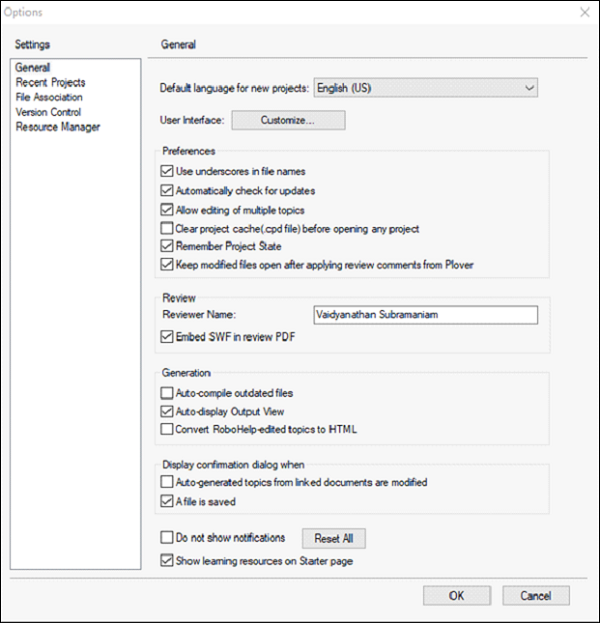
要配置常規程式選項,請轉到檔案選項卡,然後轉到選項,並選擇“常規”部分以更改設定。
以下螢幕截圖概述了一些重要的設定:
常規設定的首選項
以下是 RoboHelp 中常規設定的首選項。
在檔名中使用下劃線 − 主題檔名使用單詞之間的下劃線儲存,這是 HTML 專案所需的。
自動檢查更新 − 退出時檢查更新。您也可以透過選擇檔案→幫助→帳戶和更新→更新…來啟用此選項。
允許編輯多個主題 − 在設計編輯器中不同的選項卡中開啟主題並允許編輯。
在開啟任何專案之前清除專案快取(.cpd 檔案) − 這有助於每次開啟專案時都刪除舊的<ProjectName>.cpd 檔案,並從專案檔案建立一個新的<ProjectName>.cpd 檔案。
記住專案狀態 − 確保 RoboHelp 記住已開啟檔案和麵板的位置,以便下次開啟程式時專案將以相同的狀態開啟。
命令生成
以下是 RoboHelp 中的命令列表。
自動編譯過時的檔案 − 當輸出檔案過期時,自動生成您的主要佈局。
自動顯示輸出檢視 − 在專案生成時,在程式視窗底部顯示輸出檢視。
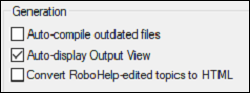
將 RoboHelp 編輯的主題轉換為 HTML − 將 XHTML 主題轉換為輸出中的 HTML。使用第三方編輯器建立或編輯的主題不會轉換。
在啟動頁面上顯示學習資源 − 顯示或隱藏啟動頁面上包含學習資源流的區域。
Adobe RoboHelp - 專案概述
專案是成為終端使用者看到的幫助系統的一組原始檔。專案檔案以.xpj 格式儲存,幷包含專案的資訊和屬性。
專案檔案包含以下元件:
- 內容
- 屬性
- 導航
讓我們詳細討論這些內容。
內容
專案內容包括主題和有關主題、影像、索引、TOC 等位置的資訊。
屬性
在新專案中,使用預設屬性。這些屬性包括標題、語言、視窗等設定,可以根據需要進行修改。
導航
專案包括 TOC、索引和全文搜尋,使使用者能夠導航內容。
專案檔案
RoboHelp 專案包含以下檔案:
- 主專案檔案 (XPJ)
- 資料夾檔案 (FPJ)
- 單一來源佈局檔案 (SSL)
- 輔助專案檔案 (APJ) 和
- 其他型別的檔案
讓我們詳細討論一下這些檔案。
主專案檔案 (XPJ)
專案檔案 (.xpj) 基於 XML。舊的 .mpj 檔案會在最新版本的 RoboHelp 中轉換為 XPJ 檔案。
資料夾檔案 (FPJ)
FPJ 檔案列出資料夾內容。只有在資料夾的 FPJ 檔案中列出的子資料夾和主題才會顯示。
單一來源佈局檔案 (SSL)
儲存單一來源佈局的屬性,並在您編輯屬性時進行修改。
輔助專案檔案 (APJ)
視窗、附屬檔案、地圖檔案、字型集等元件具有相應的 APJ 檔案,這些檔案會被修改或編輯。
其他型別的檔案
專案中的其他型別的檔案包括:
- 瀏覽序列 (BRS)
- 主題 (HTM)
- TOC (HHC)
- 索引 (HHK)
- 詞彙表 (GLO)
- 影像和多媒體檔案(檔名副檔名不同)
- 樣式表 (CSS)
建立和管理專案
您可以從頭開始建立專案,也可以從外部檔案(例如 FrameMaker、Word 或 PDF)匯入資料來建立專案。
建立新專案
以下幾點描述瞭如何在 RoboHelp 中建立新專案。
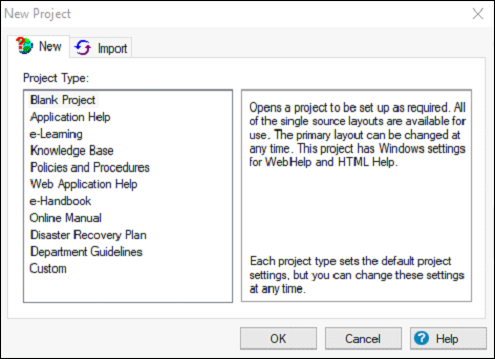
可以透過選擇檔案→新建專案或使用“新建”下“入門”面板中的“更多”選項來建立一個新專案。
在新專案對話方塊中,雙擊專案型別。您可以在建立專案後更改專案型別。
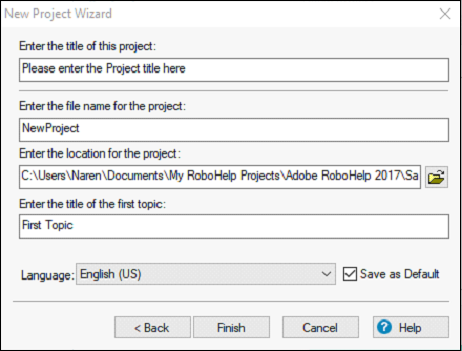
在新建專案嚮導對話方塊中,指定專案標題、檔名、磁碟位置和第一個主題的標題等選項,然後單擊完成以建立專案。
透過匯入文件建立專案
以下步驟說明了如何在 RoboHelp 中透過匯入文件來建立專案。
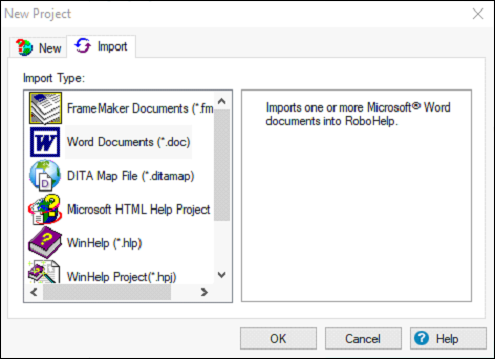
您可以透過從外部來源(例如 FrameMaker 或 Word 文件)匯入內容來建立新專案。
轉到新建專案對話方塊檔案→新建專案,或使用“新建”下“入門”面板中的“更多”選項。選擇“匯入”選項卡。
選擇您需要匯入的文件型別,然後單擊“確定”。
在新建專案嚮導對話方塊中,指定專案標題、檔名、磁碟位置和第一個主題的標題等選項,然後單擊“完成”以建立專案。
Adobe RoboHelp - 開啟專案
您可以在啟動 RoboHelp 時使用入門面板或透過傳統方式使用檔案選單來開啟專案。
從入門面板開啟專案
入門面板顯示最近開啟的專案列表。單擊要開啟的專案名稱。如果您沒有看到所需的專案,請單擊“開啟專案”,然後導航到磁碟上專案的存放位置。
從檔案選單開啟專案
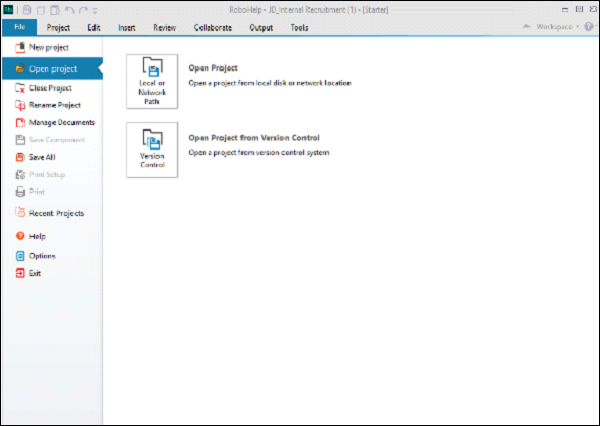
單擊“檔案”選項卡,然後選擇“開啟專案”。單擊本地或網路路徑,然後從磁碟中選擇一個專案。
如果您正在開啟在舊版 RoboHelp 中建立的專案,系統將要求您將專案轉換為新格式。
配置專案設定
要更改專案的設定,請在“專案”選項卡中,單擊“檔案”部分中的“專案設定”。
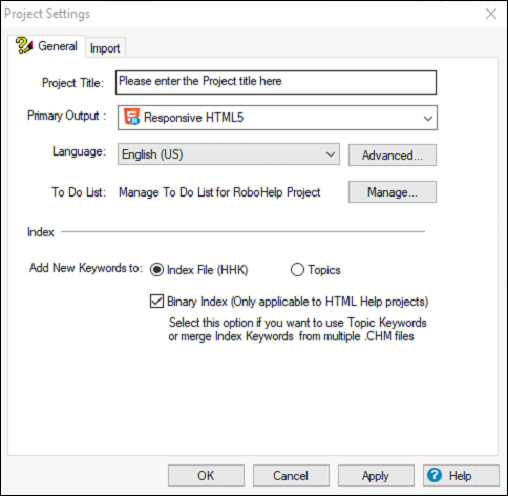
您可以更改專案標題、主要輸出和本地化等設定。您還可以透過單擊管理…按鈕並新增所需的待辦事項來管理待辦事項列表。
在索引部分,您可以選擇將新關鍵字新增到專案索引檔案 (HHK) 或另存為單個主題檔案 (HTM)。如果您想合併多個 CHM 檔案的索引,請選擇二進位制索引選項。
定義章節佈局
您可以在專案管理器面板中以邏輯方式對主題和資料夾進行排序,以定義章節佈局。此章節佈局構成了 RoboHelp 建立目錄的基礎。
這裡需要注意一些重要事項:
如果重新命名資料夾或主題,則主題和資料夾會保留其順序。
如果刪除主題或資料夾,則其餘主題會保留其順序。
如果新增新的主題或資料夾,則它將新增到父資料夾頂部的最上面。
如果您將主題或資料夾拖放到非主題/資料夾專案上(例如 CSS、影像或輔助檔案),它將移動到目標父資料夾中的最後一個位置。
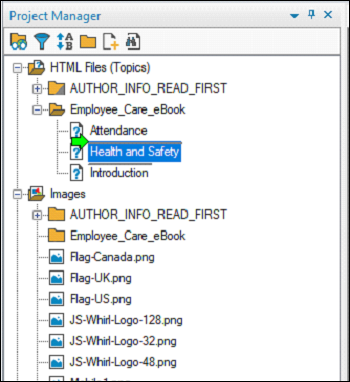
要排序主題,只需將主題或資料夾拖動到另一個主題或資料夾的上方或下方即可。綠色箭頭將指示主題或資料夾的位置。
Adobe RoboHelp - 專案檔案管理
RoboHelp 提供多種組織和處理專案檔案的方法。我們將瞭解下面的一些常見操作:
按標題或檔名列出主題
開啟一個專案,在“專案”選項卡中,轉到“檢視”部分→“顯示主題”,然後選擇按主題標題或檔名顯示主題。

使用待辦事項列表
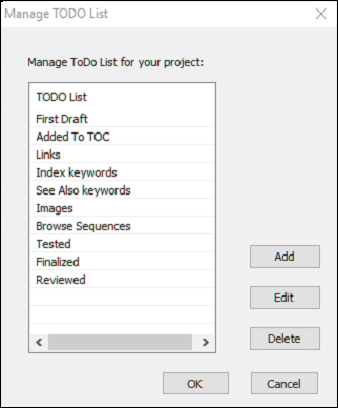
可以使用可自定義的待辦事項列表來跟蹤專案任務。從舊版 RoboHelp 版本轉換專案時,將保留待辦事項列表。要編輯待辦事項列表,請轉到專案設定,單擊常規選項卡,然後單擊管理…
要向列表中新增任務,請單擊“新增”。鍵入任務專案的名稱。要編輯或刪除任務,請選擇任務,然後單擊“編輯”或“刪除”。
編輯最近開啟的專案列表
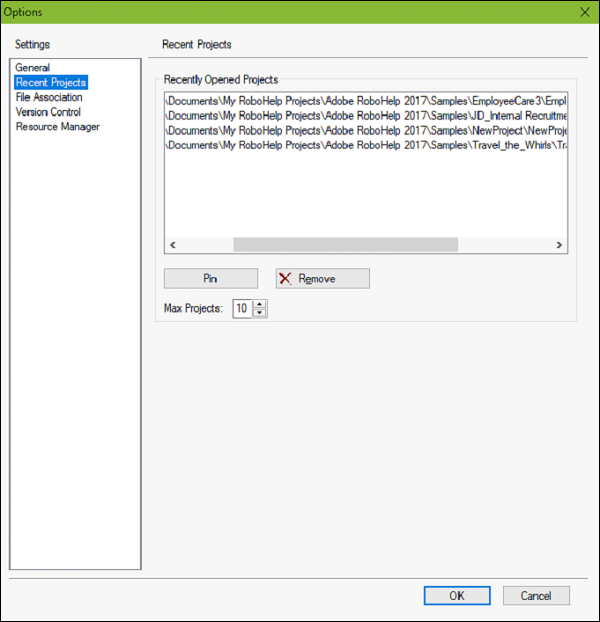
RoboHelp 啟動程式面板列出了最近開啟的專案。要編輯此列表,請轉到“檔案”選單,然後單擊“選項”。單擊“最近的專案”選項卡。如果要更改列出的檔案數量,請在“最大專案”框中指定一個數字。要從列表中刪除檔案,請選擇它,然後單擊“刪除”。您可以透過選擇檔案並單擊固定來固定常用檔案。
將檔案和資料夾新增到輔助檔案資料夾
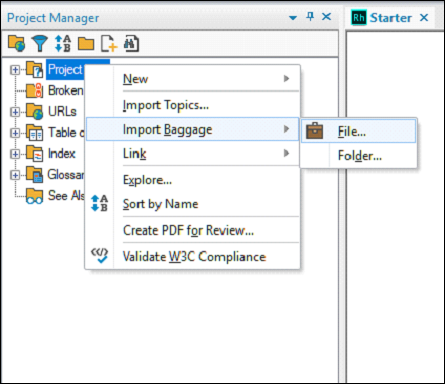
有時,您可能需要將檔案新增到輔助檔案資料夾中,以便外部元素在輸出中正確顯示。您可以新增單個檔案甚至資料夾。要將檔案或資料夾新增到輔助檔案資料夾,請右鍵單擊“專案檔案”,轉到“匯入輔助檔案”,然後選擇“檔案”或“資料夾”。
對映檔案型別
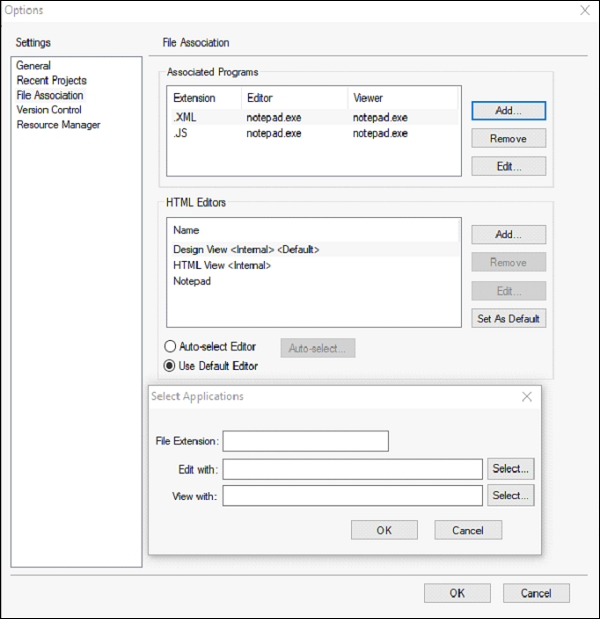
您可以對映檔案型別,以將其與用於編輯和檢視的應用程式關聯。要將副檔名與應用程式關聯,請轉到“檔案”選單,然後單擊“選項”。單擊檔案關聯選項卡。您可以關聯程式以及 HTML 編輯器。
要關聯程式,請在關聯程式部分中單擊“新增”,然後輸入檔名副檔名。選擇一個編輯器來編輯具有指定檔名副檔名的文件,然後選擇一個程式來檢視檔案。
要新增 HTML 編輯器,請在“HTML 編輯器”部分中單擊“新增”,然後從推薦程式或註冊用於編輯或檢視 .html 或 .htm 檔案的其他程式中進行選擇,然後單擊“確定”。
從專案中刪除主題
建議在刪除專案檔案之前備份所有專案檔案、檢視和列印報告。如果您的專案未處於版本控制之下,這一點尤其重要。為了避免斷開的連結,請不要在 Windows 資源管理器或版本控制軟體中刪除檔案。
選擇一個或多個檔案,然後按鍵盤上的 Delete 鍵。作為預防措施,建議不要刪除對已刪除主題的引用,以便可以在斷開的連結資料夾中將其顯示出來以供日後檢視。要刪除多個主題,請使用主題列表面板。
Adobe RoboHelp - 專案資料夾管理
與專案檔案管理類似,RoboHelp 還提供管理專案檔案的方法。我們將瞭解下面的一些常見資料夾操作:
建立資料夾
您可以使用預設資料夾在專案管理器中建立資料夾和子資料夾。這些資料夾包括:
- HTML 檔案(主題)
- 影像
- 多媒體
- 樣式表和
- 輔助檔案
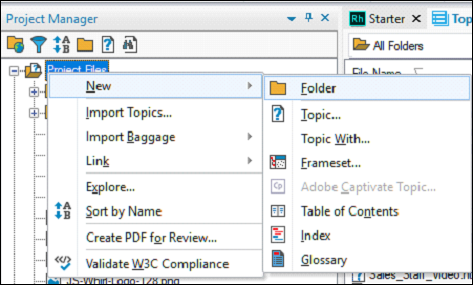
要建立資料夾,請右鍵單擊專案管理器面板中的專案檔案資料夾,轉到“新建”,然後選擇“資料夾”。輸入名稱並按 Enter 鍵。
重新命名資料夾
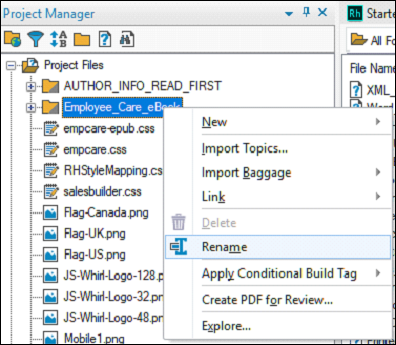
要重新命名資料夾,請在專案管理器面板中展開“專案檔案”資料夾。右鍵單擊要重新命名的資料夾,然後單擊“重新命名”。鍵入新名稱並按 Enter 鍵。
移動資料夾
要移動資料夾,請在專案管理器面板的“專案檔案”中選擇該資料夾,然後將子資料夾拖動到其新位置。
刪除自定義資料夾
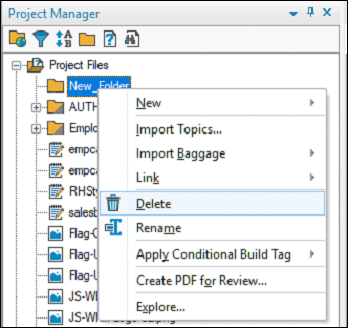
要刪除資料夾,請右鍵單擊專案管理器面板中的資料夾,然後單擊刪除。
Adobe RoboHelp - 多語言創作
RoboHelp 允許創作多種語言的內容。語言適用於專案的文字、字典和索引。但是,請記住,對於 HTML 幫助系統,終端使用者的作業系統必須與專案語言相同,否則將被作業系統語言覆蓋。
您可以比較不同語言的內容,或選擇不同的語言進行翻譯。
比較不同語言的內容
要比較不同語言的內容,請開啟以不同語言建立的主題。將其中一個主題的選項卡稍微向下拖到“設計”按鈕(文件窗格的第二行),然後選擇是垂直比較還是水平比較。
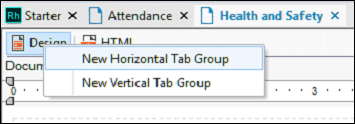
用於翻譯專案檔案的語言
在“輸出”選項卡中,選擇“停用詞”,如下面的螢幕截圖所示。
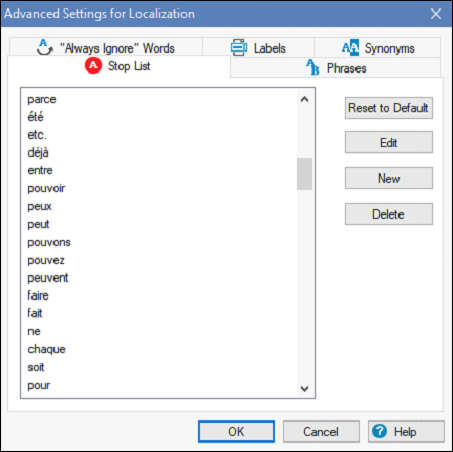
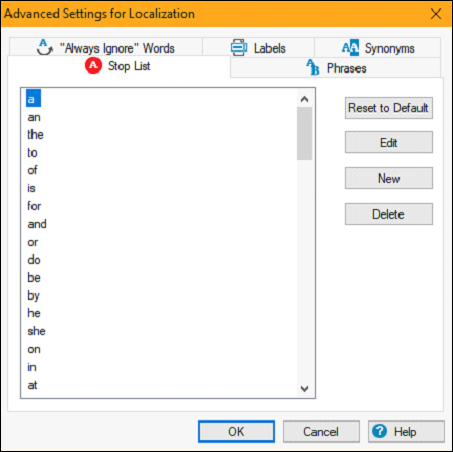
您可以在本地化對話方塊的高階設定中相應的選項卡中更改以下設定。
停用詞列表 - 新增文字搜尋期間必須忽略的詞語。
短語 - 新增智慧索引向導在搜尋主題內容關鍵詞時要包含的短語。
標籤 - 修改列出的每個使用者介面元素的文字。
“始終忽略”詞語 - 新增智慧索引向導在生成索引時忽略的詞語或短語。
同義詞 - 新增詞語的同義詞。即使搜尋同義詞,也會始終返回搜尋詞的結果。
在下一章中,我們將瞭解如何在 RoboHelp 中匯入 PDF 檔案。
Adobe RoboHelp - 匯入 PDF 檔案
RoboHelp 允許您從 PDF 檔案匯入內容。目錄會被匯入到幫助檔案中。但是,請記住,加密的 PDF 檔案或包含 SWF 檔案的檔案將無法匯入。您可以透過匯入 PDF 建立專案,也可以將 PDF 匯入專案。
從 PDF 檔案建立專案
要從 PDF 檔案建立專案,我們需要按照以下步驟操作。
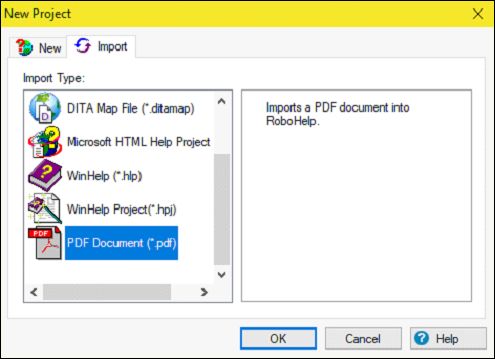
步驟 1 - 轉到“檔案”選單,單擊“新建專案”,然後單擊“匯入”選項卡。在檔案型別列表中選擇 PDF 文件,然後單擊“確定”。
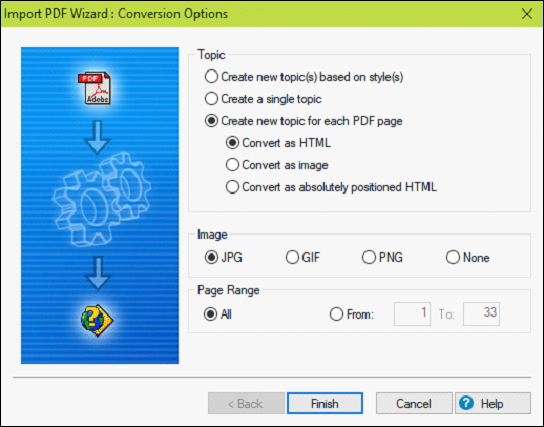
步驟 2 - 在“匯入 PDF 嚮導”中,瀏覽到要匯入的 PDF 檔案的位置,然後單擊“下一步”。輸入專案的詳細資訊,然後單擊“下一步”。選擇所需的轉換選項,然後單擊“完成”以將 PDF 匯入為 HTML 幫助檔案。
步驟 3 - 當您選擇根據樣式建立新的主題時,RoboHelp 將分析 PDF 的段落樣式和標題,併為您拆分主題。
將 PDF 檔案匯入專案
要將 PDF 檔案匯入專案,我們必須按照以下步驟操作。
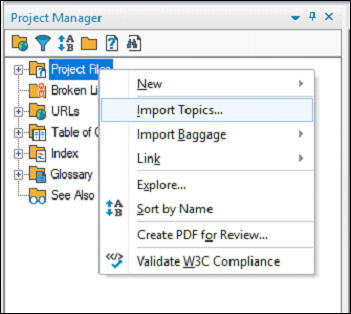
步驟 1 - 您可以將 PDF 檔案匯入現有專案。確保專案管理器面板已開啟,然後右鍵單擊“專案檔案”資料夾。單擊匯入主題…,然後瀏覽到磁碟上 PDF 檔案的位置。
注意 - 您還可以透過按住 Ctrl 鍵並單擊每個檔案來一次選擇多個 PDF 檔案。
步驟 2 - 在“匯入 PDF 嚮導”中,瀏覽到要匯入的 PDF 檔案的位置,然後單擊“下一步”。輸入專案的詳細資訊,然後單擊“下一步”。
步驟 3 - 選擇所需的轉換選項,然後單擊“完成”以將 PDF 匯入為 HTML 幫助檔案。當您選擇根據樣式建立新的主題時,RoboHelp 將分析 PDF 的段落樣式和標題,併為您拆分主題。
匯入和連結 MS Word 文件
與 PDF 檔案一樣,您也可以在 RoboHelp 中匯入和連結 Microsoft Word 文件。您可以透過匯入 Word 文件建立新的幫助檔案,也可以將 Word 文件匯入現有的幫助檔案。在匯入 Word 文件之前,重要的是要對其進行最佳化以用於線上輸出。您可以選擇匯入或連結 Word 文件。選擇最適合您需求的一種非常重要。
匯入允許您將 Word 文件整合到幫助檔案中,並從專案管理器自定義檔名。連結允許您動態更新源文件,包括目錄、索引和詞彙表。
您還可以重新生成已刪除的主題並保留已生成主題中的更改。但是,您無法從專案管理器更改檔名和主題標題。
最佳化 Word 文件以用於線上輸出
要最佳化 Word 文件以用於線上輸出,我們應考慮以下幾點。
標題層次結構 - 轉換前應用分層標題以實現自動分頁。例如,您可以在 Word 文件中應用“標題 1”樣式,將此樣式對映到類似的 RoboHelp 樣式,並定義分頁以針對每個“標題 1”樣式建立 HTML 主題。
內聯樣式和樣式覆蓋 - 您可以將內聯樣式轉換為 RoboHelp 中的 CSS 樣式。
頁首和頁尾資訊 - RoboHelp 可以轉換頁首和頁尾。為了確保主題之間的一致性,您可以定義包含所需頁首和頁尾資訊的母版頁。
章節與主題 - 在聯機幫助中,組織單元是主題,使用者一次檢視一個主題。透過對相關主題進行分組,提供全面資訊而無需新增冗餘內容。
目錄 - 您還可以透過定義主題層次結構並在 RoboHelp 目錄中進行表示,將 Word 目錄匯入到 RoboHelp 目錄中。
上下文相關性 - 您可以使用自定義腳註條目在 Word 文件中分配上下文相關幫助標記。RoboHelp 讀取這些腳註條目並將地圖 ID 分配給生成的主題。
將 Word 文件匯入 RoboHelp
與不需要安裝 Acrobat 或 Acrobat Reader 的 PDF 檔案不同,您需要安裝 Microsoft Word 才能將 Word 文件匯入 RoboHelp。
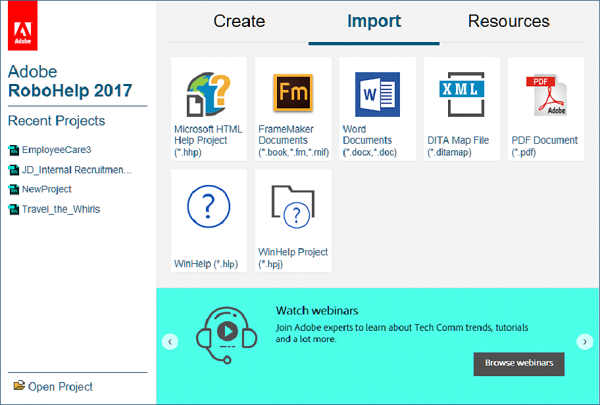
要匯入 Word 文件,在啟動面板中,轉到“匯入”選項卡,選擇代表 Word 文件(*.docx、*.doc)的圖示,然後選擇要匯入的 Word 文件。輸入專案詳細資訊,然後單擊“完成”。
將 Word 文件連結到 RoboHelp 專案
要將 Word 文件連結到 RoboHelp 專案,請按照以下步驟操作。
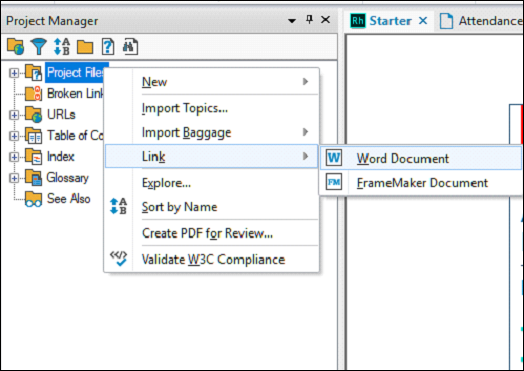
步驟 1 − 在“專案管理器”面板中,右鍵單擊“專案檔案”資料夾,然後從連結子選單中選擇“Word 文件”。選擇一個或多個 Word 文件,然後單擊“開啟”。
步驟 2 − 右鍵單擊“專案檔案”資料夾中連結的 Word 文件,然後單擊“屬性”。
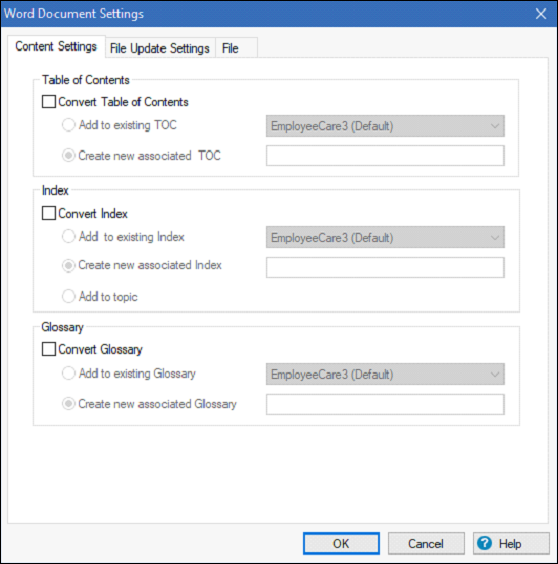
步驟 3 − 在“Word 文件設定”對話方塊中,指定目錄、索引和詞彙表設定。
步驟 4 − 要從 Word 文件生成目錄,請單擊轉換目錄複選框,然後選擇是追加到現有目錄還是建立新的關聯目錄。
步驟 5 − 要從 Word 文件生成索引,請單擊轉換索引複選框,然後選擇是追加到現有索引還是建立新的關聯索引。
步驟 6 − 要從 Word 文件生成詞彙表,請單擊轉換詞彙表複選框,然後選擇是追加到現有詞彙表還是建立新的關聯詞彙表。
Adobe RoboHelp - 轉換 Word 樣式
Word 樣式使用級聯樣式表 (CSS) 對映到 RoboHelp 樣式。RoboHelp 使用的預設 CSS 稱為RHStyleMapping.css。您可以將其更改為您選擇的其他檔案,或在您首選的 CSS 編輯器中編輯此 CSS 檔案。
選擇樣式對映的 CSS
要選擇樣式對映的 CSS,請按照以下步驟操作。
連結或匯入需要將其樣式對映到 RoboHelp 的 Word 文件。
從“專案”選項卡開啟“專案設定”對話方塊,然後單擊“匯入”選項卡。
從“樣式對映 CSS”下拉選單中選擇 CSS。您也可以透過選擇下拉選單中的<BrowseCSS>來選擇自定義 CSS。
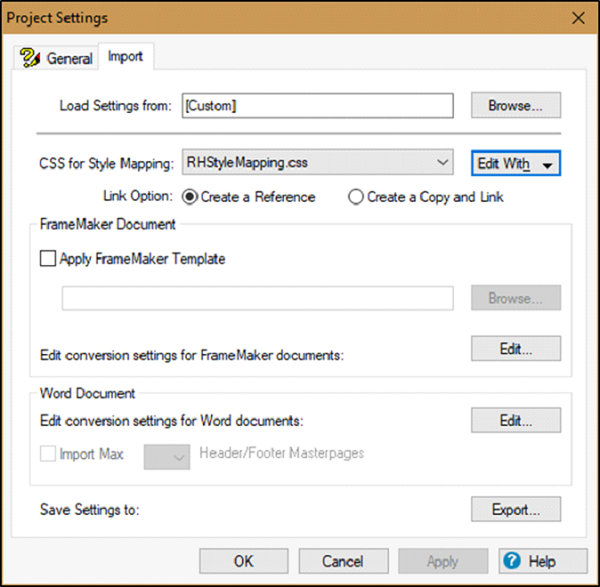
將 Word 段落和字元樣式轉換為 RoboHelp 樣式
要將 Word 段落和字元樣式轉換為 RoboHelp 樣式,請考慮以下步驟。
步驟 1 − 匯入或連結 Word 文件,然後轉到“專案設定”。選擇“匯入”選項卡,然後單擊“Word 文件”部分中的編輯…。
步驟 2 − 在“轉換設定”對話方塊中,從段落組中選擇 Word 樣式。您可以選擇從 RoboHelp 樣式下拉選單中將RoboHelp 樣式對映到 Word 樣式。選擇[源]以保留線上幫助格式中 Word 文字的外觀。要編輯選定的 RoboHelp 樣式,請單擊編輯樣式。
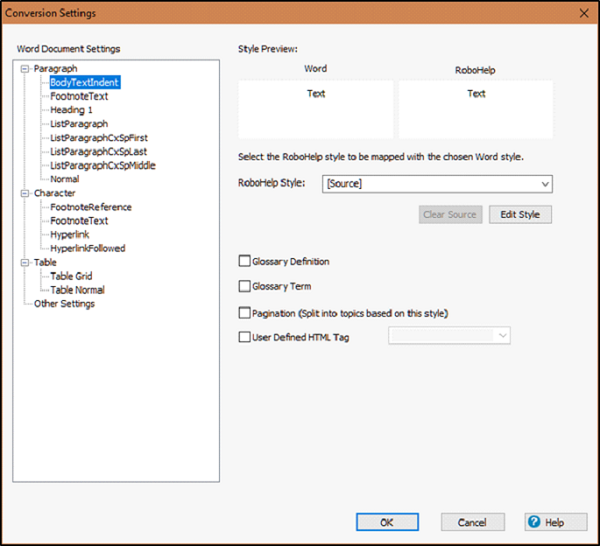
步驟 3 − 要為詞彙表標記樣式,請選擇詞彙表定義複選框以考慮詞彙表定義的樣式。選擇詞彙表術語複選框以考慮詞彙表術語的樣式。
步驟 4 − 要在選定的 Word 段落樣式的每次出現時建立一個幫助主題,請選擇分頁(根據此樣式拆分為主題)複選框。
步驟 5 − 您還可以為選定的段落樣式選擇或輸入使用者定義的 HTML 標記。
步驟 6 − 同樣,您還可以將 Word 字元格式對映並編輯到 RoboHelp 中的字元樣式。從字元組中選擇 Word 字元樣式,然後從下拉選單中選擇 RoboHelp 字元樣式。
步驟 7 − 要匯入 Word 字元樣式,請從彈出選單中選擇[源]。您可以透過單擊編輯樣式來編輯 RoboHelp 中的字元樣式。
匯入 DITA 對映和 XML 檔案
達爾文資訊型別體系結構 (DITA) 對映類似於目錄,列出並連結特定輸出的主題。它們將主題組合成適合特定交付需求的序列和層次結構。DITA 對映副檔名為 .ditamap。您可以匯入 DITA 對映和 XML 檔案來生成XHTML 輸出。
匯入 DITA 對映檔案
要匯入 DITA 對映檔案,請按照以下步驟操作。
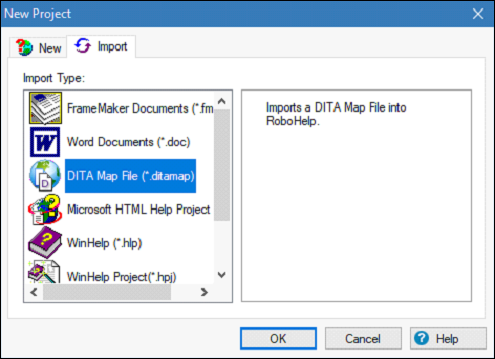
步驟 1 − 轉到“檔案”選單,單擊新建專案,然後單擊“匯入”選項卡。在檔案型別列表中選擇 PDF 文件,然後單擊“確定”以開啟 DITA Open Toolkit 處理選項對話方塊。
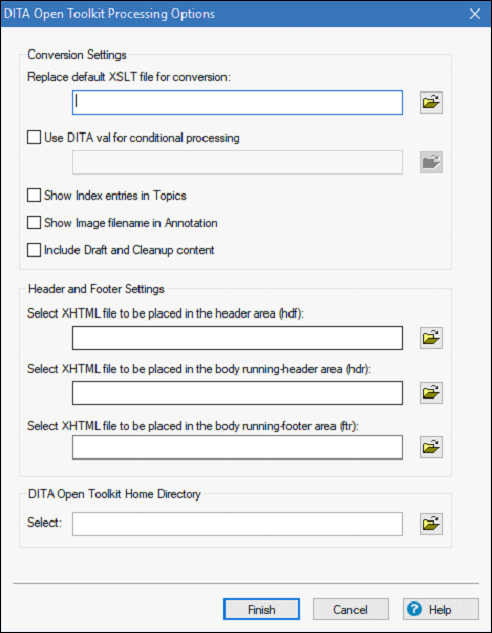
步驟 2 − 檢查對話方塊中提供的以下設定,然後單擊“完成”。
替換用於轉換的預設 XSLT 檔案 − 選擇一個 XSL 檔案用於將 DITA 檔案轉換為 XHTML,而不是 DITA Open Toolkit 使用的預設 XSL 檔案。
使用 DITA val 進行條件處理 − XHTML 基於 Val 檔案生成。DITA Val 檔案包含過濾器、標記和修訂資訊。指定一個 DITA Val 檔案用於 DITA 檔案的條件處理。
在主題中顯示索引條目 − 選擇以在 RoboHelp 主題中顯示索引條目。
在批註中顯示影像檔名 − 選擇以向影像新增批註,顯示影像的檔名或要包含在主題中的完整路徑。
包含草稿和清理內容 − 選擇包含草稿和需要清理的內容(釋出前確定為待辦事項)。
選擇要放置在頁首區域 (hdf) 中的 XHTML 檔案 − 選擇包含要放置在輸出檔案頁首區域中的 XHTML 的檔案的位置。
選擇要放置在正文頁首區域 (hdr) 中的 XHTML 檔案 − 選擇包含要放置在輸出檔案正文頁首區域中的 XHTML 的檔案的位置。
選擇要放置在正文頁尾區域 (ftr) 中的 XHTML 檔案 − 選擇包含要放置在輸出檔案正文頁尾區域中的 XHTML 的檔案的位置。
DITA Open Tool Kit 主目錄 − 選擇 DITA Open Toolkit 主資料夾的絕對位置。您只需指定一次此位置。它儲存在登錄檔中。
匯入 XML 檔案
要將 XML 檔案匯入 RoboHelp 專案,請按照以下步驟操作。
步驟 1 − 將 XML 檔案匯入現有專案時,RoboHelp 會為該 XML 檔案建立一個主題。要匯入 XML 檔案,請在“專案管理器”面板中選擇要匯入的檔案。
步驟 2 − 轉到“專案”選項卡的“匯入”部分,然後在下拉選單中選擇 XML 檔案。選擇一個或多個 XML 檔案,然後單擊“開啟”。
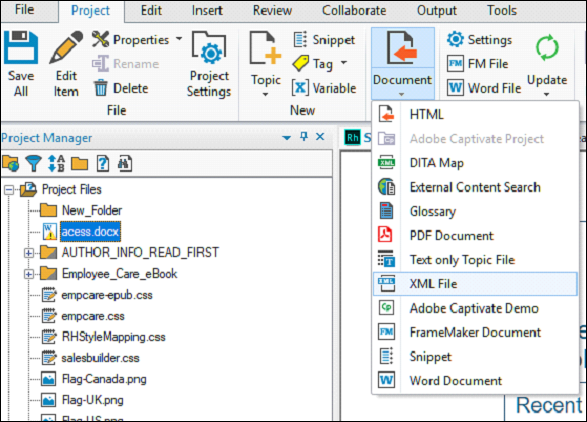
步驟 3 − 在“選擇 XML 匯入處理程式”對話方塊中,單擊“選項”。您還可以選擇“匯入 XML (CSS/XSL)”以設定高階選項。
提供以下選項 −
視為文字流 − 匯入 XML 檔案作為無格式的 HTML 文字。
視為 XML 樹檢視 − 以 HTML 樹檢視匯入 XML 檔案。HTML 匯入為程式碼。
使用自定義 CSS/XSL 檔案 − 從彈出選單中選擇一個檔案。
步驟 4 − 單擊“確定”將 XML 檔案匯入專案。
Adobe RoboHelp - 匯入 WinHelp 檔案
RoboHelp 可以將已編譯的WinHelp 4.0 (HLP) 或WinHelp 專案檔案 (HPJ) 匯入到您的專案中。儘管您無法從 RoboHelp HTML 輸出 WinHelp 檔案,但您可以匯入 HPJ 檔案,它是包含整個原始檔集的主要組織檔案。
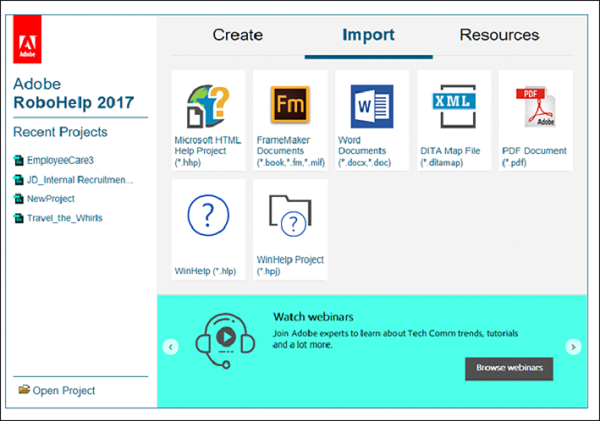
在啟動面板中,選擇WinHelp (*.hlp) 或WinHelp 專案 (*.hlp),然後繼續瀏覽磁碟上檔案的位置。單擊“完成”以將檔案轉換為 RoboHelp 檔案並匯入。
HLP 檔案的 HTML 限制
將 HLP 檔案轉換為 HTML 時存在一些限制。所有這些限制都簡要解釋如下 −
專案符號 − WinHelp 主題不應使用點陣圖引用作為專案符號。但是,您可以選擇保留專案符號列表。
HTML 跳轉 − 跳轉到未轉換的 HTML 頁面,但在建立 HTML 主題後,您可以輕鬆地在設計編輯器中重新建立連結。
跳轉到外部 WinHelp 主題 − 跳轉到從 HTML 主題中剝離的外部 WinHelp 主題。
宏、按鈕和快捷鍵 − 轉換的宏包括 Jump Context、JumpId 和 PopupId。其他宏不會轉換。
Microsoft Word HTML 樣式 − Microsoft Word HTML 樣式不用於設定 HTML 主題的格式。
Microsoft Word 模板 − 用於設定 WinHelp 中 RTF 檔案格式的 Word 模板不會轉換為 HTML 樣式表。
主題內跳轉 − 主題內跳轉將轉換為書籤。
多媒體檔案 (AVI 和 WAV) − 這些檔案無法與 HLP 檔案一起轉換。但是,您可以在設計編輯器中向 HTML 主題新增聲音和影片。
非滾動區域 − 基於 HTML 的輸出不支援非滾動區域。
編號列表 − 編號列表預設使用 12 點襯線字型。要更改樣式,您需要建立一個新的編號列表樣式並在 RoboHelp 中重新設定其格式。
相關主題按鈕 − 相關主題關鍵字將轉換為相關主題術語。
輔助視窗 − WinHelp 輔助視窗不會轉換。與 WinHelp 主題不同,HTML 主題不支援顯示輔助視窗中資訊的連結。
目錄 − HTML 目錄檔案 (HHC) 不支援連結到外部 WinHelp 主題或引用宏或包含連結語句的 WinHelp 頁面。
這是什麼?幫助 − 上下文相關的幫助不會轉換。“這是什麼?”幫助樣式主題或對話方塊主題將轉換為常規 HTML 幫助主題。
Microsoft Word 格式 − HTML 主題中轉換以下格式:下劃線、段落間距、縮排、對齊方式、表格邊框、電子表格、背景顏色和水印。
在下一章中,我們將瞭解什麼是版本控制以及它如何使 RoboHelp 受益。
Adobe RoboHelp - 版本控制
版本控制是一項重要的企業功能,它將文件的每個版本儲存在伺服器上。因此,多個人可以同時對文件進行更改,而無需擔心會干擾原始文件。由於儲存了文件的所有版本,使用者可以根據需要恢復到任何版本。
RoboHelp 支援與Microsoft SharePoint 2010 及更高版本進行本地整合。Microsoft SharePoint 的支援在程式安裝過程中安裝。安裝程式還會安裝.NET Framework 4.0 和SQL Server Compact 3.5 SP2,這是 SharePoint 整合所必需的。
配置 SharePoint 設定
要配置 SharePoint 設定,請轉到“檔案”選單,單擊“選項”,然後選擇“版本控制”。要啟用計算機和伺服器之間的檔案比較,您需要安裝檔案比較程式。
您可以從http://winmerge.org/下載名為Winmerge的免費程式,並在 SharePoint 設定區域的“路徑”引數中輸入程式路徑。您還可以輸入任何程式特定的引數。
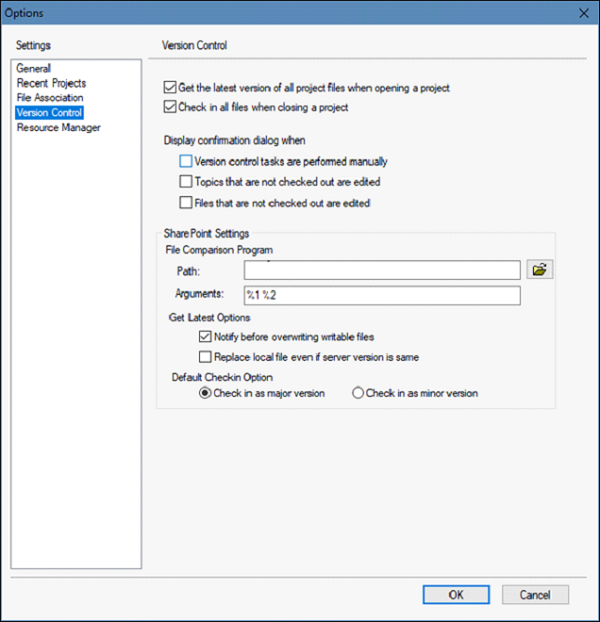
您還可以配置以下選項 −
覆蓋可寫檔案前通知 − 在覆蓋任何未簽出的可寫檔案之前通知使用者。
即使伺服器版本相同也替換本地檔案 − 即使本地檔案版本和伺服器版本相同,也要從伺服器獲取最新檔案。
預設簽入選項 − 選擇將檔案簽入為主要版本還是次要版本。預設為簽入為主要版本。
在下一章中,我們將學習如何在 RoboHelp 中使用報表。
Adobe RoboHelp - 使用報表
RoboHelp 使得輕鬆獲取有關專案的報表。您可以從報表對話方塊匯出、列印和傳送報表。
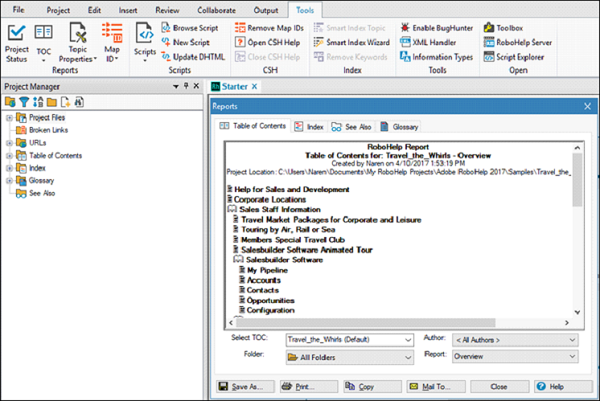
匯出專案報表
單擊“工具”選項卡,然後選擇報表型別。根據需要自定義報表。單擊“另存為...”並將報表儲存為 RTF 或 TXT 檔案。
列印專案報表
在“報表”對話方塊中,根據需要自定義報表。單擊**列印…**列印報表。您可以透過轉到“檔案”選單並單擊“列印”來列印“目錄”或“索引”窗格中的目錄或索引。
傳送專案報表
在“報表”對話方塊中,自定義報表並單擊“郵件傳送…”。您需要在系統中配置電子郵件程式才能使用此功能。報表將顯示在郵件正文中,您可以在傳送前對其進行編輯。
生成和自定義報表
使用 RoboHelp,您可以生成和自定義各種報表。我們將檢視一個不可自定義報表和一個可自定義報表的示例。所有報表都可以從**工具**選項卡訪問。
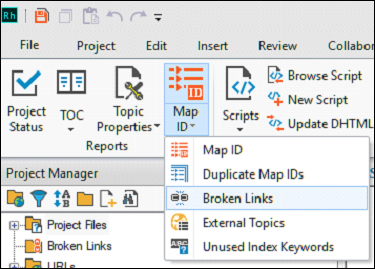
斷開的連結報表
可以透過單擊“工具”選項卡中的*地圖 ID*圖示並選擇*斷開的連結*來訪問此報表。它查詢包含斷開的連結的檔案。此報表不可自定義。
索引報表
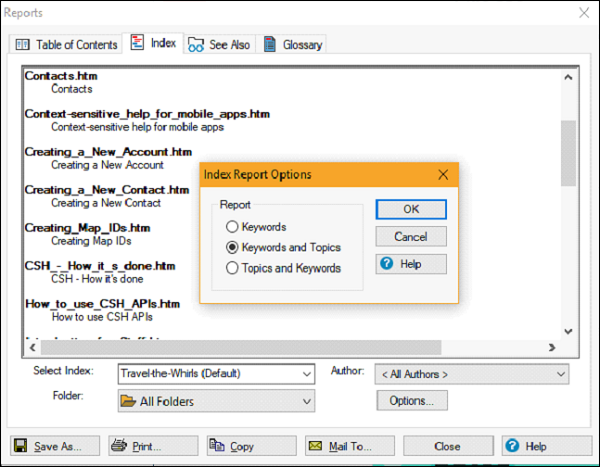
單擊“工具”選項卡中的**目錄圖示**,然後從下拉選單中選擇**索引**。可以在此報表中自定義以下選項。
**關鍵詞** - 包括索引中的所有關鍵詞。
**關鍵詞和主題** - 包含關鍵詞列表。每個關鍵詞列出使用它的主題。
**主題和關鍵詞** - 包含主題列表。每個主題列出與其關聯的關鍵詞。
**選擇索引** - 從列表中選擇一個索引以生成所選索引的報表。
建立、儲存和開啟主題
專案管理器窗格使建立、儲存或開啟主題變得容易。
建立主題
要在 RoboHelp 中建立主題,我們應該按照以下步驟操作。
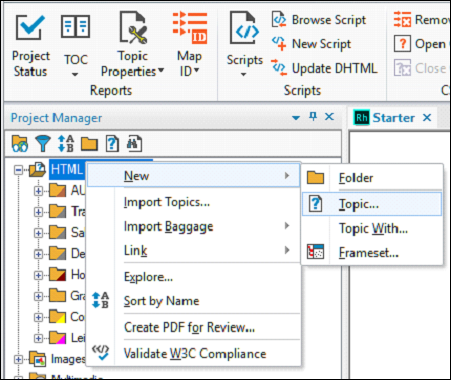
**步驟 1** - 首先,建立一個專案,右鍵單擊 XHTML 檔案(主題)資料夾,轉到“新建”選單,然後選擇**主題…**以開啟“新建主題”對話方塊。
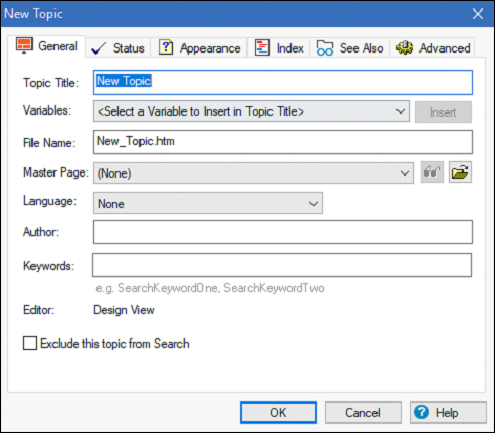
**步驟 2** - 在“新建主題”對話方塊中,指定主題標題並從“變數”列表中選擇一個變數,然後單擊“插入”。變數有助於管理更改並確保一致性。
**步驟 3** - 根據 HTML 檔案命名協議,使用下劃線而不是空格。根據需要選擇母版頁併為新主題指定語言。如果您不指定語言,RoboHelp 將使用專案的預設語言設定。
**步驟 4** - 您可以新增關鍵詞來標記主題的內容。關鍵詞可以用逗號、空格或分號分隔。如果您不想將此主題包含在搜尋結果中,請選中**將此主題從搜尋中排除**複選框。
儲存主題
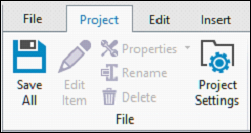
要儲存主題,只需按鍵盤上的 Ctrl+S 或單擊“專案”選項卡中的“全部儲存”圖示。
開啟主題
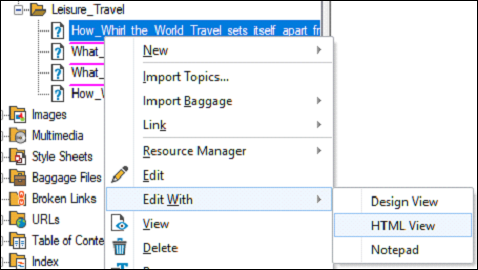
要開啟主題,雙擊專案管理器窗格或主題列表窗格中的主題名稱,即可在**設計編輯器**中開啟主題。要在您選擇的編輯器中開啟主題,請右鍵單擊主題,轉到**“使用…編輯”**選單並選擇編輯器。
在XHTML中創作主題
RoboHelp 可以建立 XHTML 中的主題檔案。XHTML 允許結構化創作,確保編寫良好的程式碼。所有舊的 RoboHelp HTML 主題都升級到 XHTML。XHTML 主題符合全球資訊網聯盟 (W3C) 的 XHTML 1.0 Transitional 規範。
主題具有 XHTML Transitional 1.0 文件型別 - <DOCTYPE html PUBLIC “-//W3C3DTD XHTML 1.0 Transitional//EN” “http://www.w3.org/TR/xhtml1/DTD/xhtml1-transitional.dtd”>
RoboHelp 生成的 XHTML 檔案可以使用第三方編輯器(如**記事本**或**Adobe Dreamweaver**)進行編輯。要檢視 XHTML 原始碼,請開啟主題並單擊**設計編輯器旁邊的 HTML 檢視**。
將 XHTML 轉換為 HTML
您可以在 SSL 輸出中將 XHTML 主題轉換為 HTML。為此,請轉到“檔案”選單,然後轉到“選項”並單擊“常規”。在“生成”部分,選中“將 RoboHelp 編輯的主題轉換為 HTML”複選框,然後單擊“確定”。
驗證 XHTML
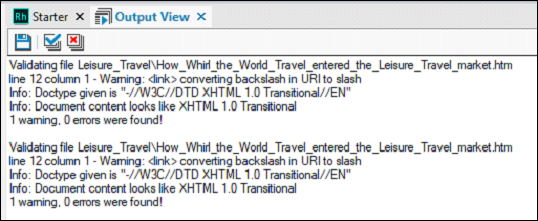
可以驗證 RoboHelp 生成的 XHTML 程式碼是否符合 XHTML Transition 1.0 W3C 規範。要驗證主題,請右鍵單擊主題,然後選擇“驗證 W3C 合規性”以驗證主題。這將在文件窗格中生成一個輸出檢視,顯示結果。
主題中的跑馬燈、框架集中的邊框顏色和主題屬性中的背景聲音等一些功能在 XHTML 中不受支援。這些將導致程式碼不符合規範。您需要刪除這些功能才能透過驗證。
建立和使用母版頁
母版頁是一種模板形式,有助於將佈局和樣式與內容分開。母版頁的佈局資訊與 CSS 檔案相關聯。母版頁模板定義了**頁首、頁尾**和**佔位符**(用於**正文、麵包屑**和**主題目錄**)的位置。
建立母版頁
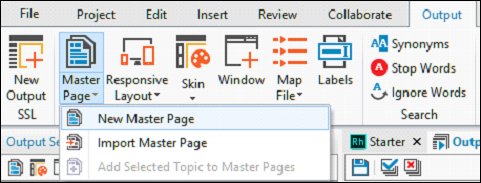
要建立母版頁,請轉到“輸出”選項卡,然後從“母版頁”選單中選擇**新建母版頁**。
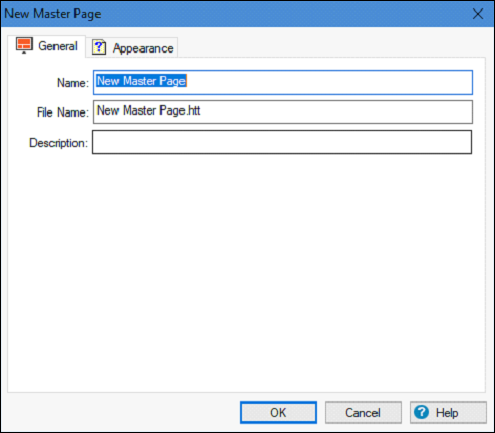
在“新建母版頁”對話方塊中,輸入母版頁的名稱。轉到“外觀”選項卡,選擇要應用於新母版頁的樣式表,然後單擊“確定”。這也可以在以後的母版頁屬性中更改。
編輯母版頁
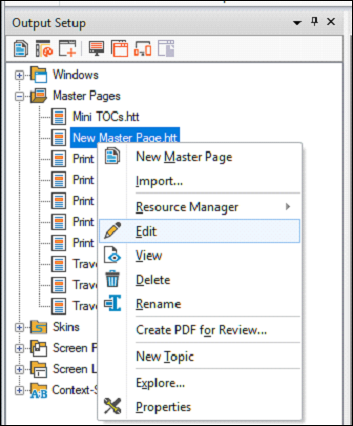
要編輯母版頁,只需雙擊**輸出設定**窗格中的母版頁,或右鍵單擊母版頁並單擊**編輯**即可。進行所需的更改。
插入佔位符
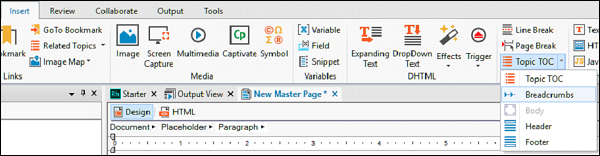
您可以在母版頁中為主題目錄、麵包屑和主題插入佔位符。新的母版頁預設情況下包含一個正文佔位符。
要插入新的佔位符,請將游標放在正文佔位符下方或之後。轉到“插入”選項卡,然後在“頁面設計”部分,單擊“主題目錄”按鈕以從下拉選單中選擇所需的佔位符。
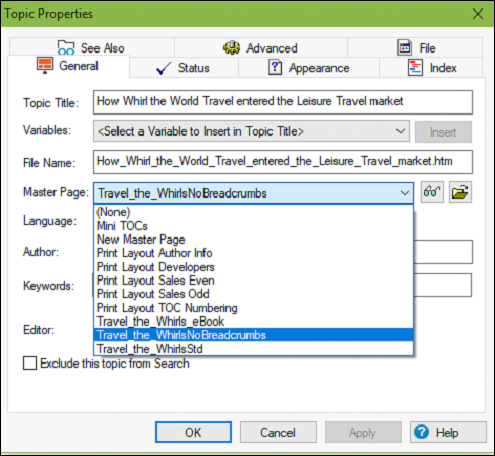
應用母版頁
從專案管理器中的主題列表中,選擇要為其分配母版頁的一個或多個主題。右鍵單擊主題,然後選擇“屬性”。
在“常規”選項卡中,選擇“母版頁”下拉選單中提供的母版頁列表,然後單擊“確定”。您還可以透過單擊“母版頁”選單旁邊的**眼鏡圖示**或瀏覽到磁碟上的母版頁來預覽。
Adobe RoboHelp - 管理主題
RoboHelp 使管理主題變得容易。您可以重新命名主題、更新主題引用,甚至跟蹤主題的狀態。
重新命名主題
要重新命名主題,請右鍵單擊專案管理器中的主題,然後選擇“屬性”。
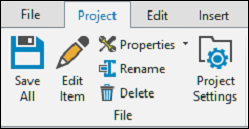
在“常規”選項卡中,在“主題標題”框中鍵入新標題,然後單擊“確定”以更新標題。您也可以單擊“專案”選項卡的“檔案”部分中的“重新命名”按鈕。
更新主題引用
重新命名主題標題時,務必更新主題引用。主題引用包括以下方面:
**文字連結** - 連結的路徑已更新,但使用者可見的連結文字未更新。如果任何主題中的連結文字包含主題標題,則必須更新每個主題。
**主題標題** - 要更改主題標題以匹配主題標題,請在設計編輯器中更改它。
**目錄** - 在“目錄”窗格中,右鍵單擊書籍或頁面,然後選擇“重新命名”。輸入新標題。
**索引** - 如果主題標題是索引關鍵詞,請在“索引”窗格中更新關鍵詞。右鍵單擊上窗格中的關鍵詞,然後選擇“重新命名”。鍵入新標題。
跟蹤主題狀態
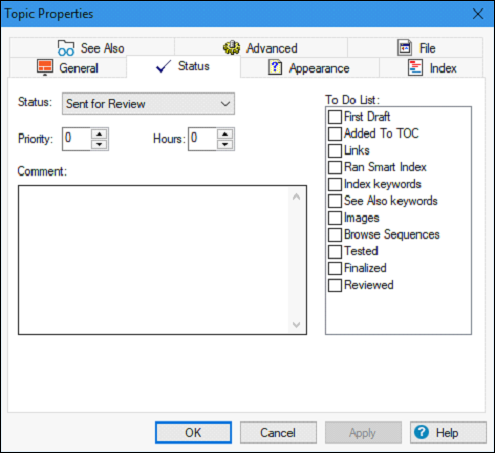
新主題的預設狀態為**進行中**。狀態資訊顯示在專案報表中。要更改主題狀態或設定優先順序,請從“專案”選項卡的“檔案”部分開啟主題的“屬性”,然後單擊“狀態”選項卡。您可以從“狀態”下拉選單中更改主題的開發階段。
輸入一個數字,在“優先順序”欄位中分配優先順序。您也可以在“小時”欄位中設定估計或實際的開發時間。您可以根據完成情況勾選“待辦事項”列表中的專案。任何其他描述都可以輸入到“註釋”欄位中。
拼寫檢查、查詢和替換
RoboHelp 可以對專案的**內容、目錄、索引**和**詞彙表**進行拼寫檢查。您可以對一個主題或整個專案進行拼寫檢查。
拼寫檢查主題
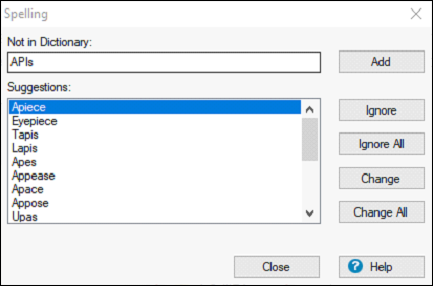
要拼寫檢查主題,請在設計編輯器中開啟主題,然後在“審閱”選項卡的“校對”部分中,單擊**拼寫檢查**或**拼寫檢查所有主題**。
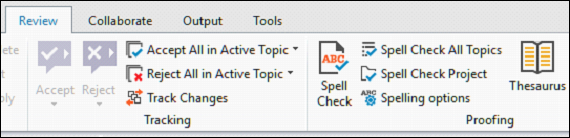
RoboHelp 將掃描文件並推薦單詞的更正建議。您還可以將單詞新增到當前詞典。
拼寫檢查專案
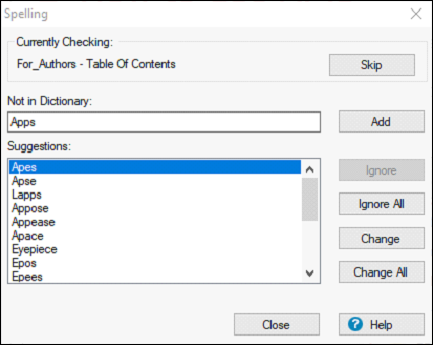
您還可以拼寫檢查整個專案,包括詞彙表、索引和目錄。為此,請在“審閱”選項卡中,單擊“拼寫檢查專案”。這將開啟一個與之前類似的“拼寫”對話方塊。您可以透過單擊“跳過”來跳到專案的不同部分。
自定義詞典
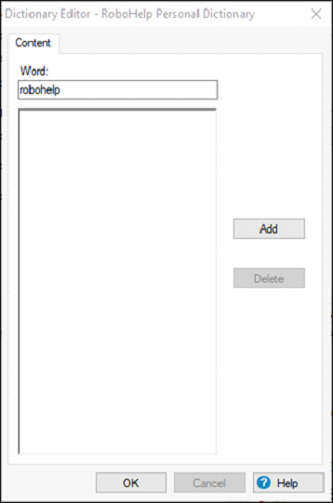
您可以使用**詞典編輯器**將額外的單詞新增到詞典。詞典編輯器中的單詞區分大小寫。在“審閱”選項卡中,單擊**拼寫選項**。在“選項”選項卡的“拼寫選項”對話方塊中,單擊**修改…**以開啟“詞典編輯器”。
輸入要新增到詞典的單詞。然後單擊“新增”按鈕,然後單擊“確定”。
使用查詢和替換
使用查詢和替換功能,您可以搜尋和替換當前主題或專案中的文字、HTML、屬性等,甚至可以搜尋和替換指定路徑中檔案和資料夾中的文字、HTML、屬性等。要開啟“查詢和替換”窗格,請按鍵盤上的**Ctrl+Shift+F**或單擊“專案”選項卡中的“查詢和替換”。
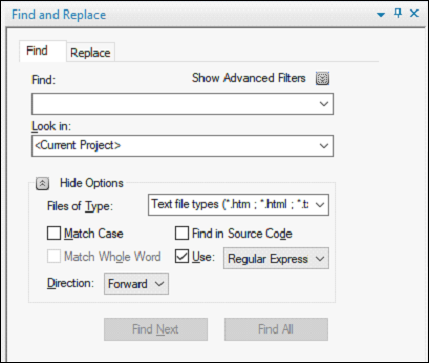
在“查詢”框中鍵入要搜尋的文字、標籤或屬性。您可以啟用“顯示高階篩選器”以選擇篩選器並指定文字、標籤或屬性,以便 RoboHelp 構建正則表示式。
可以應用以下高階篩選器:
起始於 − 指定應出現在找到的例項開頭的短語、單詞或字元。
結束於 − 指定應出現在找到的例項結尾的短語、單詞或字元。
包含 − 指定找到的例項應包含的短語、單詞或字元。
不包含 − 指定找到的例項不應包含的短語、單詞或字元。
在“替換為”框中鍵入要替換的文字、標籤或屬性。如果要搜尋而不替換,請將“替換為”框留空。
您可以使用查詢範圍選項在以下位置查詢文字:
當前專案 − 在當前專案中搜索。
當前視窗 − 在當前主題中搜索。
已開啟的檔案 − 搜尋當前在 RoboHelp 中開啟的所有檔案。
路徑 − 搜尋所選資料夾路徑中的所有檔案。
在下一章中,我們將學習如何在 RoboHelp 中確保 W3C 合規性。
Adobe RoboHelp - 確保 W3C 合規性
您可以驗證主題和專案是否符合 W3C 標準。RoboHelp 會驗證所有內容,並顯示任何不合規項的警告或錯誤訊息。要驗證主題,請在專案管理器面板中右鍵單擊該主題,然後單擊“驗證 W3C 合規性”。
要驗證專案,請右鍵單擊專案管理器面板中的“專案檔案”資料夾,然後選擇“驗證 W3C 合規性”。根據具體情況,在“輸出檢視”面板和“錯誤列表”面板中會顯示以下訊息。
錯誤 − 錯誤的或未關閉的標籤
警告 − 無效的 XHTML 標籤
資訊 − 所有主題均已驗證
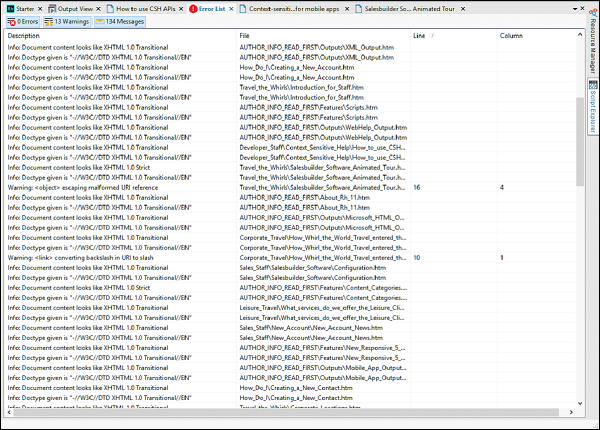
“錯誤列表”面板顯示 HTML 中發生錯誤的行和列。您可以透過雙擊錯誤直接導航到該行。
Adobe RoboHelp - 編輯
RoboHelp 預設情況下包含設計編輯器和HTML 編輯器。您還可以使用第三方編輯器,例如Microsoft Word或Adobe Dreamweaver進行編輯。
RoboHelp 設計編輯器
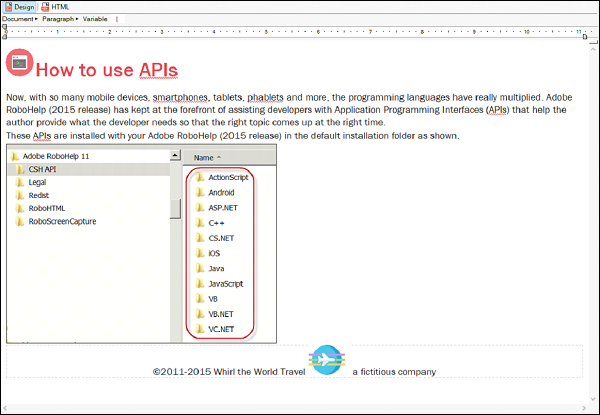
從專案管理器面板中選擇一個主題檔案,將其在設計編輯器中開啟。您可以使用 RoboHelp 設計編輯器執行文字處理任務,並插入線上元素,例如連結、多媒體和動態 HTML。
您還可以向主題新增索引關鍵字、應用條件文字、建立瀏覽序列、對映 ID 和編輯母版頁。您可以在設計編輯器中編輯任何標準 XHTML 或 HTML 檔案。
RoboHelp HTML 編輯器
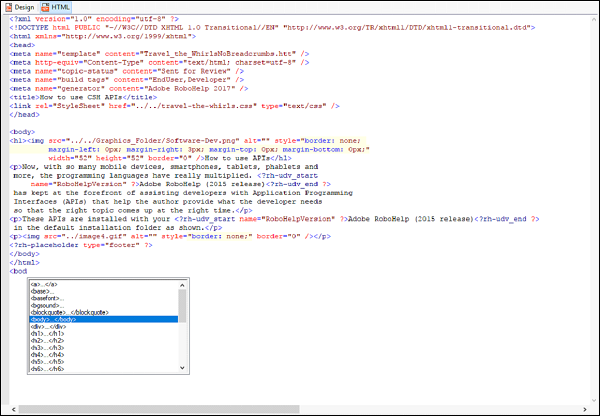
您可以在 RoboHelp HTML 編輯器中直接編寫 XHTML 程式碼。要切換到 HTML 編輯器,請單擊文件窗格中的 HTML 選項卡。您可以輸入 HTML 標籤和文字。
您可以使用關鍵字擴充套件功能在鍵入時自動建議關鍵字或標籤。當您開始鍵入關鍵字時,您可以從關鍵字擴充套件列表中選擇它以插入關鍵字或標籤。除了現有的關鍵字和標籤外,您還可以透過在 HTML 編輯器中右鍵單擊並選擇編輯擴充套件…來指定您自己的關鍵字。
將 RoboHelp 與第三方 HTML 編輯器一起使用
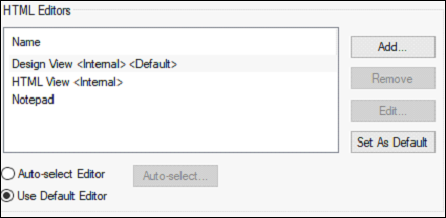
您可以同時開啟第三方 HTML 編輯器和 RoboHelp,但 RoboHelp 的特定功能(例如純文字彈出視窗或連結控制元件)將不可用。如果您使用的是第三方編輯器,請將影像和基於 JavaScript 的特殊效果插入到“行李檔案”資料夾中。
要新增 HTML 編輯器,請單擊“檔案”選項卡中的“選項”,然後單擊“檔案關聯”。在“HTML 編輯器”部分中,單擊“新增”,然後從推薦程式列表中選擇,或瀏覽到程式在磁碟上的位置。
Adobe RoboHelp - 字元格式設定
“編輯”選項卡提供用於處理字元和字型的選項。您可以使用“編輯”選項卡建立內聯樣式,這將覆蓋現有的樣式表。
新增或刪除字元格式
要新增或刪除字型格式,請選擇所需的文字,然後在“編輯”選項卡的“字元”部分中,單擊“字元格式”,然後選擇“字型”。
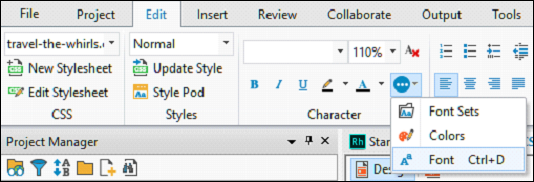
建立字型集
字型集是可以應用於樣式表的一組字型。例如,您可以建立一個字型集,其中 Calibri 為第一個字型,然後依次為 Cambria 和 Segoe UI 作為替代字型。如果檢視器未安裝 Calibri,它將使用 Cambria,然後使用 Segoe UI。
要建立字型集,請單擊“編輯”選項卡中“字元格式”選單中的“字型集”。您可以透過選擇字型並單擊修改…來修改現有字型集,或者透過單擊“新建”並鍵入字型集名稱來建立新字型集。
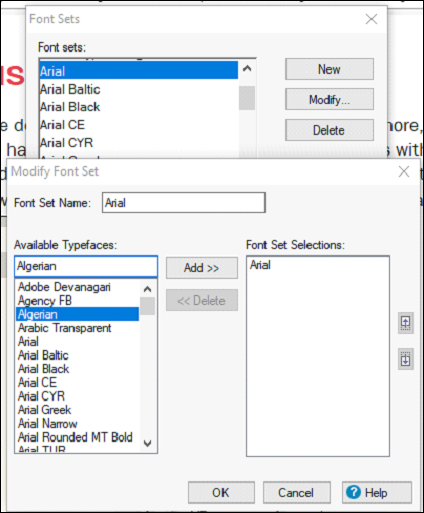
在“修改字型集”對話方塊中,選擇第一個字型,然後單擊“新增”。按優先順序選擇其餘字型,然後新增它們,然後單擊“確定”按鈕。字型集將儲存,然後與專案關聯。
Adobe RoboHelp - 段落格式設定
“編輯”選項卡提供用於處理段落的選項。您可以使用“編輯”選項卡建立內聯樣式,這將覆蓋現有的樣式表。
對齊和縮排段落
選擇要對齊的段落,然後單擊“編輯”選項卡“段落”部分中的四個對齊按鈕之一。要設定縮排,請單擊同一部分中的“增加縮排”或“減少縮排”按鈕。
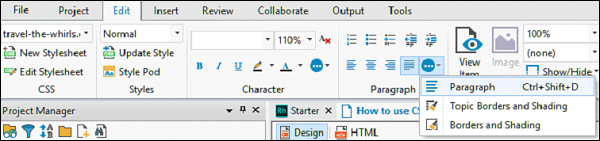
調整行距
要調整行距,請單擊“編輯”選項卡“段落格式”選單中的“段落”。
設定“段落”對話方塊的“間距”選項;指定每個段落上方和下方的空間量以及行之間的間距,然後單擊“確定”。
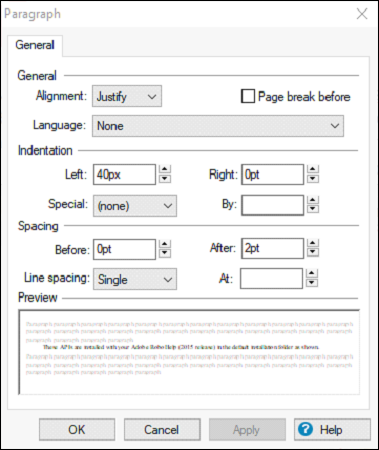
邊框、背景和聲音
RoboHelp 允許您輕鬆編輯內容中的邊框和背景。應用的格式會建立內聯樣式,這將覆蓋樣式表。
新增或編輯邊框和背景
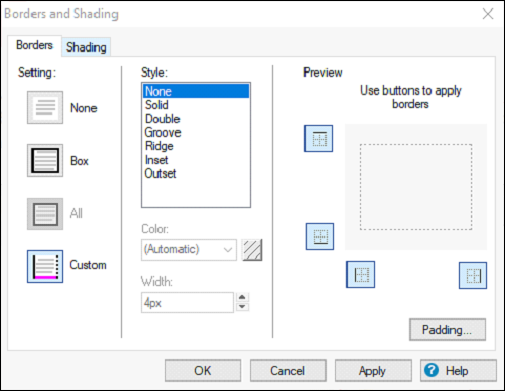
選擇主題中的一個段落,然後在“編輯”選項卡的“段落格式”選單中,單擊“邊框和底紋”。單擊“邊框”選項卡或“底紋”選項卡,指定所需的選項,然後單擊“確定”。
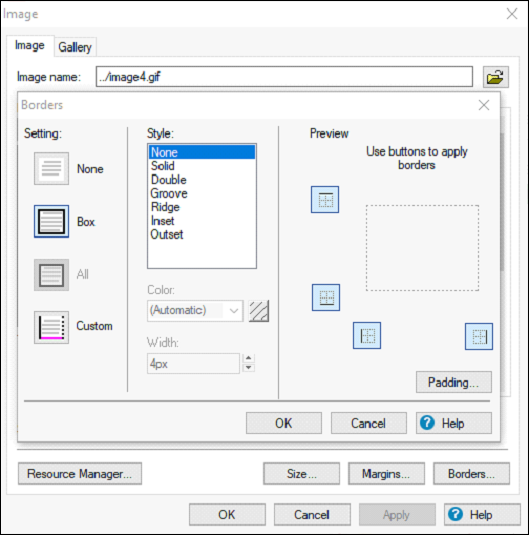
向影像新增邊框
在設計編輯器中雙擊影像。在“影像”對話方塊中,單擊“邊框”以開啟“邊框”對話方塊並根據需要設定選項。單擊“確定”。
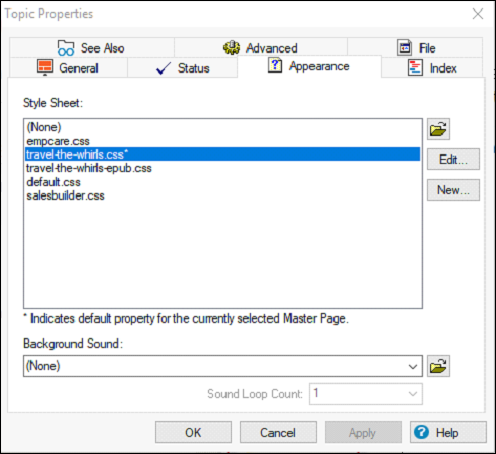
向主題新增聲音
右鍵單擊專案管理器中的主題,然後單擊“屬性”。在“外觀”選項卡中,在“背景聲音”框中輸入聲音檔案。支援的聲音格式包括 – .au、.mid、.rmi 和 .wav。在“聲音迴圈計數”框中輸入播放次數。
Adobe RoboHelp - 使用表格
RoboHelp 允許將資料組織到表格中。RoboHelp 中的表格是完全可自定義的,可以選擇應用樣式,這些樣式可以在多個主題中使用。可以匯入 Word 或 FrameMaker 文件中的表格樣式並將其對映到 RoboHelp 表格樣式。
插入表格
轉到“插入”選項卡,然後單擊“表格”圖示以選擇要新增的行數和列數。單擊以插入表格。
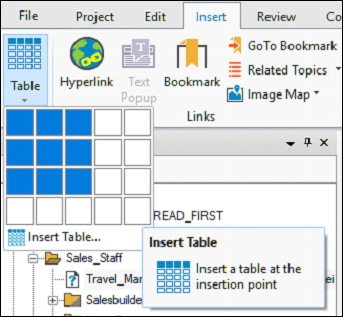
您還可以透過單擊“插入表格…”來插入自定義表格。這將開啟一個對話方塊,您可以在其中指定行數和列數,並選擇預定義的表格樣式。
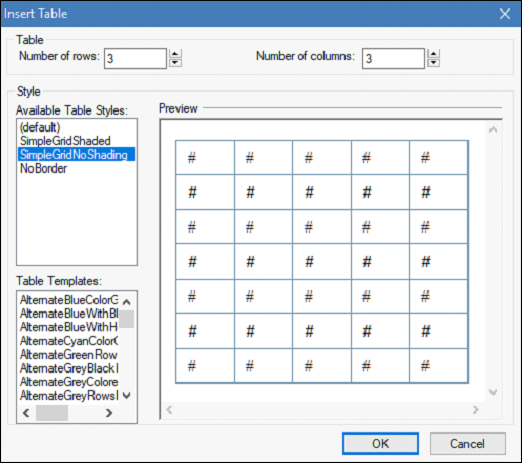
編輯表格
要編輯表格,請單擊表格以啟用功能區中的“表格”選項卡。在此選項卡中,您可以新增或刪除行和列,以及合併或拆分單元格。您還可以更改表格屬性,例如對齊方式和列寬。

Adobe RoboHelp - 使用列表
RoboHelp 提供了多個用於處理列表的選項。您可以縮排列表並應用專案符號樣式和編號格式。
縮排列表
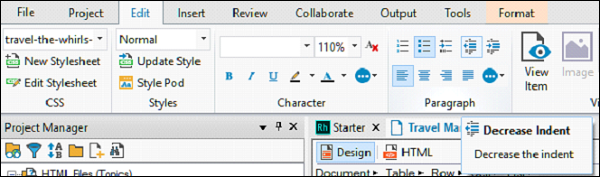
選擇要縮排的主題中的列表,然後從“編輯”工具欄中根據需要選擇“減少縮排”或“增加縮排”。
匹配列表和專案符號顏色
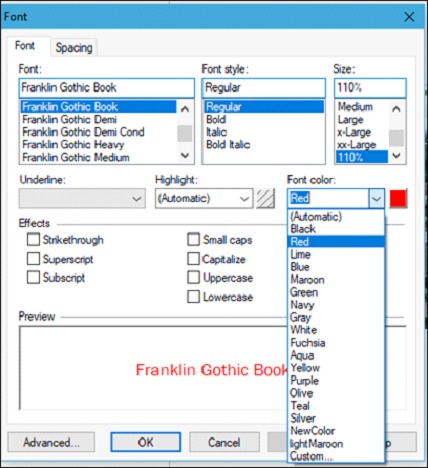
您可以透過更改字型顏色來使專案符號的顏色與列表的顏色匹配。選擇要更改顏色的列表,然後在“編輯”選項卡中,單擊“字元格式”選單並選擇“字型”,或者只需按 Ctrl+D。在出現的對話方塊中,選擇所需的字型顏色。專案符號顏色和列表顏色將作為內聯樣式組合在一起。
將編號應用於列表
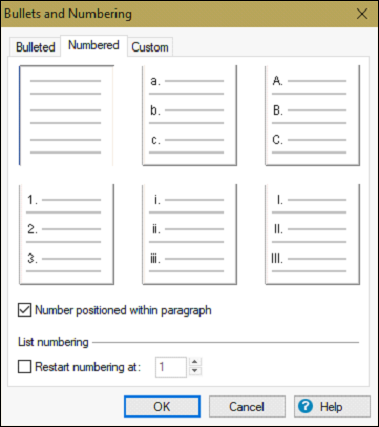
選擇要編號的列表,右鍵單擊列表,然後單擊專案符號和編號…選擇所需的編號樣式。在“編號”選項卡中,選擇所需的編號模式。
在列表中新增段落
要在列表中新增段落,請將游標插入段落末尾,然後按Shift+Enter建立換行符。要結束換行符並重新啟動專案符號或編號,請按 Enter。
建立和編輯變數
您可以以使用者定義變數 (UDV) 的形式儲存可在專案中重複使用的靜態全域性資訊。當您修改變數或值時,該變數或值的每個出現都會在整個專案中更新。
“使用者定義變數”面板列出了專案中的所有使用者定義變數。
建立使用者定義變數
要建立 UDV,請右鍵單擊主題中的一個單詞,轉到“新增到”選單,然後選擇“使用者定義變數”。在出現的對話方塊中,指定“變數名稱”,然後單擊“確定”。
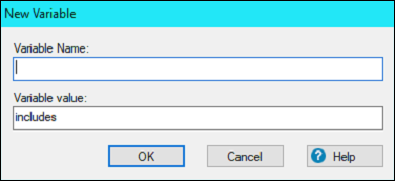
建立變數集
變數集使您可以修改各種使用者定義變數的值,並在不同的輸出中使用它們。預設變數集是主變數集。當您插入變數時,該變數將取自預設變數集。
要使用除預設變數集以外的變數集,請單擊 UDV 面板中的“新增/編輯變數集”圖示,然後單擊“新增”以指定新變數集的名稱,然後單擊“確定”。

編輯使用者定義變數
要編輯使用者定義變數,請右鍵單擊變數名稱,然後單擊編輯…。在“使用者定義變數屬性”對話方塊中,您可以編輯變數的不同屬性,例如變數名稱、它所屬的集合、值和可選說明。

樣式中的媒體規則和屬性
媒體規則有助於定義文件在不同螢幕尺寸上的外觀。
在樣式表中定義特定於媒體的樣式
要定義特定於媒體的樣式,請右鍵單擊專案管理器面板中的樣式表,然後單擊“編輯”。在樣式對話方塊中,選擇要為特定媒體修改的樣式。從“媒體”列表中選擇媒體型別。
“(無)”樣式用於定義通用樣式,“列印”樣式用於印表機。
根據需要修改樣式,然後單擊“確定”。
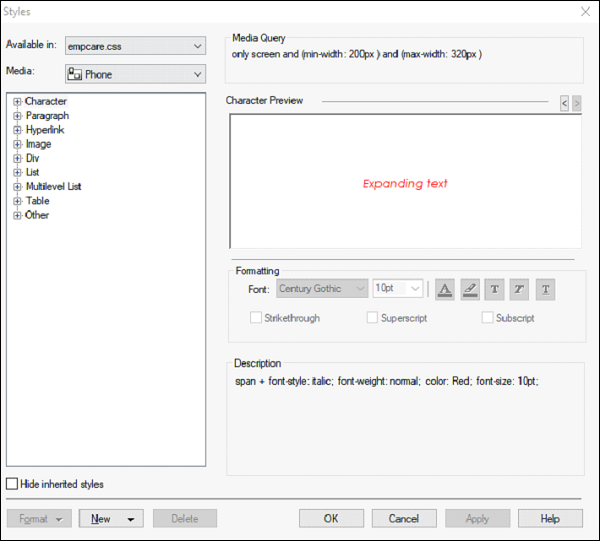
在主題樣式中新增媒體規則
如果要為當前連結到主題的樣式表中的樣式定義不同的媒體規則,請轉到“專案”選項卡,然後在“元件”下拉選單中單擊“樣式和格式”元件。在“樣式和格式”元件中,選擇要為特定媒體修改的樣式,右鍵單擊並選擇“編輯”。
從“媒體”列表中選擇媒體或螢幕配置檔名稱。
根據需要修改樣式,然後單擊“確定”。
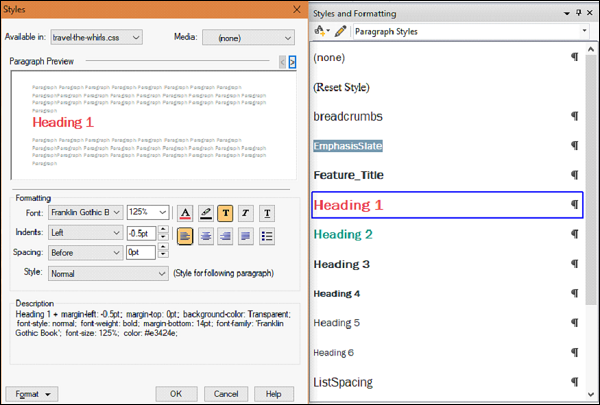
Adobe RoboHelp - 樣式表管理
樣式表可以與任意數量的 HTML 主題或新主題關聯。如果在專案中建立樣式表並將其應用於新主題,則以後建立的所有主題都將使用新的樣式表。如有必要,您可以將主題連結到另一個樣式表。
將樣式錶鏈接到主題或母版頁
要連結樣式表,請從主題列表中選擇一個或多個主題,右鍵單擊,選擇“屬性”,然後單擊“外觀”選項卡。
在列表中選擇一個樣式表,或導航到計算機上的新樣式表。您可以單擊“新建”建立樣式表,或在“樣式”對話方塊中編輯樣式表。
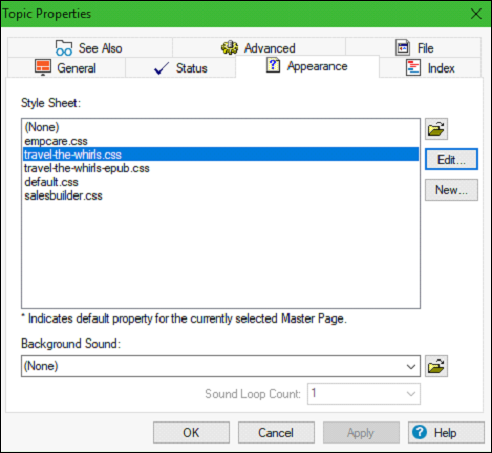
建立樣式表
在您建立樣式表或將另一個樣式錶鏈接到新主題之前,**default.css** 是預設樣式表。要建立樣式表,請轉到“編輯”選項卡,然後在“CSS”部分中單擊“新建樣式表”。
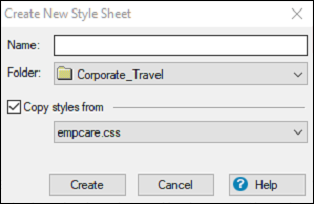
在“名稱”欄位中,鍵入包含**.css 副檔名**的檔名,然後選擇資料夾位置。如果要基於現有樣式表建立新樣式表,請在“從以下樣式複製”下拉選單中選擇現有樣式。單擊“建立”開啟“樣式”對話方塊以建立新樣式,然後單擊“確定”。
Adobe RoboHelp - 樣式表的樣式設定
本章將介紹如何設定樣式表的樣式。
在“樣式”對話方塊中建立樣式
要建立樣式,請右鍵單擊專案管理器元件中您想要樣式的樣式表,然後單擊“編輯”。單擊“新建”並選擇樣式型別。預設情況下,新樣式將使用預設名稱建立,例如 Style1。
在“樣式”對話方塊中,更改樣式的預設名稱,但不要在名稱中使用任何特殊字元或空格。在“樣式”對話方塊的“格式”部分中,更改所需的選項。您可以在“段落預覽”部分中預覽更改。
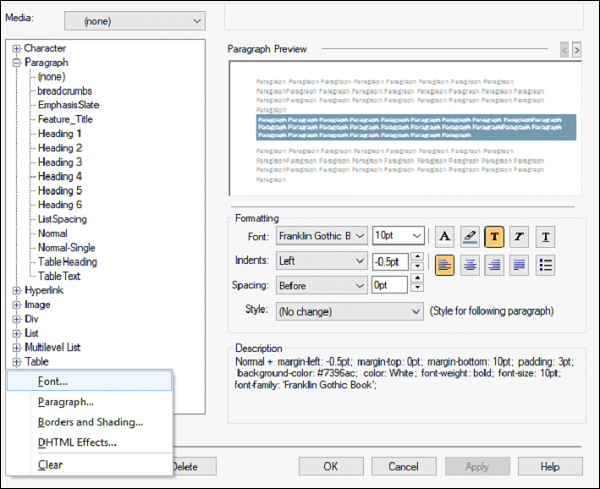
有關其他選項,請單擊“格式”,然後從以下選項中選擇:
**字型** - 選擇字體系列、大小和屬性,例如粗體或斜體。
**段落** - 設定縮排、行距和對齊方式。
**邊框和陰影** - 使用“邊框”選項卡設定邊框型別、顏色、線粗細和間距。使用“陰影”選項卡設定背景顏色和影像選項。
**DHTML 效果** - 選擇要包含哪個動態 HTML 效果以及何時包含它。
使用設計編輯器建立樣式
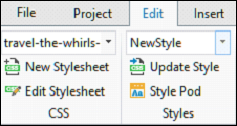
您可以使用設計編輯器動態建立樣式。為此,請在主題中選擇一些文字並應用一些格式。在文字仍然突出顯示的情況下,在“編輯”選項卡的“樣式”列表中鍵入樣式名稱,然後按 Enter 鍵。在出現的對話方塊中,單擊“建立”。
Adobe RoboHelp - 建立表格樣式
**樣式編輯器**允許您根據需要建立和自定義表格樣式。對錶格樣式的修改會影響使用該樣式的所有表格。
應用表格樣式
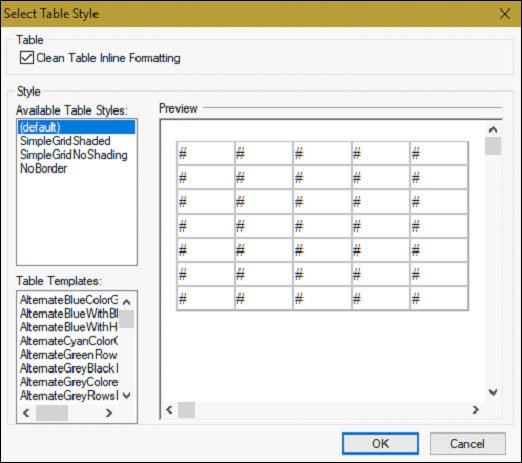
要在現有表格上應用表格樣式,請右鍵單擊主題中的現有表格,然後選擇**表格樣式…**。在“選擇表格樣式”對話方塊中選擇**清除表格內聯格式**以刪除表格中使用的任何內聯樣式。從“可用表格樣式”列表中選擇樣式,或選擇全域性表格樣式(表格模板),然後單擊“確定”。
建立表格樣式
從“專案”選項卡開啟“樣式和格式”元件。在“樣式和格式”選項卡中,單擊**建立新樣式**並選擇“表格樣式”。命名新的表格樣式,然後單擊“確定”。
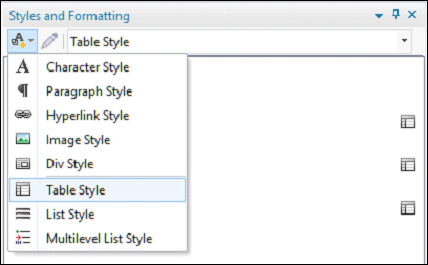
您可以將格式應用於整個表格、第一列或最後一列或行,或一組行或列。從“應用格式到”列表中,選擇要格式化的列或行。
選擇字型、大小和顏色。選擇邊框和邊框顏色,然後單擊“應用”。新樣式將出現在“表格樣式”對話方塊的“CSS 樣式”列表中。稍後選擇此樣式以建立具有相同樣式的表格。
Adobe RoboHelp - 建立列表樣式
<從這裡開始> 使用 RoboHelp,您可以建立 HTML 列表和高階列表。高階列表可以是單級列表或多級列表。
**HTML 列表** - 所有有序的**<ol>**和無序的**<ul>**列表都屬於 HTML 列表。
**高階列表** - 建立分層或大綱列表,例如編號標題樣式,編號如 1、1.1、1.1.1 等。
建立 HTML 列表
在“樣式和格式”元件中,選擇“列表樣式”。右鍵單擊該元件,轉到“新建”選單,然後選擇“列表樣式”。命名新列表,選擇新列表樣式的字型、字型大小和顏色。
您可以單擊“建立編號列表”或“建立專案符號列表”按鈕來建立編號列表或專案符號列表。

建立多級列表
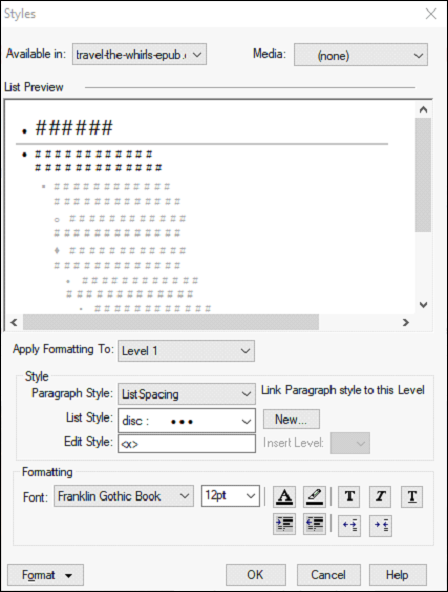
在“樣式和格式”元件中,單擊“建立新樣式”,然後選擇“多級列表樣式”。鍵入新多級列表的名稱,然後單擊“確定”。從“應用格式到”選單中選擇列表級別,然後選擇要應用於當前列表級別的段落樣式。您可以從“列表樣式”下拉選單中選擇預定義的列表樣式,也可以單擊“新建”建立列表樣式。
在“編輯樣式”對話方塊中,輸入文字或數字以作為序列或多級列表的字首。要指定要新增字首的級別,請從“插入級別”選單中選擇該級別。您可以透過使用分隔符(例如點(.)或大於號(>))分隔級別和字首,在“編輯樣式”框中向級別新增字首。
將格式應用於列表樣式,然後單擊“確定”。
Adobe RoboHelp - 建立 HTML 樣式
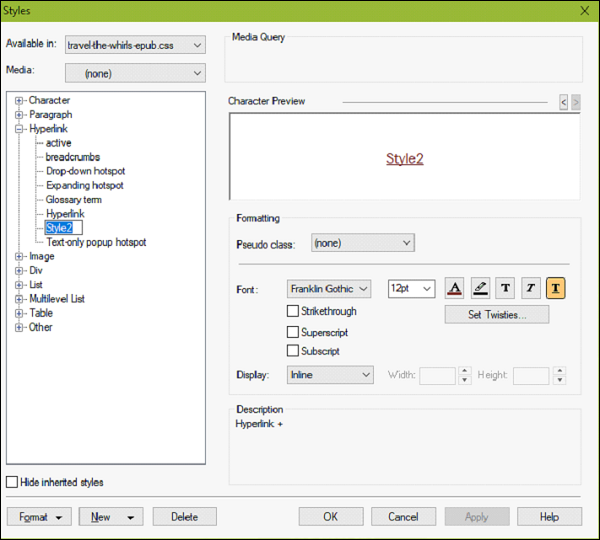
您可以使用樣式編輯器或“樣式和格式”元件編輯**Div、超連結**和**影像**樣式。
**Div** 用於文字框和定位文字框。
**超連結**用於超連結、下拉熱點、展開熱點和術語表術語。
**影像**用於放置影像。
基於 Div、超連結和影像樣式建立樣式
要基於 Div、超連結或影像樣式建立樣式,請雙擊專案管理器元件中的 CSS 檔案以開啟樣式編輯器。右鍵單擊“樣式”列表中的樣式類別,然後選擇“新建”。命名樣式並根據需要設定屬性。
編輯 Div 和影像樣式
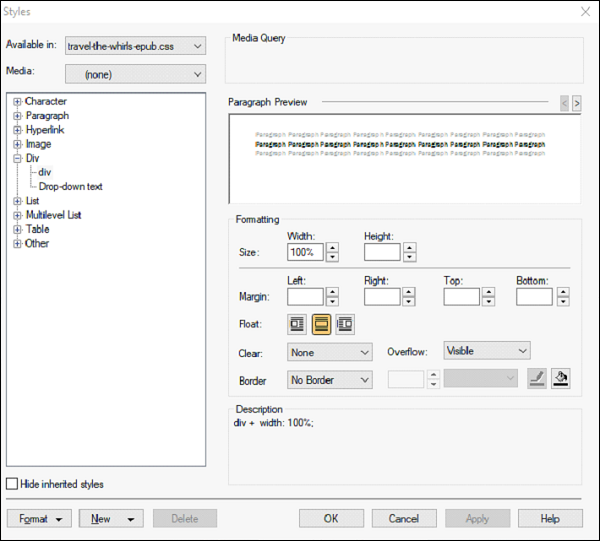
我們可以從樣式編輯器或“樣式和格式”元件編輯 Div 和影像樣式的屬性。您可以編輯文字或影像的區域或部分的尺寸、邊距、浮動和邊框屬性。
使用“浮動”屬性將文字定位到區域的左側或右側。如果將“浮動”屬性設定為“左”,則文字將放置在右側。“溢位”屬性(對於 Div 樣式)可用於指定如果文字在區域中溢位時會發生什麼情況。如果將“溢位”指定為“滾動”,則會新增捲軸以顯示溢位的內容。
Adobe RoboHelp - 在 CSS 中編輯樣式
當您在 CSS 檔案中編輯樣式時,連結到該檔案的所有主題都會更新。
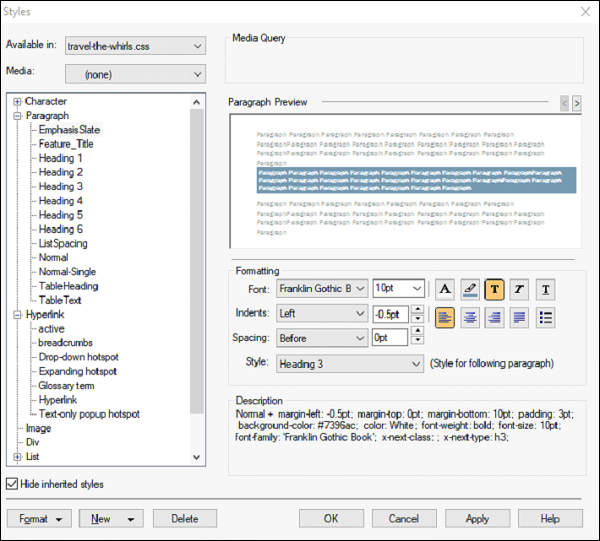
使用“樣式”對話方塊編輯樣式
要編輯樣式,請右鍵單擊專案管理器元件中的 CSS 檔案,然後單擊“編輯”。取消選中“隱藏繼承樣式”複選框,然後從“可用位置”下拉選單中選擇樣式表。
在“樣式”框中選擇樣式,單擊“格式”,然後選擇屬性並單擊“確定”。
在 HTML 編輯器中編輯樣式
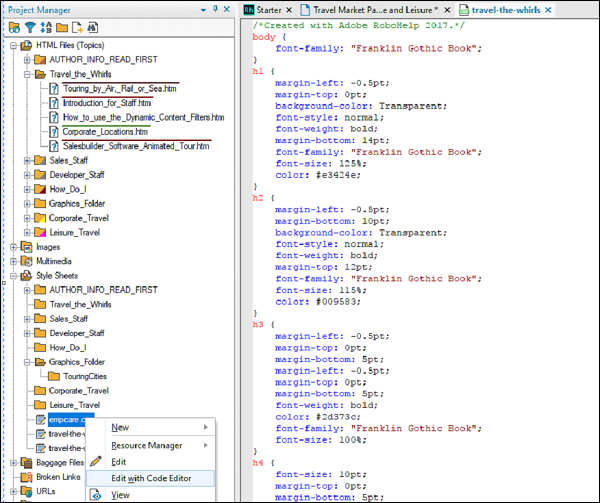
右鍵單擊專案管理器元件中的 CSS 檔案,然後單擊“使用程式碼編輯器編輯”以在新主題視窗中開啟樣式表。您現在可以根據需要編輯樣式。
Adobe RoboHelp - 建立和列印 TOC
目錄 (TOC) 是專案管理器中資料夾和主題的層次結構。本章將介紹如何在 RoboHelp 中建立和列印 TOC。
建立 TOC
要建立 TOC,請右鍵單擊專案管理器中的“目錄”資料夾,然後選擇“新建目錄”。指定 TOC 的名稱。您還可以透過選擇“複製現有目錄”複選框來瀏覽現有 TOC 檔案 (.hhc),以從可用的 TOC 建立 TOC。
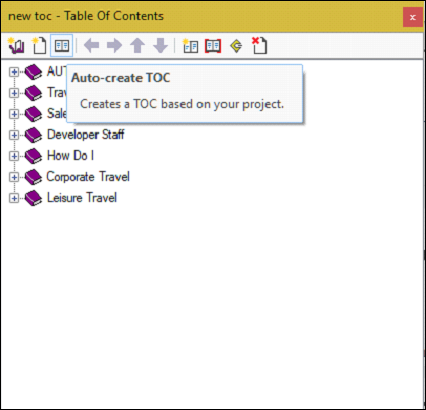
單擊“確定”開啟“目錄”元件。在“目錄”元件中,單擊“自動建立 TOC”按鈕。您可以選擇在建立新的 TOC 之前刪除當前的 TOC,或者使用主題中的書籤建立新的 TOC。
列印 TOC
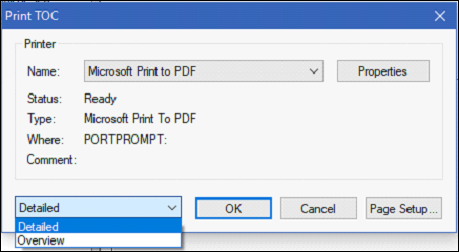
要列印 TOC,請單擊“目錄”元件,轉到“檔案”選項卡,然後單擊“列印 TOC”。在出現的對話方塊中,選擇以下選項之一進行列印:
**概述** - 列印所有圖書和頁面標題。
**詳細** - 列印所有圖書和頁面標題、連結到每個標題的主題標題以及主題所在的資料夾。
您可以透過單擊“屬性”或“頁面設定”來修改列印選項。
Adobe RoboHelp - 編輯 TOC
您可以重新命名 TOC 圖書和頁面,而不會影響連結到它的主題標題。您還可以更改主題標題,而不會影響 TOC。在 RoboHelp 中,您可以重新命名、重新排序或更改 TOC 圖書或頁面的屬性。
重新命名 TOC 圖書和頁面
要重新命名 TOC 圖書或頁面,請右鍵單擊“目錄”元件中的圖書或頁面,然後選擇“重新命名”。鍵入新名稱,然後按 Enter 鍵。
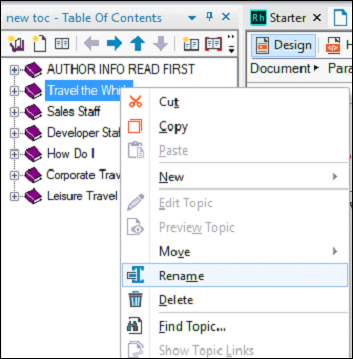
重新排序 TOC 圖書和頁面
選擇“目錄”元件中的圖書或頁面,然後將專案拖動到其他位置。
更改 TOC 圖書或頁面的屬性
要重新命名圖書或頁面或編輯視窗框架,請右鍵單擊“目錄”元件中的圖書或頁面。單擊“屬性”以開啟“TOC 圖書屬性”對話方塊。在“常規”和“高階”選項卡中進行所需的更改,然後單擊“確定”。
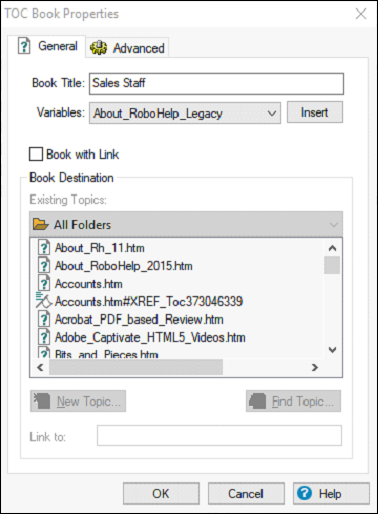
Adobe RoboHelp - 管理 TOC
RoboHelp 提供了多個管理 TOC 和解決錯誤和斷鏈的選項。
使用報告管理 TOC
我們可以獲得不同形式的目錄 (ToC) 報告,可以列印、複製和傳送電子郵件。要訪問這些報告,請轉到工具選項卡,然後在報告部分選擇所需的報告型別。
目錄報告以目錄的形式顯示書籍和頁面的層次結構。如果更改主題標題或檔名,可以將它們與書籍和頁面中使用的標題進行比較。
您可以從以下報告格式中選擇:
詳細 - 包括書籍和頁面的標題、與其連結的主題名稱以及檔案所在的資料夾名稱。
概述 - 包括書籍和頁面的標題以及與其連結的主題名稱。
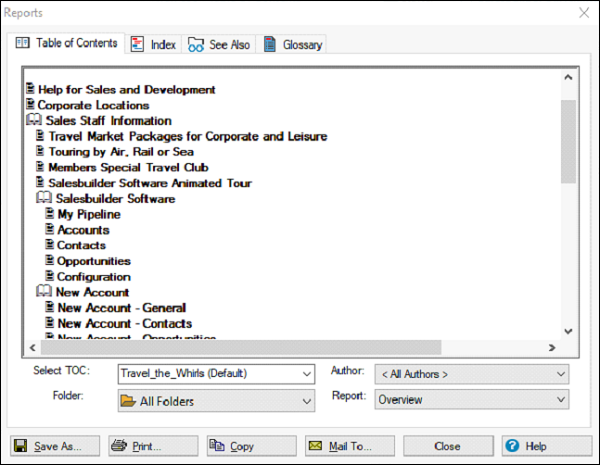
識別和修復損壞的目錄連結
當損壞的連結在目錄窗格中顯示為紅色的“X”時,您可以識別它們。在“專案”選項卡中,單擊“導航”部分中的“損壞的連結”。
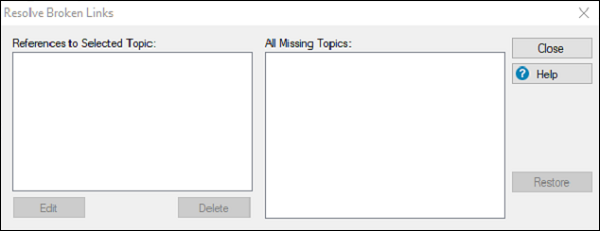
選定主題的引用
顯示對缺失主題的所有引用。“開啟書籍”圖示  表示損壞的目錄引用。
所有缺失的主題
顯示專案中缺少的主題。要刪除目錄專案,請在“選定主題的引用”下選擇它,然後單擊“刪除”。
使用多個目錄
我們可以為單個專案建立多個目錄,這可以用於單一來源出版,例如為包含多種語言或面向不同受眾的輸出的專案建立單獨的目錄。
將書籍和頁面移動到目錄
雙擊專案管理器窗格中“目錄”資料夾中的目錄。將書籍和頁面從一個目錄窗格拖動到另一個目錄窗格。
為專案建立多個目錄
一個專案可以有多個目錄。右鍵單擊專案管理器窗格中的“目錄”資料夾,然後選擇“新建目錄”。在新目錄對話方塊中,鍵入目錄的名稱,然後單擊“確定”。一個空的目錄將建立在“目錄”資料夾中。
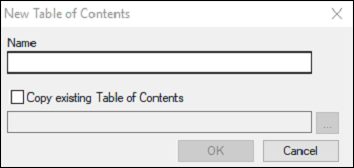
合併目錄
還可以將專案中的多個目錄合併到一個目錄中。為此,請在目錄窗格中選擇要合併目錄的書籍或頁面,然後單擊“插入目錄佔位符”按鈕。在“插入目錄佔位符”對話方塊中,從“選擇目錄”選單中選擇要合併的目錄,然後單擊“確定”。
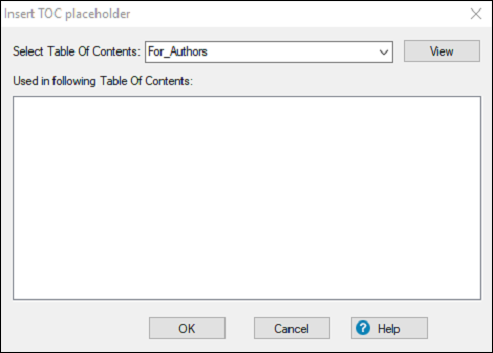
建立索引和關鍵詞
您可以透過新增關鍵詞並將它們與主題關聯來建立索引。您可以對索引進行拼寫檢查,並且可以使用主題待辦事項列表來跟蹤索引過程中的工作。
使用工具欄新增索引關鍵詞
透過轉到“專案”選項卡中的“窗格”選單開啟“索引”窗格。要新增關鍵詞,請單擊“索引”窗格工具欄中的“新建索引關鍵詞”按鈕。在文字框中鍵入關鍵詞,然後按 Enter 鍵。新關鍵詞將以粗體顯示,表示它尚未連結到主題。
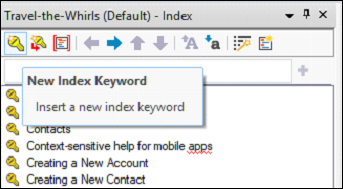
從“專案”選項卡中的“窗格”選單開啟“主題列表”窗格。要將關鍵詞連結到主題,請將主題從“主題列表”窗格拖動到“索引”窗格的下部窗格。連結的關鍵詞將從粗體變為普通文字。
複製索引關鍵詞
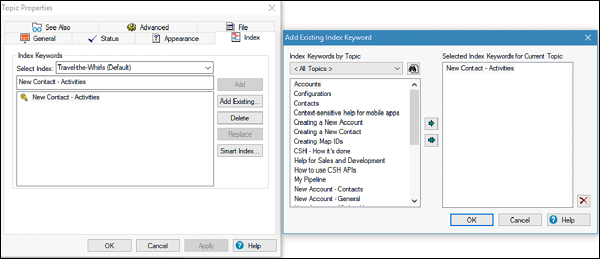
索引關鍵詞可以在主題之間複製。複製後,您可以自定義它們以與各個主題一起使用。右鍵單擊“主題列表”窗格中的主題,然後單擊“屬性”。在“索引”選項卡中,單擊“新增現有”。左側顯示專案中所有關鍵詞的列表,右側顯示當前主題的所有關鍵詞的列表。如果主題尚未編入索引,則不會顯示任何關鍵詞。
要複製單個關鍵詞,請在左側選擇它,然後單擊單箭頭按鈕,或單擊雙箭頭按鈕以複製所有關鍵詞。單擊“確定”將關鍵詞連結到主題。
交叉引用索引關鍵詞
可以交叉引用索引關鍵詞,以便當使用者在索引中選擇交叉引用的關鍵詞時,會出現一個備用關鍵詞,使用者可以選擇它來顯示主題。
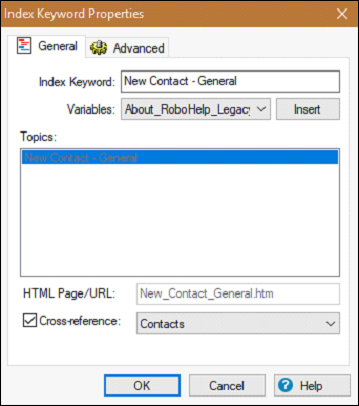
在“索引”窗格中新增要交叉引用的關鍵詞。右鍵單擊關鍵詞,然後選擇“屬性”。在“索引關鍵詞屬性”對話方塊中,選中“交叉引用”複選框,然後從下拉選單中選擇一個備用關鍵詞。交叉引用將出現在索引設計器的下部窗格中。
Adobe RoboHelp - 編輯索引關鍵詞
RoboHelp 允許您編輯和排序索引關鍵詞。其他佈局已對索引進行排序,但僅在 HTML 幫助佈局中可更改關鍵詞的排序。移動索引關鍵詞也會移動其子關鍵詞。
移動和排序索引關鍵詞
您可以透過三種方式對索引關鍵詞進行排序:
選擇一個關鍵詞,然後單擊工具欄中的箭頭按鈕。
拖動關鍵詞。
右鍵單擊關鍵詞。在“排序”選單中,選擇當前級別或當前級別和以下級別。
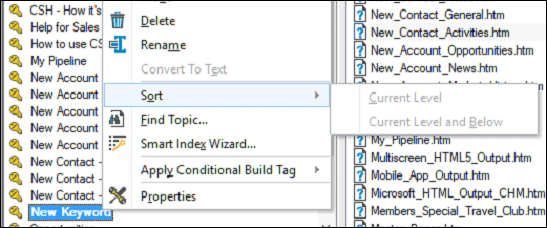
僅當允許對索引執行操作時,才可以使用排序功能。
重新命名主題的關鍵詞
要重新命名特定主題引用的主題關鍵詞,請更改主題屬性。如果其他主題使用相同的關鍵詞,則原始關鍵詞將保留在索引中。只有您更改的主題才會更新。
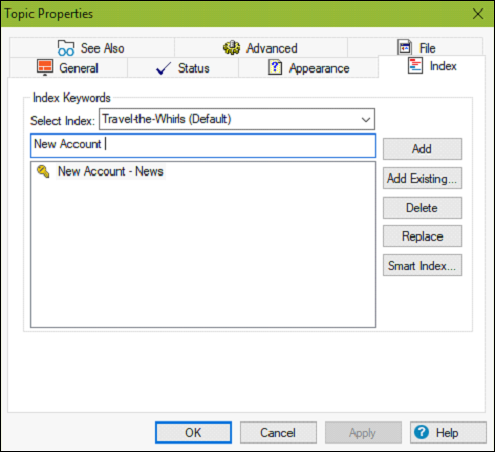
在“主題列表”窗格中,右鍵單擊主題,然後單擊“屬性”。在“索引”選項卡中選擇一個關鍵詞。在文字框中鍵入新關鍵詞,然後單擊“替換”。
從主題中刪除索引關鍵詞
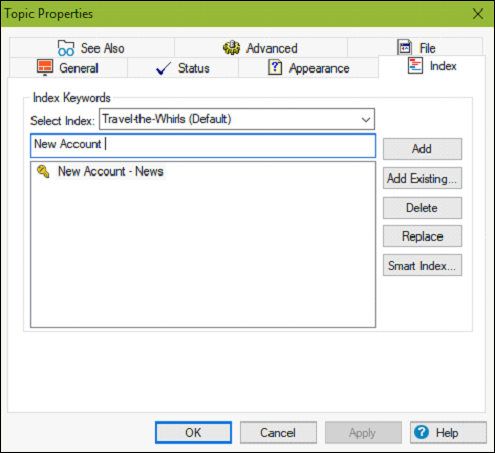
從主題中刪除關鍵詞只會影響當前主題。引用該關鍵詞的其他主題仍然與其連結。在“主題屬性”對話方塊中,在“索引”選項卡中選擇一個關鍵詞,然後單擊“刪除”。
Adobe RoboHelp - 管理索引
您可以使用報告來管理索引。索引有兩種型別的報告:索引報告和未使用的索引關鍵詞報告。
索引報告允許您顯示所有關鍵詞、帶有相關主題的關鍵詞列表或帶有相關關鍵詞的主題列表。“未使用的索引關鍵詞”報告列出主題未引用的關鍵詞。這些關鍵詞位於索引檔案中。
使用報告管理索引
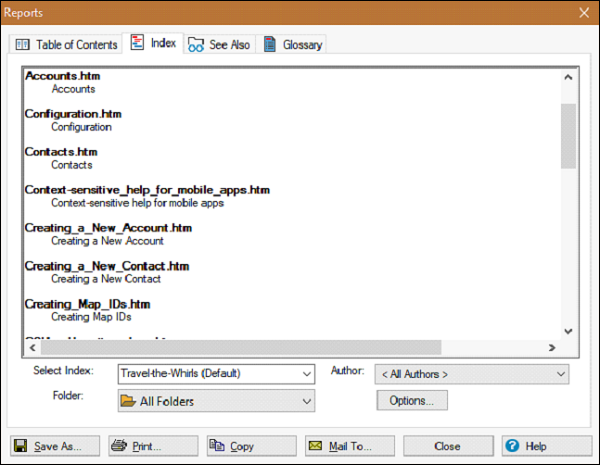
在“工具”選項卡中,選擇“報告”部分中的“索引”。檢視報告,然後單擊“關閉”以關閉報告。您也可以列印、複製或傳送電子郵件報告。
識別和修復關鍵詞主題的損壞引用
在專案管理器窗格中開啟“損壞的連結”資料夾。任何缺失的主題都將列出,並帶有紅色的“X”。右鍵單擊缺失的主題,然後單擊“屬性”。引用缺失主題的關鍵詞將顯示為鍵圖示,可以在“索引”窗格中將其刪除或重新連結。
Adobe RoboHelp - 自動索引
RoboHelp 可以根據主題內容自動構建索引。您可以從建議的關鍵詞中選擇,也可以使用您自己的關鍵詞。
自動建立索引
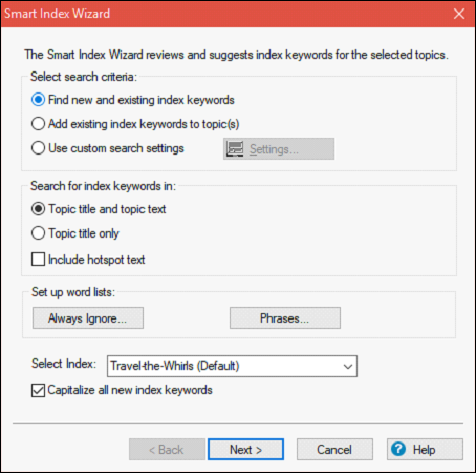
智慧索引向導可以搜尋主題的內容並建議關鍵詞。在“工具”選項卡中,單擊“智慧索引向導”。在“智慧索引向導”對話方塊中,從以下搜尋條件中選擇:
查詢新的和現有的索引關鍵詞 - 根據主題內容和現有的索引條目新增關鍵詞。
將現有的索引關鍵詞新增到主題 - 搜尋主題中已使用的關鍵詞,並將關鍵詞連結到主題。
使用自定義搜尋設定 - 選擇“設定”,並設定自定義搜尋選項。在“智慧索引設定”對話方塊中,您可以定義有效的語言以查詢索引關鍵詞。
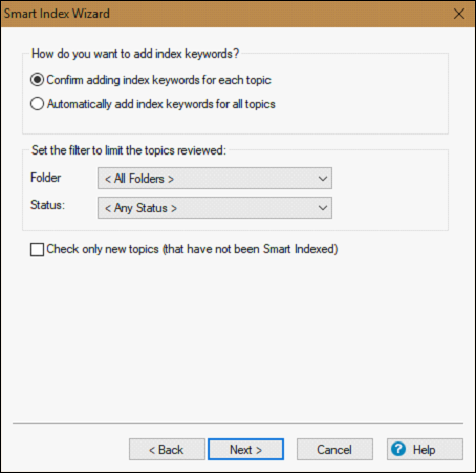
在下一個螢幕中,指定以下選項:
資料夾 - 搜尋指定資料夾中的主題。
狀態 - 按狀態搜尋主題。
僅檢查新的主題(尚未進行智慧索引) - 僅搜尋未編入索引的主題。
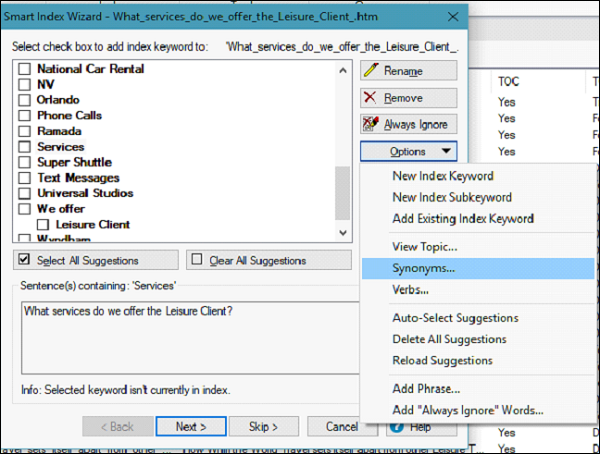
單擊“下一步”以檢視第一個主題的建議關鍵詞。選擇、取消選擇、重新命名或刪除關鍵詞。然後,單擊“下一步”,然後在“結果”對話方塊中單擊“關閉”。新的關鍵詞將出現在“索引”窗格中。
查詢索引的同義詞
開啟智慧索引向導,然後單擊“下一步”兩次。選擇列表中的關鍵詞,單擊“選項”,然後選擇“同義詞…”。
關鍵詞將出現在“單詞”框中。您也可以單擊“反義詞”以檢視關鍵詞的反義詞。您可以透過在“單詞”框中鍵入單詞並單擊“查詢”來查詢其他單詞的同義詞和反義詞。
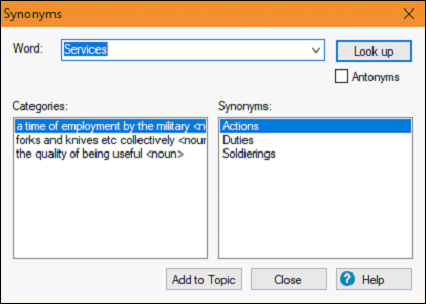
在“類別”部分中選擇最匹配的單詞,然後在“同義詞”下選擇一個單詞作為關鍵詞新增。單擊“新增到主題”,然後單擊“關閉”以關閉對話方塊。
Adobe RoboHelp - 建立多個索引
可以在同一個專案中建立多個索引,這些索引將新增到“索引”資料夾中。您可以右鍵單擊任何索引,然後選擇設定為預設以將該索引設定為預設索引。
合併索引
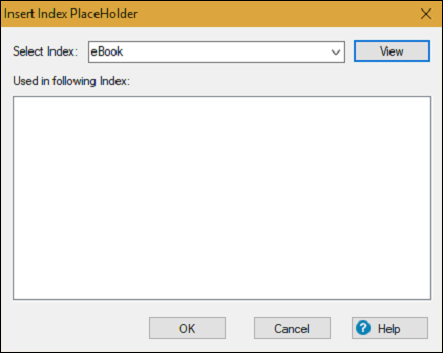
要在專案中合併索引,請在專案管理器窗格中開啟“索引”資料夾,然後雙擊索引。在“索引”窗格中,選擇要插入合併索引的關鍵詞,然後單擊“插入索引佔位符”按鈕。選擇要插入的索引,然後單擊“確定”。
合併的索引將顯示為“新建索引”圖示。雙擊該圖示,然後單擊“檢視”。
自定義、新增目錄和索引控制元件
您可以選擇自定義字型來顯示書籍和頁面的標題,並可以為目錄建立 3D 外觀。您還可以新增目錄和索引控制元件以更好地導航。
自定義目錄
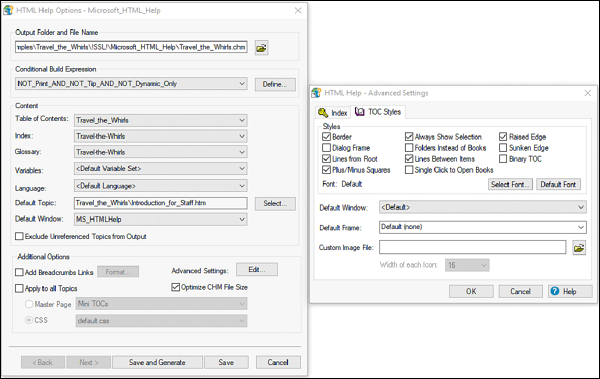
右鍵單擊單一來源佈局窗格中 HTML 幫助輸出的佈局,然後選擇“屬性”。單擊“高階設定”旁邊的“編輯”,然後單擊“目錄樣式”選項卡。根據需要設定樣式選項,然後單擊“確定”。
新增目錄控制元件(HTML 幫助)
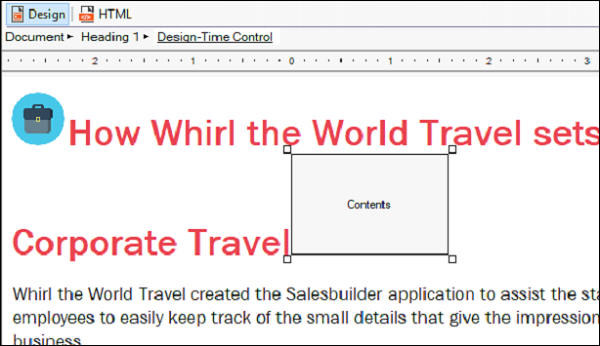
在設計檢視中開啟主題。單擊要在其中新增目錄的位置。在“插入”選項卡的“HTML”部分中,從“JavaScript”選單中選擇“目錄”。目錄控制元件將出現在設計編輯器中。
要測試控制元件,請生成專案。目錄控制元件將顯示與最終輸出中相同的目錄。
新增索引控制元件(HTML 幫助)
如果您的專案不支援三窗格設計,則可以將索引控制元件新增到主題以使索引檔案可用。當使用索引控制元件開啟主題時,索引將顯示。在設計編輯器中,開啟帶有控制元件的主題,然後單擊要在其中新增索引的位置。
在“插入”選項卡的“HTML”部分中,從“JavaScript”選單中選擇“索引”。索引控制元件將出現在設計編輯器中。要測試索引控制元件,請編譯專案。索引控制元件將顯示與最終輸出中相同的索引。
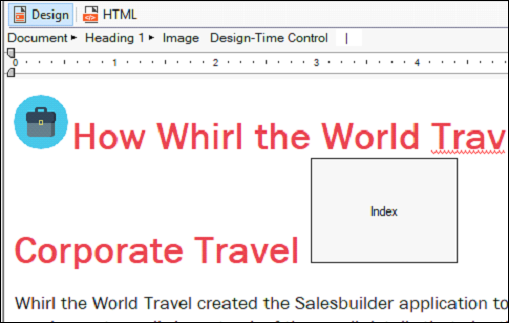
Adobe RoboHelp - 詞彙表
要建立詞彙表,請雙擊專案管理器窗格中“詞彙表”資料夾中的詞彙表。在“詞彙表”窗格中,在“術語”框中鍵入術語。單擊新增術語按鈕(加號)或按 Enter 鍵。術語將以粗體顯示,表示它沒有定義。在“定義”面板中,鍵入定義。
要使術語和定義顯示在主題中,請新增可展開的詞彙表熱點。
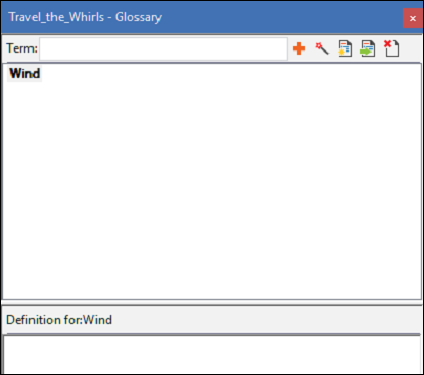
匯入和更改詞彙表
在匯入或更改詞彙表之前,列印詞彙表的詳細報告以確定存在的術語並比較定義總是有幫助的。
匯入詞彙表術語和定義
在專案管理器窗格中選擇“詞彙表”資料夾中的詞彙表。在“專案”選項卡中,從“匯入”部分的下拉選單中選擇“詞彙表”。單擊“瀏覽”按鈕以導航到 GLO 檔案。要使外部詞彙表中的定義覆蓋匹配的術語,請選擇替換現有詞彙表定義。
選擇匯入詞彙表中的術語列表中的一種或多種術語,單擊“新增”或“全部新增”按鈕,然後單擊“確定”。
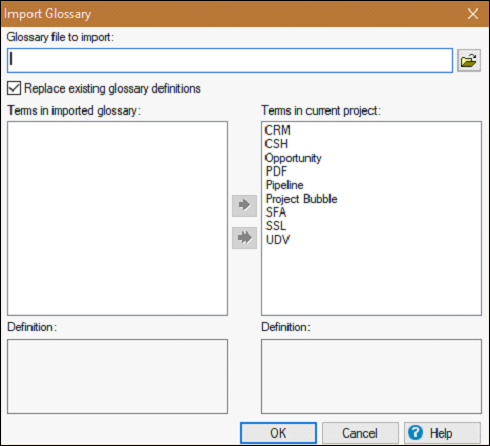
更改詞彙表定義
要更改詞彙表定義,請在“詞彙表”窗格中選擇要更改的術語並編輯定義文字。
建立多個詞彙表
您可以在同一個專案中建立多個詞彙表。新的詞彙表將新增到“詞彙表”資料夾中。
注意 - 您不能刪除預設詞彙表。
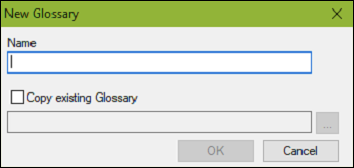
要建立多個詞彙表,我們應該按照以下步驟操作:
在專案管理器面板中,右鍵單擊“術語表”資料夾,然後選擇“新建術語表”。
您也可以單擊“建立/檢視術語表文件”按鈕,然後單擊“新建”。
在文字框中鍵入名稱。
要複製現有術語表,請選擇“複製現有術語表”,然後單擊“瀏覽”按鈕以導航到術語表。
術語表熱點
術語表熱點嚮導會在主題中查詢術語表術語,並在主題中標記它們。生成或預覽輸出時,您可以標記所有要轉換為展開式熱點的術語。
注意 − Oracle 幫助中不支援術語表面板。
新增展開式術語表熱點
要新增展開式術語表熱點,請將術語從術語表面板拖動到主題中。您也可以單擊術語表面板中的術語表熱點嚮導按鈕。
術語表熱點嚮導會在主題中查詢術語表術語,並在主題中標記它們。生成或預覽輸出時,您可以標記所有要轉換為展開式熱點的術語。雙擊設計編輯器中的熱點以預覽。
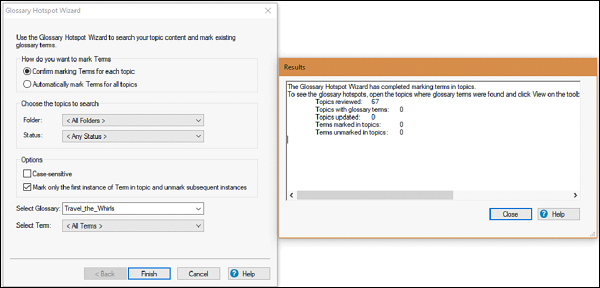
取消標記展開式術語表熱點
如上所述開啟術語表熱點嚮導。選中確認標記每個主題的術語複選框。選擇要搜尋的資料夾和狀態。從“選擇術語”選單中選擇要移除的術語,然後單擊“下一步”。
建立文字連結以進行導航
我們可以使用在專案管理器和TOC 編寫器中看到的大多數專案建立連結,包括主題、書籤、URL、附件檔案、新聞組、FTP 站點、與其他程式關聯的檔案(例如 PDF)和遠端主題。
使用設計編輯器建立文字連結
在設計編輯器中選擇連結的插入點,然後單擊“插入”選項卡的“連結”部分中的“插入超連結”按鈕。從“連結到”選單中選擇一個選項,並在框中指定源位置。
從以下選項中選擇一個 −
在框架中顯示 − 此選項定義用於顯示目標內容的框架集。您可以選擇框架型別或輸入自定義框架資訊。
在自動調整大小的彈出視窗中顯示 − 在彈出視窗中顯示目標主題,而不是在檢視器或瀏覽器中顯示。
在自定義大小的彈出視窗中顯示 − 在彈出視窗中顯示目標主題。要手動調整視窗大小,請在“寬度”和“高度”欄位中鍵入數字。
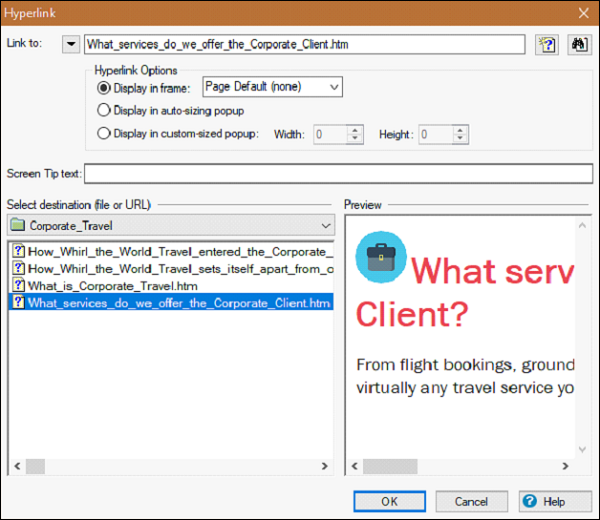
新增滑鼠懸停在連結上時出現的工具提示文字。在“選擇目標(檔案或 URL)”下拉選單中選擇本地主題、書籤、框架或 URL,然後單擊“確定”。
建立和編輯書籤
書籤可用於在主題內建立增量連結。書籤圖示顯示在已加書籤的物件旁邊。要檢視專案中的書籤。
管理器,請單擊主題旁邊的加號  。
。
建立書籤
在設計編輯器中單擊書籤所需位置的左側。然後單擊“插入”選項卡“連結”部分中的插入書籤圖示。輸入名稱(不含空格),可以使用字母和數字的任意組合。
儲存主題後,書籤圖示將縮排顯示在專案管理器面板中列出的主題下,以及主題列表面板中的主題旁邊。
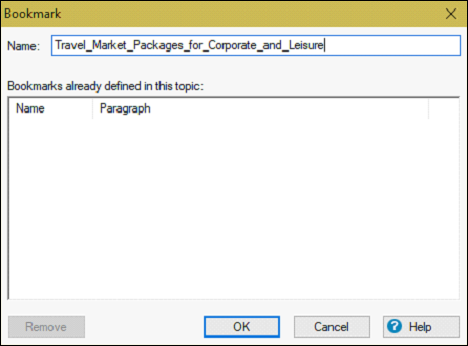
重新命名書籤
開啟包含書籤的主題。雙擊主題旁邊的書籤,編輯名稱,然後單擊“確定”。
連結影像和多媒體
我們可以在 RoboHelp 中連結影像、聲音、影片和其他多媒體檔案。
向多媒體剪輯新增連結
將游標放在設計編輯器中要連結的位置,或選擇文字或影像以建立連結的熱點。單擊“插入”選項卡“連結”部分中的插入超連結按鈕。
在連結到部分,單擊三角形按鈕並選擇“多媒體...” 選擇要連結的檔案,然後單擊“開啟”。
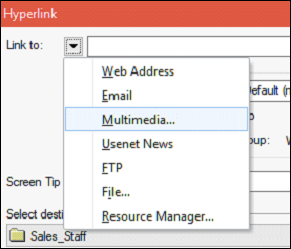
從影像和多媒體新增連結
您還可以從影像和多媒體新增連結。在設計編輯器中,單擊要連結的多媒體物件或影像,然後按照以下步驟操作。
單擊“插入”選項卡“連結”部分中的“插入超連結”按鈕。
要從多媒體連結,請在“連結到”部分單擊三角形按鈕並選擇多媒體…
要從影像連結,請選擇目標。影像只能包含一個連結。
Adobe RoboHelp - 連結外部資源
本章將學習如何在 RoboHelp 中連結外部資源。
連結到外部主題(Microsoft HTML 幫助專案)
外部主題可以是 Microsoft HTML 幫助專案或其他此類相關專案。單擊“插入”選項卡“連結”部分中的“插入超連結”按鈕。在“連結到”部分,單擊三角形下拉選單以選擇“遠端主題”。
連結到外部檔案
在設計編輯器中選擇連結位置並輸入文字。突出顯示文字,單擊“插入”選項卡“連結”部分中的“插入超連結”按鈕。單擊“連結到”旁邊的三角形按鈕,然後選擇“檔案...”
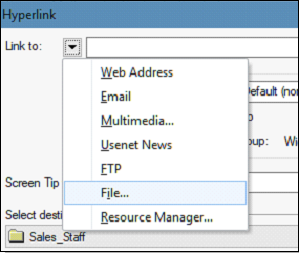
瀏覽到檔案,開啟它,並將其複製到專案資料夾中。生成檔案以測試到外部主題的連結。對於 WebHelp 專案,外部檔案必須分發在 WebHelp 資料夾中。對於 Microsoft HTML 幫助專案,外部檔案必須與 CHM 檔案一起分發。
連結到電子郵件地址、FTP 站點、新聞組和 Web 地址
在設計編輯器中選擇連結的位置,或選擇文字或影像以定義熱點。單擊“插入”選項卡“連結”部分中的“插入超連結”按鈕。
在“連結到”部分,單擊三角形按鈕,然後從以下選項中選擇 −
要連結到電子郵件,請選擇“電子郵件”。
要連結到 FTP 站點或新聞組,請選擇“FTP”或“Usenet 新聞”。
要連結到內部網或網站,請選擇“Web 地址”。
下一章將討論如何在 RoboHelp 中維護和修復連結。
維護和修復連結
維護和修復連結是 RoboHelp 的一個非常重要的組成部分。讓我們學習如何做到這一點以及它的優點是什麼。
更新和移除連結
要更新和移除連結,我們應該按照以下步驟操作。
開啟包含所需連結的主題。
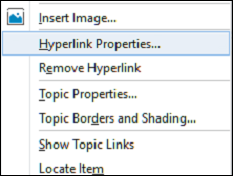
要更新連結,請右鍵單擊連結,選擇“超連結屬性”,然後進行更改。
要移除連結,請右鍵單擊連結並選擇“移除超連結”。
要移除連結和文字,請選擇文字並按 Delete。
修復損壞的連結
要修復損壞的連結,我們應該按照以下步驟操作。
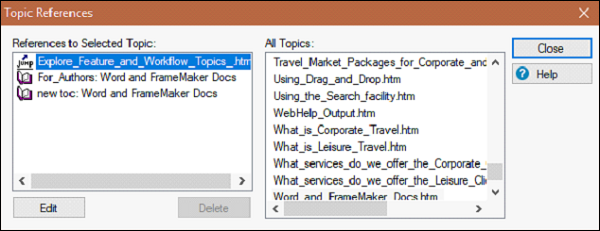
單擊“專案”選項卡“導航”部分中的主題引用按鈕以開啟“主題引用”對話方塊。要修復連結,首先在“對所選主題的引用”中選擇一個連結,然後單擊“編輯”或“刪除”以編輯或移除超連結。
要修復 TOC 專案、索引關鍵字或影像對映,請首先選擇專案,然後單擊“編輯”並選擇有效的目標來修復損壞的連結。
要移除 TOC 條目,請選擇 TOC 專案,然後單擊“刪除”。
Adobe RoboHelp - 連結控制元件
連結控制元件是 TOC 和索引的導航替代方案。連結控制元件的工作方式類似於連結,可以顯示為文字、按鈕或影像。連結控制元件可以引導使用者訪問相關的主題和資訊。它們節省了使用者搜尋主題的時間。它們還有助於為不同型別的使用者組織資訊。
連結控制元件透過將多個主題所需的資訊儲存在單個主題中,並透過連結控制元件從多個位置訪問它來管理主題內容。您可以透過將連結控制元件作為物件而不是作為長行連結來插入來管理主題佈局。
新增相關主題控制元件
在設計編輯器中單擊控制元件的位置。在“插入”選項卡的“連結”部分,單擊“相關主題”。在“相關主題嚮導 - 連結選項”對話方塊中,選擇一個選項以將相關主題顯示為按鈕(可以是標籤或影像),或將相關主題顯示為文字,然後單擊“下一步”。
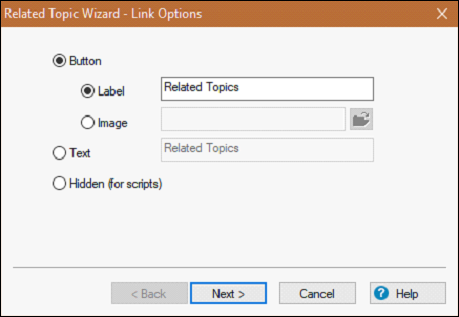
在“專案中的主題”部分,選擇一個主題並單擊“新增”。繼續新增所有要作為相關主題顯示的主題。如有需要,單擊“更改”以更新“相關主題”中的主題名稱,然後單擊“下一步”。
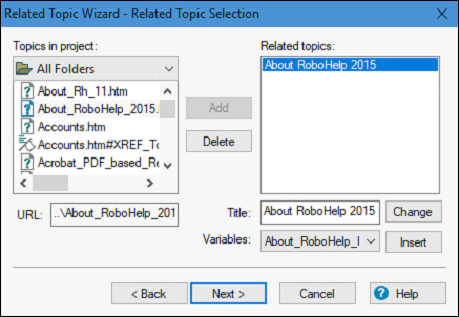
選擇是否應在找到的主題對話方塊或彈出選單中顯示選項。選擇一個選項以在框架或新視窗中顯示所選主題,然後單擊“下一步”。
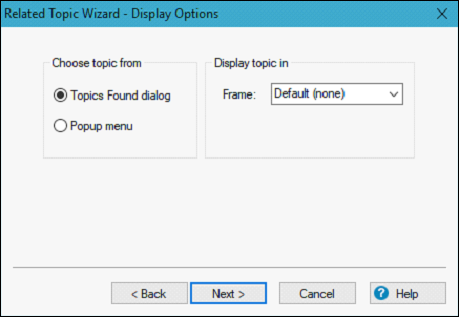
選擇顯示和字型選項。
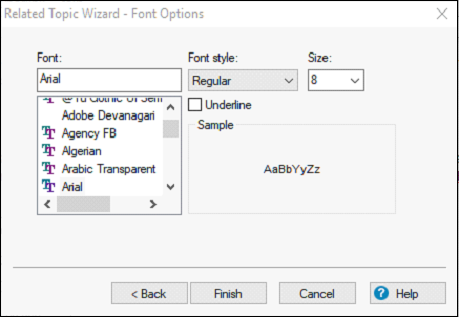
單擊“完成”,然後單擊“檢視”按鈕進行測試。
建立和分配“另請參見”關鍵字
要建立和分配“另請參見”關鍵字,請雙擊專案管理器面板中的另請參見資料夾以開啟“另請參見”面板。您也可以在文字框中鍵入“另請參見”關鍵字,然後單擊加號。關鍵字以粗體顯示,表示沒有主題與之關聯。
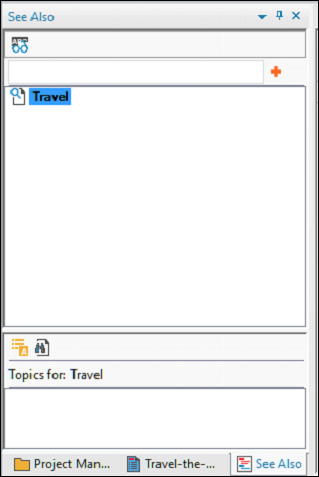
現在讓我們考慮以下新增主題、關鍵字等的步驟。
要將主題分配給另請參見關鍵字,請單擊“主題列表”面板。
要將關鍵字新增到多個主題,請選擇一個主題,將其拖動到下方的面板中,然後對要分配的所有主題重複此操作。
要將關鍵字新增到各個主題,請單擊主題列表面板,選擇一個主題,單擊“屬性”按鈕,然後選擇另請參見。鍵入要分配給主題的關鍵字,然後單擊“新增”。
向新的關鍵字新增“另請參見”控制元件。
更改、重用或移除連結控制元件
要更改、重用或移除連結控制元件,我們應該按照以下步驟操作。
在設計編輯器中開啟包含連結控制元件的主題。
要更改控制元件,請雙擊控制元件並更改其屬性。
要重用控制元件,請右鍵單擊控制元件並選擇“複製”。在目標主題中右鍵單擊並選擇“貼上”。
要移除控制元件,請選擇控制元件並單擊“刪除”。
下一章將學習如何使用純文字彈出視窗。
使用純文字彈出視窗
我們可以建立稱為純文字彈出訊息的簡短文字段落,這些段落會在使用者單擊連結的術語時出現。
建立純文字彈出視窗
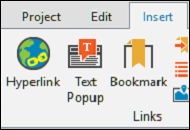
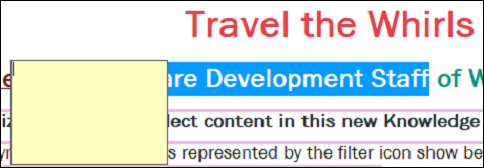
在設計編輯器中選擇文字,然後從“插入”選項卡中單擊“文字彈出”圖示。直接在視窗中鍵入彈出文字。
編輯純文字彈出視窗
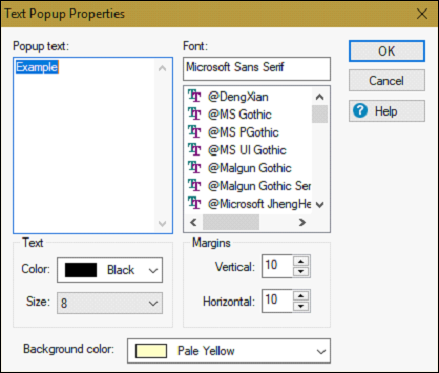
要編輯純文字彈出視窗,請右鍵單擊已分配純文字彈出的文字。然後,我們應該選擇“文字彈出屬性...”
下一步是在“彈出文字”框中鍵入或編輯文字。您還可以更改大小、背景顏色、字型和邊距。未來的純文字彈出視窗將繼續使用這些選項。
建立和編輯瀏覽序列
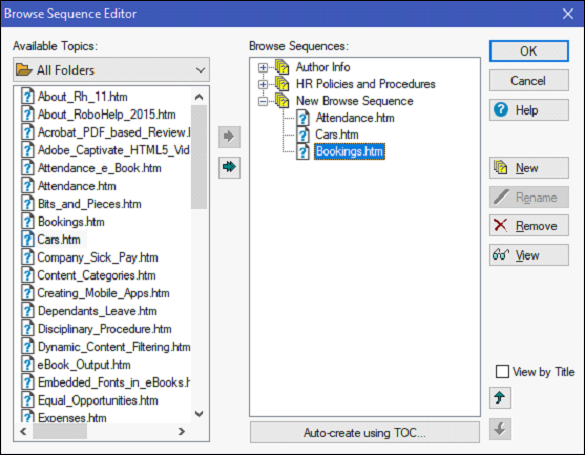
瀏覽序列幫助讀者瀏覽一系列主題。單個主題可以屬於多個瀏覽序列,但 HTML 檔案或來自其他幫助系統的外部主題不能包含在瀏覽序列中。
自動建立瀏覽序列
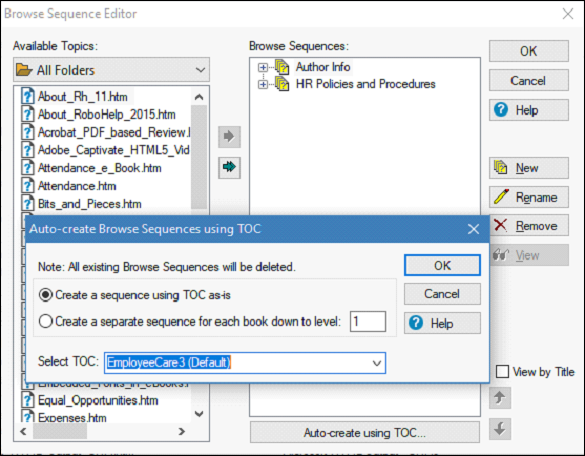
要自動建立瀏覽序列,請建立目錄。從“專案”選項卡的“導航”部分,單擊“瀏覽序列”。在瀏覽序列編輯器對話方塊中,單擊“使用 TOC 自動建立...” 以開啟“使用 TOC 自動建立瀏覽序列”對話方塊。
輸入要包含在瀏覽序列中的 TOC 層次結構的級別數,然後單擊“確定”。再次單擊“確定”。如果您看到啟用瀏覽序列對話方塊,請單擊是。
手動建立瀏覽序列
要手動建立瀏覽序列,請從“專案”選項卡的“導航”部分單擊“瀏覽序列”以開啟“瀏覽序列編輯器”對話方塊。單擊“新建”,然後命名瀏覽序列。從“可用主題”列表中,選擇包含要新增的主題的資料夾,並將主題新增到瀏覽序列窗格,然後單擊“確定”。如果您看到“啟用瀏覽序列”對話方塊,請單擊“是”。
Adobe RoboHelp - 輸出搜尋
RoboHelp 支援多種搜尋功能。例如,它支援多語言搜尋,使用者可以使用此功能搜尋其他語言的術語(如果這些術語已嵌入主題中)。我們還可以使用 **WebHelp、FlashHelp** 和 **AIRHelp** 輸出搜尋中文/日文/韓文 (CJK) 搜尋詞。您還可以使用布林運算子,如 **AND、OR** 和 **NOT** 來執行搜尋。
新增搜尋元資料
您可以透過轉到“專案”選項卡的“檔案”部分中的“專案設定”來新增或編輯搜尋元資料。單擊“語言”下拉選單旁邊的“高階”按鈕,以開啟 **本地化對話方塊** 的高階設定。
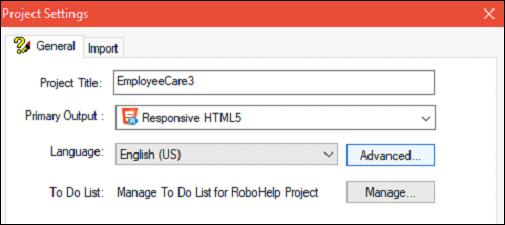
根據需要設定以下元資料元件。
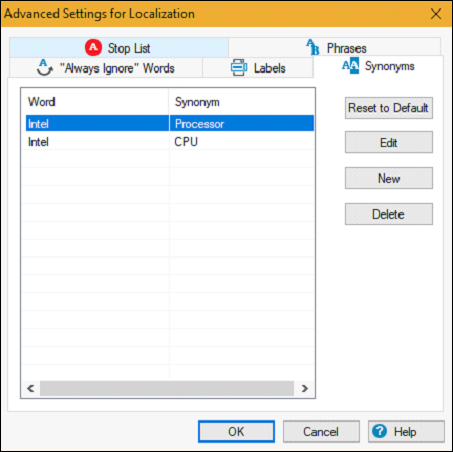
同義詞
用於定義搜尋詞的同義詞。例如,如果同義詞是“處理器”和“CPU”,則 RoboHelp 將返回包含“Intel”的主題,並突出顯示該術語。請記住,我們只能在“同義詞”選項卡中指定單詞,而不能指定短語。
主題關鍵字
用於將特定單詞或短語與當前主題關聯。您可以選擇相關的但通常在內容中找不到的單詞或短語。例如,如果將“Adobe Systems”與某個主題關聯,則當用戶搜尋“Adobe Systems”時,即使主題實際上不包含此關鍵字,該主題也會顯示。
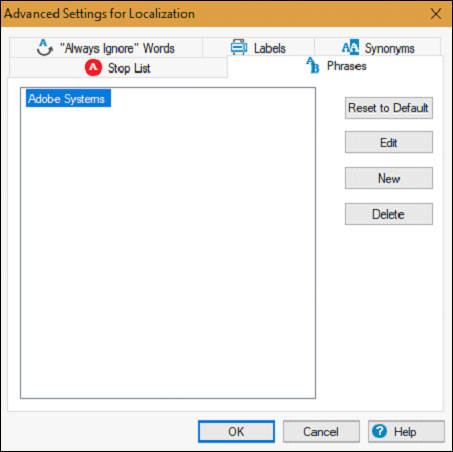
使用 **短語** 選項卡新增關鍵字。
停用詞
用於忽略單詞以顯示相關的搜尋結果。可以忽略諸如“a”、“an”、“the”等常用詞,以確保 RoboHelp 只顯示所需關鍵字的結果。
最佳化和配置搜尋
在本節中,我們將瞭解如何在 RoboHelp 中最佳化和配置搜尋。
最佳化搜尋內容
RoboHelp 支援多種最佳化搜尋內容的方法:
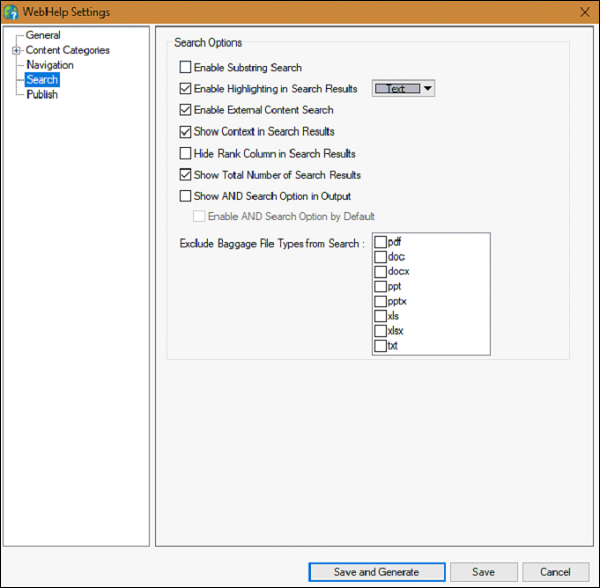
**使 Office 和 PDF 檔案可搜尋 (WebHelp/Pro、FlashHelp/Pro)** - 當透過超連結在主題中引用附件檔案時,使用者可以在已釋出的輸出中搜索它們。
**從搜尋中排除指定的附件檔案型別 (多屏 HTML5、WebHelp、FlashHelp 和 AIR Help)** - “從搜尋中排除附件檔案型別”選項允許您從搜尋中排除指定型別的附件檔案。例如,您可以從專案中的搜尋中排除所有 PDF 檔案。

配置搜尋體驗
您可以透過以下方式配置終端使用者的搜尋體驗:
**顯示搜尋結果總數 (WebHelp 和 AIRHelp)** - 此選項啟用在輸出中顯示使用者輸入的搜尋字串的總結果數。
**隱藏搜尋結果中的排名列 (WebHelp 和 WebHelp Pro)** - 可以隱藏搜尋結果中的排名列,以便為顯示搜尋結果提供更多空間。
Adobe RoboHelp - 外部內容搜尋
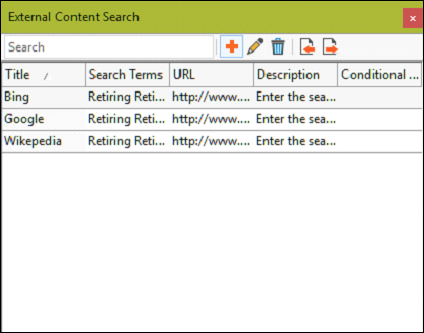
您可以使用外部內容搜尋根據使用者搜尋詞顯示指定 URL 的內容。當用戶使用任何這些搜尋詞執行搜尋時,RoboHelp 會在搜尋結果中返回相應 URL 的標題和描述。
設定和管理外部內容搜尋
在“專案”選項卡的“開啟”部分,單擊 **Pod 圖示** 並選擇 **外部內容搜尋** 以開啟外部內容搜尋 Pod。此 Pod 提供以下選項:
**新增** - 單擊“新增”並指定搜尋詞(用逗號、空格或分號分隔)以及外部內容的 URL。
**編輯** - 選擇要編輯的條目,然後單擊“編輯”。修改詳細資訊,然後單擊“確定”。
**匯入** - 允許您從專案中選擇 **SearchOptions.xml 檔案**,將該專案的外部內容搜尋設定匯入到當前專案。
**匯出** - 選擇一個資料夾以匯出 SearchOptions.xml 檔案。
**搜尋** - 允許您指定一個字串來搜尋特定條目。
Adobe RoboHelp - 使用影像
RoboHelp 支援標準影像格式,例如 GIF、JPEG、BMP、MRB、WMF、PNG 等。
查詢影像
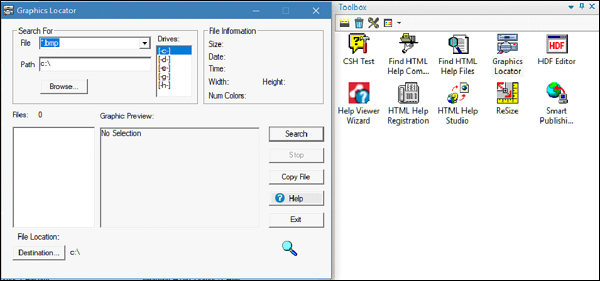
您可以使用 **圖形定位器** 掃描硬碟驅動器和資料夾中的影像檔案、檢視縮圖和複製檔案。雙擊 **工具箱 Pod** 中的圖形定位器,然後選擇要搜尋的圖形檔案格式。輸入搜尋路徑或瀏覽到新位置,然後單擊“搜尋”。
向主題新增影像
要在 RoboHelp 中向主題新增影像,應按照以下步驟操作。
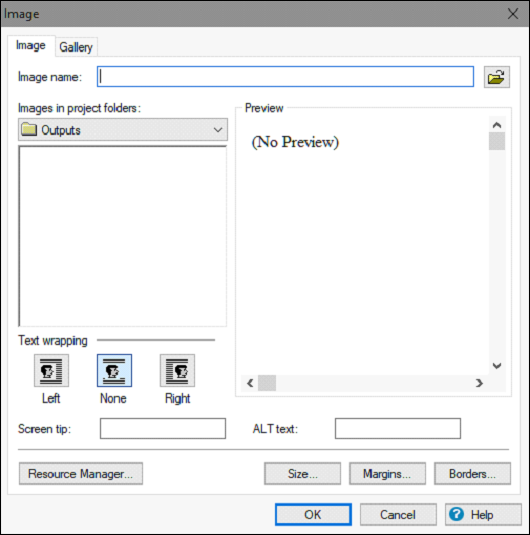
在設計編輯器中選擇影像的位置。在“插入”選項卡的“媒體”部分,單擊“影像”。
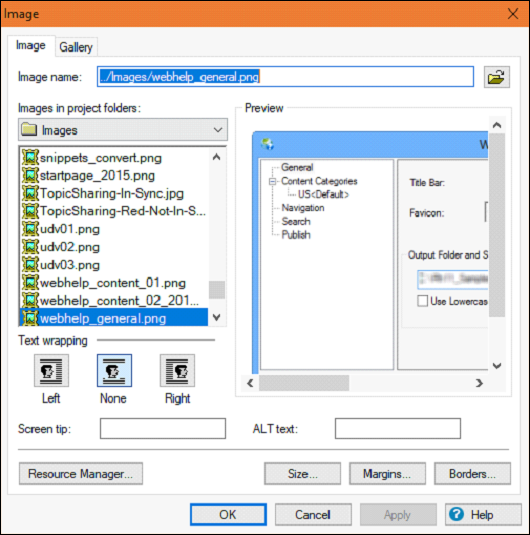
您可以瀏覽到檔案或從專案中插入影像。您還可以將影像從專案管理器的“影像”資料夾拖動到主題中。
單擊“確定”關閉“影像”對話方塊。
在 RoboHelp 中編輯影像
在設計編輯器中選擇要編輯的影像,右鍵單擊影像並選擇“影像屬性”以設定以下選項:
**文字環繞** - 將影像與周圍文字對齊。
**螢幕提示** - 當用戶將游標懸停在影像上時顯示的文字。
**ALT 文字** - 當無法顯示影像時顯示的文字。
**大小** - 以畫素為單位設定影像的尺寸。選擇 **保持縱橫比** 以保持高寬比例。
**邊距** - 指定影像和文字之間的間距。
**邊框** - 為影像新增邊框並指定樣式。
匯入Adobe Captivate演示
可以從 RoboHelp 啟動 Adobe Captivate 並建立演示主題。您還可以將 Adobe Captivate 演示的 **SWF** 和 **HTML5** 輸出插入到現有主題中。可以從 RoboHelp 開啟並編輯演示源。
單擊“專案”選項卡“匯入”部分中的 **文件圖示**,然後選擇“Adobe Captivate 演示”以開啟 **選擇 Adobe Captivate 演示對話方塊**。為要為演示建立的新主題指定標題、HTML 輸出路徑和 SWF 輸出路徑。
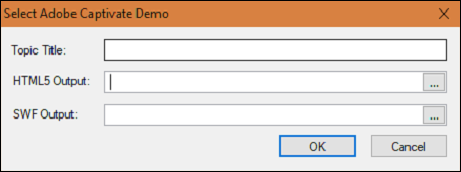
如果您跳過了指定相應的 SWF 輸出路徑,RoboHelp 將新增一個不可編輯的佔位符 SWF 以在 **設計編輯器** 中使用。
新增和刪除多媒體
RoboHelp 允許您向幫助專案新增各種多媒體內容。您可以新增線上和離線內容。根據輸出和目標瀏覽器,RoboHelp 允許您結合 **MPEG4、QuickTime** 和 **Ogg 檔案** 以及其他一系列相容格式,例如 **Real Media** 和 **Windows Media 檔案**。
新增多媒體
要新增多媒體物件,請在主題中選擇要插入多媒體的位置,然後從 **“插入”選項卡的“媒體”部分** 選擇“多媒體”。
選擇“本地檔案”以從磁碟插入多媒體,或選擇“Web URL”以連結到線上多媒體檔案。單擊“源”欄位旁邊的 **瀏覽圖示** 以瀏覽磁碟上的位置。如果您之前已新增檔案,則可以在 **“專案資料夾”部分** 的“多媒體”部分中看到它們。
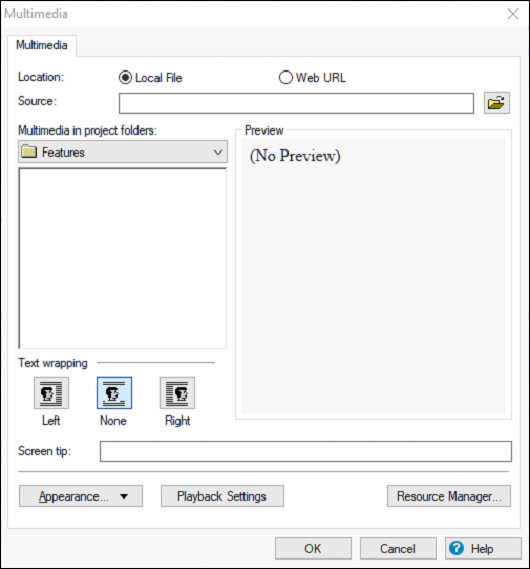
對於線上資源,輸入源 URL 而不是 HTTP URL。源 URL 可以在線上多媒體內容的嵌入程式碼中找到,程式碼以“src=”開頭。但是,如果您要插入 **YouTube、Vimeo** 或 **DailyMotion** 連結,則可以使用 HTTP URL。
從主題中刪除多媒體
要刪除多媒體物件,只需單擊該物件並按鍵盤上的 Delete 鍵。
Adobe RoboHelp - 新增 DHTML 效果
**動態 HTML** 或 DHTML 用於使用 **HTML、JavaScript、CSS** 和 **DOM** 的組合建立互動式網頁。使用 DHTML,可以向 HTML 頁面新增通常難以實現的效果。RoboHelp 允許您向幫助專案新增 DHTML。
向主題新增 DHTML 效果
在設計編輯器中選擇一個元素,然後從“插入”選項卡的“DHTML”部分單擊 **效果下拉選單** 並選擇“效果”。
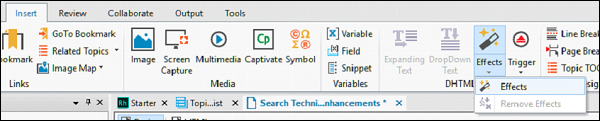
從“何時”列表中選擇啟動效果的事件,從“什麼”列表中選擇要應用的效果。在“設定”部分調整相關屬性。DHTML 效果用淺灰色井號標記指示。
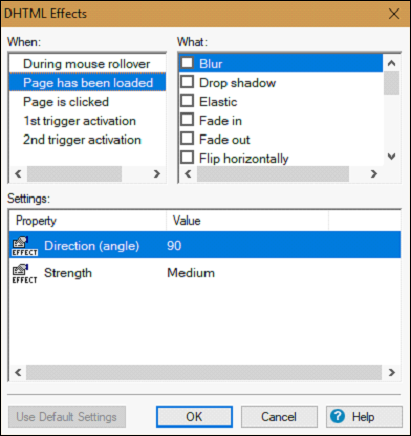
刪除 DHTML 效果
在設計編輯器中開啟主題後,轉到“插入”選項卡的“DHTML”部分,單擊“效果”下拉選單,然後選擇 **“刪除效果”**。

淺灰色井號標記不再與文字或段落關聯。
Adobe RoboHelp - DHTML 觸發器和目標
您可以使用觸發器開啟 DHTML 效果。當您單擊與觸發器關聯的文字或影像時,目標將出現。觸發器和目標必須位於同一主題中。
為文字或影像分配觸發器
在 **設計編輯器** 中選擇文字或影像,然後從“插入”選項卡的 **DHTML 部分** 單擊 **觸發器下拉選單** 並選擇“觸發器”。

在應用觸發器的內容上可以看到一個電纜卷軸圖示。井號標記表示應用了 DHTML 效果。下一步是將觸發器連線到影像或文字。
將觸發器連線到文字或影像
要將觸發器連線到文字或影像,請選擇用作目標的文字或影像,然後從“插入”選項卡的“DHTML”部分單擊“效果”下拉選單並選擇“效果”。在“何時”部分,選擇 **第一次觸發器啟用**,在“什麼”下選擇使用者單擊觸發器時發生的效果。在“設定”下設定所需的屬性。對 **第二次觸發器啟用** 重複此操作。
將出現一個插頭圖示,表示它是一個目標。對於影像,您可以將電纜圖示拖動到任何影像上,然後選擇所需 DHTML 效果作為目標。
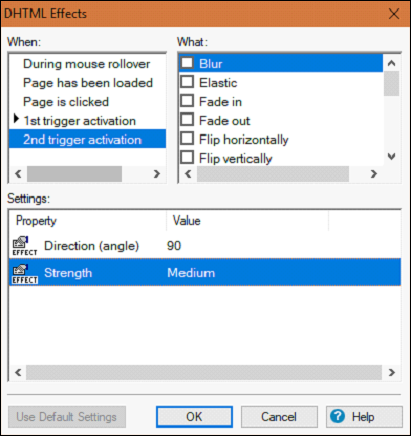
刪除觸發器
要刪除 DHTML 觸發器,請選擇與觸發器關聯的專案,然後從“插入”選項卡的“DHTML”部分單擊“觸發器”下拉選單並選擇“刪除觸發器”。

Adobe RoboHelp - 跑馬燈
跑馬燈是移動的文字訊息。
新增跑馬燈
要插入跑馬燈,請在主題中選擇文字,然後從“插入”選項卡的 **HTML 部分** 單擊 **文字框下拉選單** 並選擇 **跑馬燈**。要更改跑馬燈的屬性,請右鍵單擊跑馬燈,然後單擊 **跑馬燈屬性** 以更改跑馬燈設定。
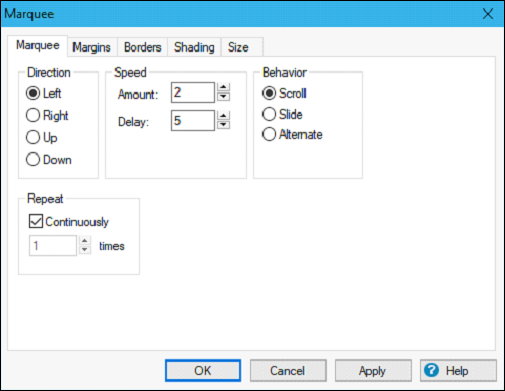
單擊“確定”將設定應用於跑馬燈並關閉“跑馬燈”對話方塊。
刪除跑馬燈
要刪除跑馬燈,請單擊跑馬燈的邊界並按鍵盤上的 Delete 鍵。
Adobe RoboHelp - HTML 註釋
RoboHelp 使在主題中插入 HTML 註釋變得容易。
插入 HTML 註釋
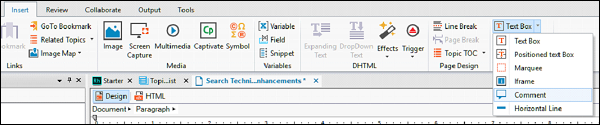
要插入 HTML 註釋,請在 **設計編輯器** 中開啟主題,並將游標放置在要插入註釋的位置。從“插入”選項卡的 **HTML 部分**,單擊 **文字框下拉選單** 並選擇 **註釋**。
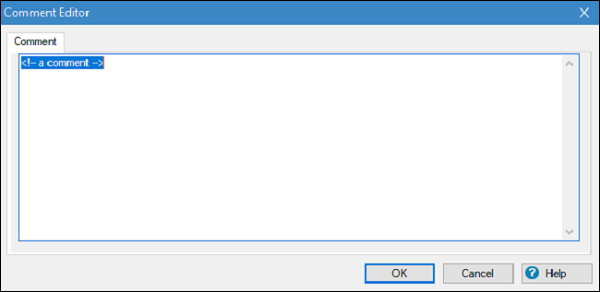
在註釋編輯器中以以下格式輸入您的註釋 - <!-- 註釋 -->,然後單擊確定。
Adobe RoboHelp - 使用 iFrames
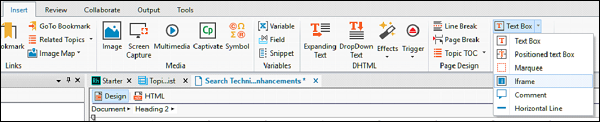
您可以插入內嵌框架 (iframe) 以在 HTML 頁面中顯示PDF 或URL。要插入 iframe,請在設計編輯器中開啟一個主題,並將游標放置在您希望插入 iframe 的位置。在“插入”選項卡的HTML 部分中,單擊文字框下拉選單,然後選擇 iframe。
在名稱欄位中輸入名稱,然後單擊瀏覽按鈕選擇要連結的 URL、HTML 檔案或 PDF 檔案,然後單擊確定。
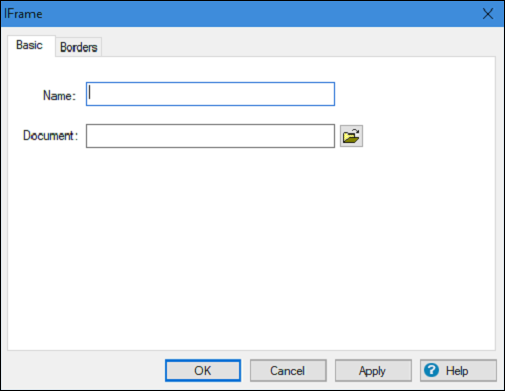
您可以在邊框選項卡中選擇設定邊框選項。
Adobe RoboHelp - 條件文字
條件文字允許您在內容中建立內容子集以適應目標受眾。例如,您可以選擇標記內容的某些部分,並選擇透過條件構建標籤在最終輸出中排除它們。
建立條件構建標籤
在“專案”選項卡的新建部分中,單擊標籤。在“新建條件構建標籤”對話方塊中輸入標籤的名稱。您還可以透過單擊“構建標籤顏色”按鈕來選擇標籤的顏色。
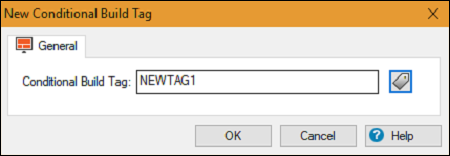
預設情況下,RoboHelp 在所有新專案中提供兩個標籤 –線上和列印。
將條件構建標籤應用於內容
開啟主題列表窗格並選擇一個或多個主題。在“編輯”選項卡的“標籤”部分中,單擊應用下拉選單,然後單擊新建/多個…
選擇要應用的條件標籤。應用條件標籤後,內容將覆蓋定義的標籤顏色。
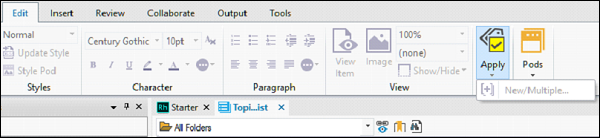
要將標籤應用於資料夾、索引和 ToC,請單擊專案管理器窗格中的相應資料夾,然後在“編輯”選項卡的“標籤”部分中,單擊“應用”下拉選單,然後單擊“新建/多個…”。選擇要應用的條件標籤。
Adobe RoboHelp - 上下文相關幫助
有時,您可能需要根據使用者執行的操作建立幫助檔案。此類幫助稱為上下文相關幫助 (CSH)。例如,當用戶將滑鼠懸停在對話方塊或其他物件上時,您可以提供幫助資訊。建立 CSH 的過程涉及指定地圖 ID和地圖檔案。每當使用者訪問 CSH 時,幫助引擎都會接收地圖編號和幫助檔名。然後,幫助引擎將地圖編號與主題 ID 和 HTM 檔案匹配,並顯示正確的幫助主題。
RoboHelp 支援三種類型的 CSH:
視窗級 - 此級別的 CSH 為視窗、對話方塊和其他欄位提供主題。使用者可以透過在應用程式中呼叫幫助功能或按F1來訪問視窗級 CSH。
欄位級(這是什麼?) - 當用戶單擊問號圖示,然後單擊欄位或函式時,此 CSH 會描述資訊。“這是什麼?”主題僅受WinHelp和MS HTML Help專案支援。
離線幫助 - 這通常指在無法訪問網際網路時呼叫的離線幫助。使用離線幫助需要將離線幫助系統與RH_AssociateOfflineHelp程式函式關聯。
Adobe RoboHelp - 管理地圖 ID
在瞭解建立和管理地圖 ID 之前,務必熟悉地圖編號、地圖檔案和地圖 ID。
地圖編號 - 地圖編號是與主題 ID 關聯的編號。地圖編號和主題 ID 儲存在地圖檔案中,在呼叫 CSH 時會呼叫這些檔案。
地圖檔案 - 地圖檔案包含地圖編號和主題 ID。一個專案可以包含多個地圖檔案。地圖檔案的副檔名為 .h、.hh 或 .hm。
地圖 ID - 地圖 ID 將地圖編號與主題 ID 配對。
建立地圖檔案
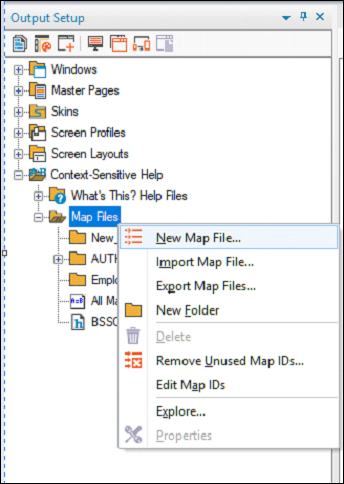
地圖檔案可以由作者或開發人員建立。開啟輸出設定窗格並展開上下文相關幫助資料夾。
右鍵單擊地圖檔案資料夾,然後單擊新建地圖檔案…輸入新地圖檔案的名稱,然後單擊確定。
建立地圖 ID
要建立地圖 ID,我們應該按照以下步驟操作。
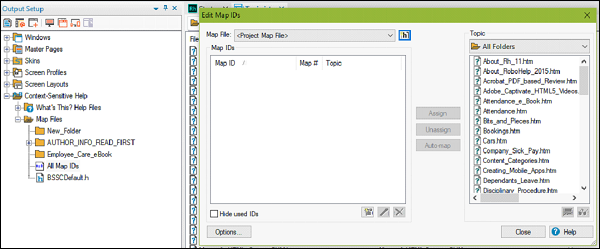
在輸出設定窗格中展開“上下文相關幫助”資料夾中的地圖檔案資料夾,然後雙擊所有地圖 ID。
在地圖檔案下拉選單中,選擇要儲存地圖檔案的資料夾。
然後,單擊建立地圖 ID或編輯地圖 ID按鈕。
在主題 ID中鍵入一個詞或短語以標識主題,並在地圖編號中鍵入一個數字。
Adobe RoboHelp - CST 的動態編輯
我們可以動態編輯與應用程式對話方塊關聯的上下文相關幫助主題 (CST)。技術作者可以開啟應用程式並動態關聯幫助主題。
將應用程式對話方塊與主題對映
RoboHelp 使得將幫助專案與應用程式對映變得容易。開啟屬於需要建立 CSH 的應用程式的幫助專案。在“工具”選項卡的 CSH 部分中,單擊開啟 CSH 幫助,瀏覽到需要對映 CSH 的可執行檔案的路徑。然後單擊“開啟”按鈕。
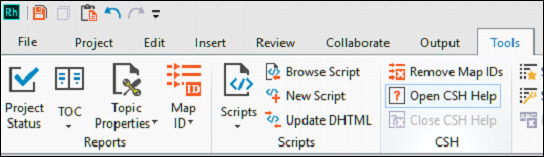
啟動應用程式後,選擇需要CSH 對映的應用程式中的對話方塊,然後按 F1 或單擊幫助。從 CSH 選項對話方塊中的專案地圖檔案彈出選單中選擇地圖檔案。
在這裡,我們可以將應用程式對映到現有主題(對映到選定主題)或將其對映到新主題(對映到新主題),然後單擊確定。我們還可以編輯主題內容(編輯已對映主題)或完全刪除對映(刪除對映)。
Adobe RoboHelp - 開發人員資訊
開發人員可以使用RoboHelp API根據他們的需求建立自定義對話方塊。RH_ShowHelp是呼叫專案中幫助檔案的程式函式。支援的語言包括Visual Basic、C/C++、JavaScript和Java。
各個語言的檔案位於安裝目錄\Adobe\Adobe RoboHelp (版本)\CSH API中。RoboHelp 文件列出了 RH_ShowHelp 中包含的引數。下表描述了所有這些引數:
| 序號 | 引數和說明 |
|---|---|
| 1 | hParent 關閉呼叫視窗時,此引數會關閉幫助對話方塊。 |
| 2 | a_pszHelpFile 此引數根據輸出型別指定幫助源。 對於 Webhelp/FlashHelp:“專案起始頁的路徑” 對於 Webhelp Pro:“http://<ServerName>/roboapi.asp” 對於 HTML Help:“.CHM 檔案的路徑”。 |
| 3 | uCommand 此引數包含以下常量: HH_DISPLAY_INDEX - 顯示索引窗格和預設主題。 HH_DISPLAY_SEARCH - 顯示搜尋窗格和預設主題。 HH_DISPLAY_TOC - 顯示內容窗格和預設主題。 HH_HELP_CONTEXT - 開啟與 dwData 引數中地圖 ID 關聯的主題。 |
| 4 | dwData 此引數用於獲取地圖 ID 並匯出程式語言的地圖檔案。在 uCommand 引數中使用 HH_HELP_CONTEXT。 |
有關更多資訊或要進一步將 CSH 主題連線到上面列出的語言,請參閱以下連結中提供的 Adobe RoboHelp 文件 – https://helpx.adobe.com/support/robohelp.html。
Adobe RoboHelp - “這是什麼?”幫助
“這是什麼?”幫助可用於向對話方塊中的控制元件和欄位新增 CSH。對於 MS HTML Help 檔案,編寫器支援.exe、.dll和.ocx檔案。幫助檔案是在Context.txt檔案中建立的,然後附加到專案中。
建立“這是什麼?”幫助
要建立“這是什麼?”幫助檔案,請展開輸出設定窗格中的上下文相關幫助資料夾。右鍵單擊“這是什麼?”幫助檔案資料夾,然後單擊建立/匯入“這是什麼?”幫助檔案…
在“建立/匯入“這是什麼?”幫助檔案”對話方塊中,選擇包含“這是什麼?”幫助內容的文字檔案。或者,您可以鍵入“這是什麼?”幫助檔案的名稱,RoboHelp 將為您建立一個 .txt 檔案。
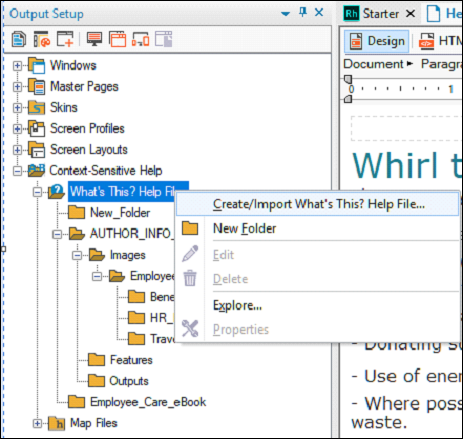
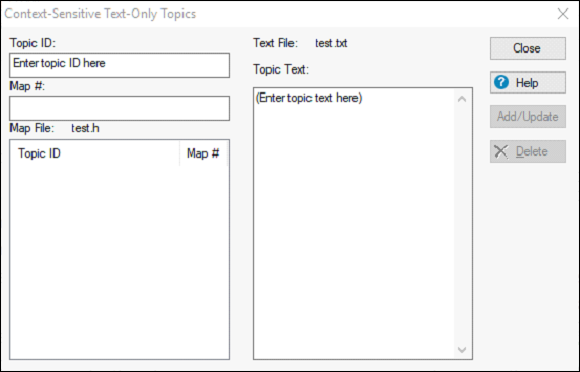
建立新的“這是什麼?”幫助檔案時,您可以選擇將主題 ID 與相應的地圖編號連結。現在,我們應該按照以下步驟完成該過程:
- 輸入主題 ID 和相應的地圖編號。
- 在“主題文字”欄位中,輸入主題的內容。
- 單擊“新增/更新”以連結主題和地圖編號。
- 完成後單擊“關閉”。
Adobe RoboHelp - 單一來源佈局
單一來源佈局 (SSL) 是專案不同輸出型別的模板。例如,您可以建立一個 SSL,該 SSL 對不同型別的輸出(如電子書、WebHelp、響應式 HTML5等)具有不同的設定。SSL 允許我們定義輸出設定並啟用批次釋出。
指定主佈局
主佈局允許我們為我們的工作設定預設佈局。然後可以為主佈局指定其他選項。要指定主佈局,請右鍵單擊“輸出 (SSL)”窗格中的佈局,然後單擊“設定為主要輸出”。建立的其他視窗基於此主佈局。
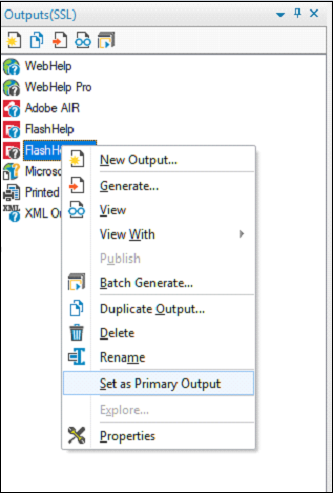
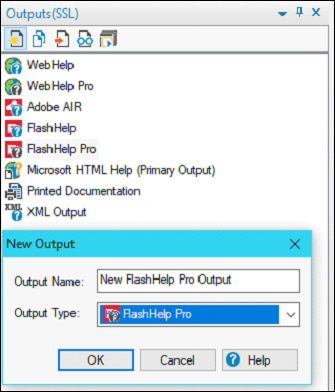
建立 SSL
要建立 SSL,請單擊“輸出 (SSL)”窗格中的建立輸出。您還可以透過單擊“複製輸出”圖示來複制現有佈局。
然後,在“輸出名稱”框中鍵入名稱,在“輸出型別”下拉選單中選擇輸出型別,然後單擊確定。
Adobe RoboHelp - 生成 DUCC
動態使用者中心內容 (DUCC) 幫助使用者在迎合不同產品的不同型別的佈局之間切換。每個佈局將包含其自己的ToC、索引和詞彙表。
DUCC 最適合與Adobe AIR和WebHelp輸出配合使用。例如,您可以在 Adobe AIR 佈局中建立內容類別,然後可以在輸出中選擇這些類別。
在 Adobe AIR 佈局中建立內容類別
從輸出 (SSL)窗格中,單擊工具欄中的建立輸出按鈕,並將輸出型別選擇為 Adobe AIR。
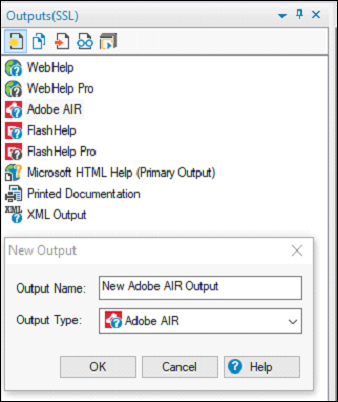
然後,右鍵單擊“輸出 (SSL)”窗格中的 Adobe AIR 輸出,然後單擊“屬性”。在“內容類別”選項卡中,選擇您希望使用者動態更改的類別。您還可以建立、編輯、更改順序或刪除現有類別。
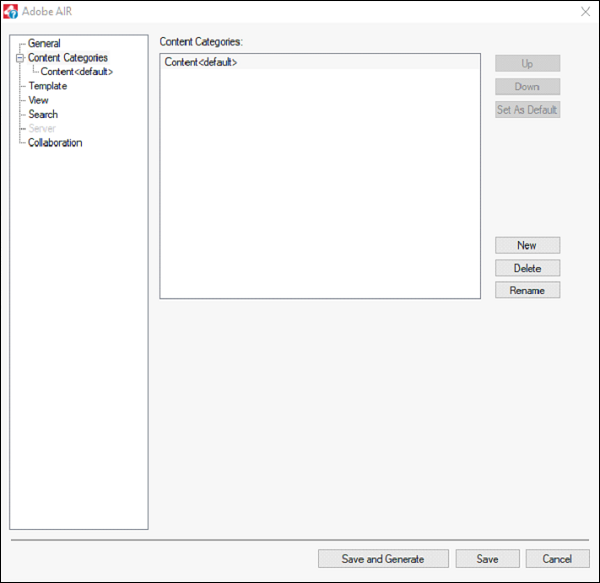
每個內容類別都有其自己的ToC、索引、瀏覽序列等。
為MS SharePoint生成輸出
可以將原生 ASPX 或 HTML 輸出直接從 RoboHelp 釋出到 Microsoft SharePoint 伺服器。SharePoint 充當多個 Web 應用程式和內容管理的單一資源。因此,它使使用者更容易訪問中小企業的集中資訊。
將 ASPX 多螢幕輸出釋出到 MS SharePoint
多螢幕 HTML5 SSL允許將原生 (ASPX) 輸出直接釋出到 SharePoint 2010 庫或 SharePoint 2007 資料夾。在瀏覽器中檢視時,主題顯示為單個 HTML 頁面。
在“輸出 (SSL)”窗格中,右鍵單擊多螢幕 HTML5 輸出,然後單擊“屬性”。在“多螢幕 HTML5 設定”對話方塊中,單擊“SharePoint (原生)”並指定伺服器上的 SharePoint 版本。
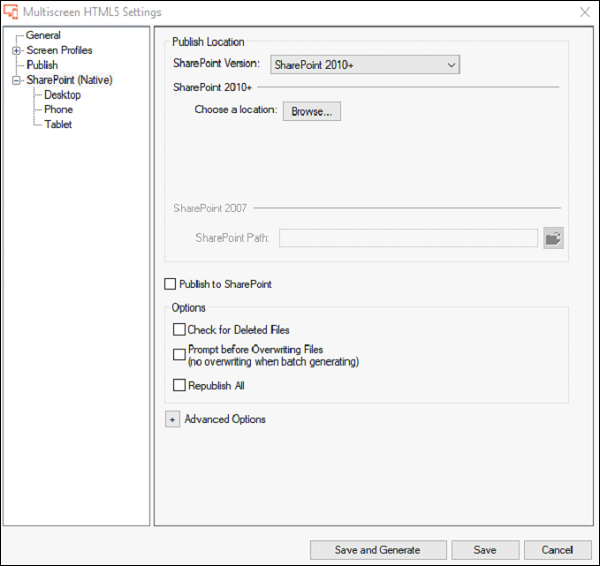
您還可以透過單擊裝置配置檔名稱並選擇主頁面型別來為每個裝置配置檔案建立自定義主頁面。
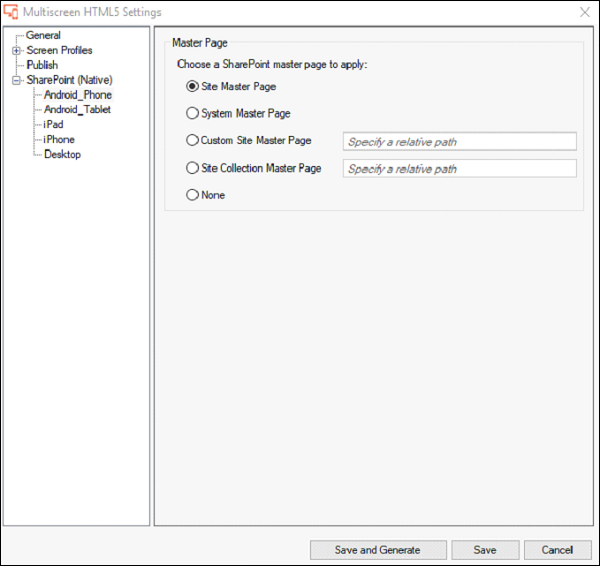
將 HTML 輸出釋出到 MS SharePoint
類似於 ASPX 多螢幕輸出,您也可以將WebHelp、FlashHelp以及Adobe AIR輸出直接釋出到 SharePoint。要釋出 WebHelp 輸出,請雙擊“輸出(SSL)”面板中的 WebHelp 輸出以開啟 WebHelp 設定對話方塊。
然後,單擊“釋出”並選擇要將輸出釋出到的 SharePoint 伺服器。我們也可以透過單擊新建…按鈕新增新的 SharePoint 伺服器。

Adobe RoboHelp - 多屏幕布局
大多數現代瀏覽器都可在多個平臺上使用,並且經過最佳化,可以根據螢幕尺寸動態縮放內容。但是,這可能並不總是足夠的,有時您可能需要將內容定位到特定的螢幕尺寸或外形尺寸。使用多螢幕 HTML5 SSL使我們能夠針對特定螢幕尺寸最佳化內容,以便使用者自動獲得最最佳化的內容。
您還可以將內容釋出到HTTPS網站。
使用多螢幕 HTML5 輸出時,請確保指定預設螢幕配置檔案、螢幕解析度和瀏覽器代理,以確保內容在所選裝置上按預期呈現。
Adobe RoboHelp 文件列出了 HTML5 輸出支援的以下瀏覽器:
| 平臺 | 支援的瀏覽器 |
|---|---|
| Android | 基於 Webkit 的瀏覽器 (Chrome) |
| iOS | Apple Safari |
| Windows 桌面 | Firefox 4+、Chrome 9+、IE9 |
| Mac OS | Apple Safari |
MS HTML、JavaHelp 和 Oracle Help 佈局
RoboHelp 還可以釋出MS HTML、JavaHelp和Oracle Help佈局的輸出。每種佈局都設計用於與其各自程式語言編寫的應用程式配合使用。
Microsoft HTML Help 佈局
MS HTML 專案包含主題的HTM 檔案以及索引、目錄、相關主題等。MS HTML 檔案可以在專案的任何時間點生成。
我們還可以使用 RoboHelp 從CHM 檔案中提取主題。為此,請開啟“工具箱”面板並雙擊HTML Help Studio圖示。轉到“檔案”選單,然後單擊“開啟”以選擇 CHM 檔案。選擇所有檔案或單個檔案,然後單擊“提取”以提取到指定的目的地。
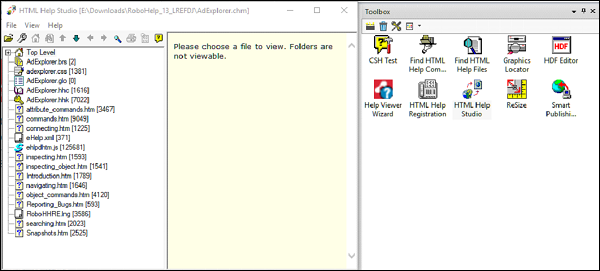
JavaHelp 佈局
JavaHelp 專案包含與在各種平臺上執行的 Java 應用程式配合使用的壓縮輸出檔案。JavaHelp 也可以從現有的WinHelp或HTML專案建立。RoboHelp 可以直接輸出到 JavaHelp 格式,幷包含超連結等 HTML 功能。
我們需要Sun Java 2 SDK(或更高版本)和JavaHelp 1.1.3(或更高版本)來創作 JavaHelp 內容。使用者需要擁有Java Runtime Environment (JRE) 1.2.1(或更高版本)和 JavaHelp 1.1.3(或更高版本)才能檢視JavaHelp JAR 檔案。JavaHelp 不支援文字動畫或特殊效果。
Oracle Help 佈局
與 JavaHelp 類似,Oracle Help 專案也適用於使用 Java 或其他程式語言編寫的應用程式。Oracle Help 檔案儲存為壓縮的 JAR 檔案。要創作或檢視Oracle Help 檔案,需要 Oracle Help 元件 3.2.2 或 4.1.2(或更高版本)、Sun Java 2 SDK(或更高版本)和 Java Runtime Environment (JRE) 1.2.1(或更高版本)。
Oracle Help 使用預設視窗顯示主題。如果我們希望在自己的視窗中顯示主題,請在HTML 編輯器中開啟主題並編輯以下 Meta 標記:
meta name = “window-type” content = [“window name”]
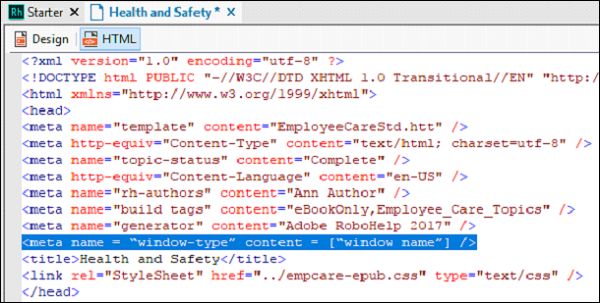
EPUB 和 Kindle 電子書輸出
幫助內容可以以EPUB或Kindle 電子書格式分發,以便可以在電子書閱讀器、平板電腦和其他移動裝置上閱讀。
要生成電子書輸出,請雙擊“輸出(SSL)”面板中的電子書以開啟電子書設定頁面。在電子書格式下的“常規”頁面中,選擇 EPUB 3 或 Kindle 電子書或兩者。
對於 EPUB 3,RoboHelp 生成.epub 檔案。對於 Kindle 電子書,RoboHelp 使用 KindleGen 轉換器生成Kindle 格式 8和Mobi 檔案。KindleGen 轉換器的下載連結可在 Kindle 電子書生成對話方塊中找到。
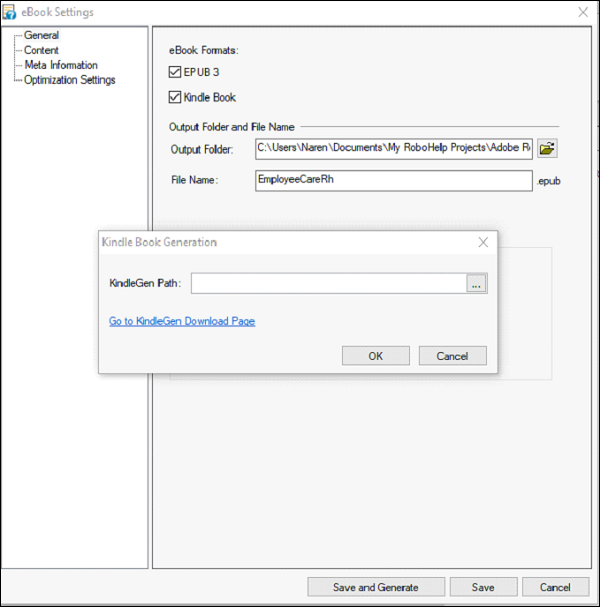
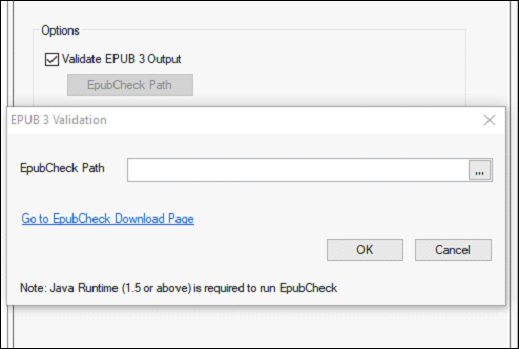
可以透過單擊“選項”下的驗證 EPUB 3 輸出來驗證 EPUB 輸出。這需要下載 Java EpubCheck 檔案,該檔案可在對話方塊中顯示的連結中找到。
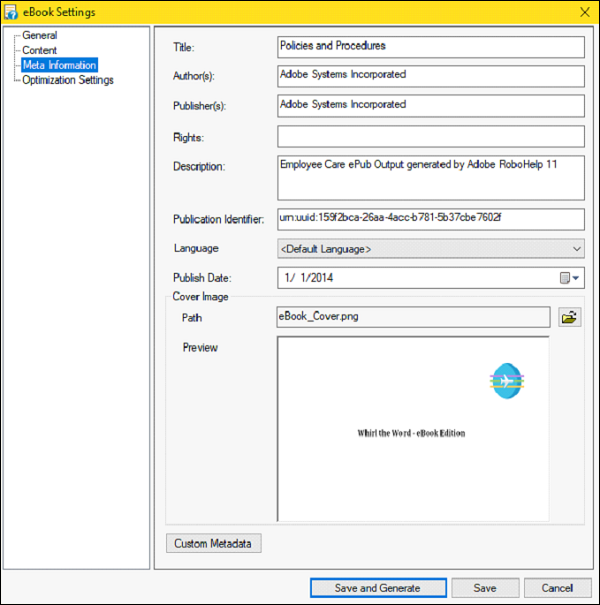
要向電子書新增封面圖片,請單擊左側窗格中的元資訊,然後在封面圖片下選擇要作為封面圖片的圖片的路徑。
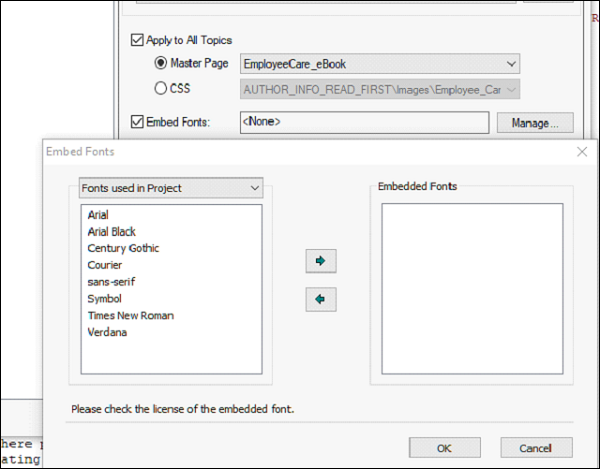
我們還可以將專案中使用的字型與 EPUB 一起嵌入,以便使用者無需在其閱讀器上本地安裝字型。為此,請單擊左側窗格中的內容,然後勾選嵌入字型複選框。單擊管理…以選擇要嵌入電子書的字型。
Adobe RoboHelp - 稽核與協作
RoboHelp 使專案中涉及的所有利益相關者之間的有效協作變得容易。我們將在下面檢視一些稽核和協作功能:
在設計編輯器中稽核
我們可以在設計編輯器中直接插入評論。稽核選項卡包含新增/編輯稽核和跟蹤更改所需的所有工具。要在設計編輯器中跟蹤更改,請單擊“稽核”工具欄“跟蹤”部分中的跟蹤更改。
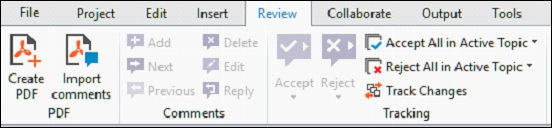
注意 - RoboHelp 無法跟蹤格式和結構更改。
建立 PDF 用於稽核
您還可以建立可以傳送給稽核人員的 PDF。PDF 使用與 RoboHelp 專案相同的標記結構,以便我們可以直接將這些稽核匯入 RoboHelp。
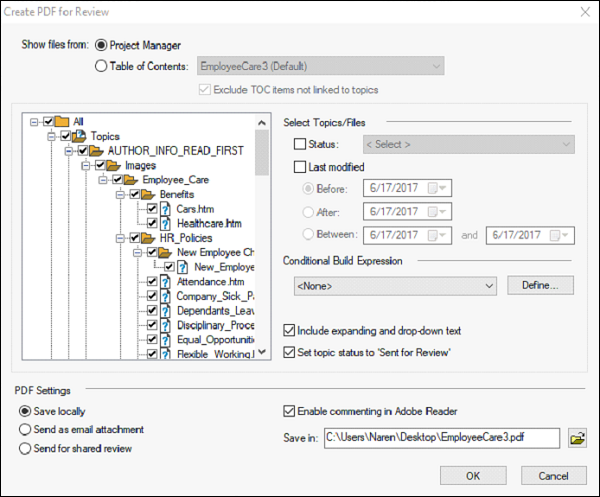
要建立用於稽核的 PDF,請在“稽核”選項卡的“PDF”部分中,單擊“建立 PDF”以開啟“建立用於稽核的 PDF”對話方塊。在這裡,您可以選擇要包含在稽核中的主題,並定義條件構建標記表示式。
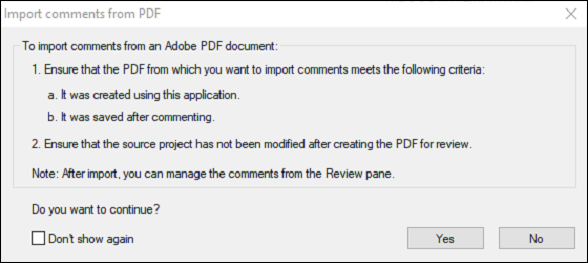
我們可以透過單擊“稽核”選項卡的“PDF”部分中的“匯入評論”來匯入已稽核的 PDF。但是,要成功匯入,PDF 應該是在 RoboHelp 中建立的。
管理評論和更改
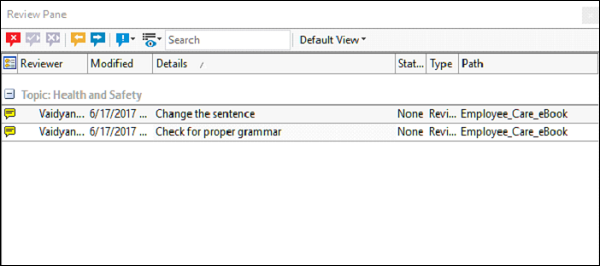
您可以或利益相關者做出的評論可以在設計編輯器中接受或拒絕。專案中的所有評論都可以在稽核面板中以列表形式檢視。“稽核面板”允許您篩選評論並接受/拒絕它們。每個評論也可以具有狀態。
管理共享資源
通常,團隊在大型專案上工作,分佈在各個地方並同時工作。而內容託管在不同的伺服器上,例如:
- Dropbox
- OneDrive
- Google Drive
- SharePoint 等。
RoboHelp 可以幫助您將來自雲和基於檔案系統的各個位置的資源新增到專案中。要新增共享位置,請在“稽核”選項卡的“開啟”部分中,單擊“面板”,然後單擊資源管理器。在“資源管理器”面板中,單擊新增共享位置並指定要新增的共享位置的型別。
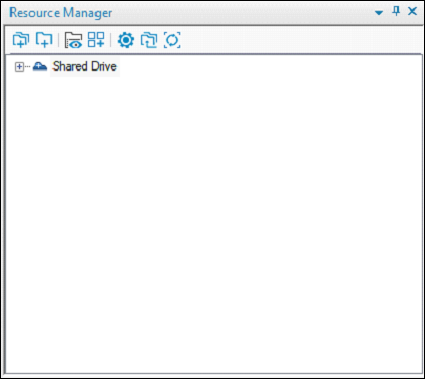
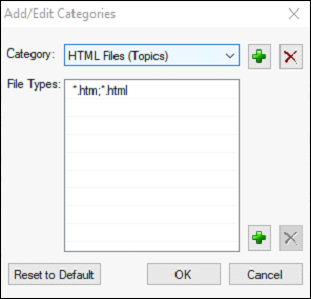
“資源管理器”面板還允許您按類別排序資源。要新增類別,請單擊新增/編輯類別圖示並將相應的文 件型別新增到類別中,例如影片的.avi和.flv 檔案。
Adobe RoboHelp - ActiveX 控制元件
ActiveX 控制元件是在 Windows 應用程式(如 Internet Explorer 和 HTML Help 檢視器)中執行的小程式,用於為 HTML 頁面啟用附加功能。RoboHelp 附帶一些可用於 HTML Help 的 ActiveX 控制元件。預設情況下,包括HHCTRL.OCX等 ActiveX 控制元件以提供目錄、索引和全文搜尋。
最常見的 HTML ActiveX 控制元件型別包括:
- 日曆控制元件
- 自定義按鈕
- 橫幅
- 圖表
- 計算等。
新增 ActiveX 控制元件
您可能需要將位於 Adobe RoboHelp 安裝的Redist 目錄中的 ActiveX 控制元件分發給需要它們的使用者。
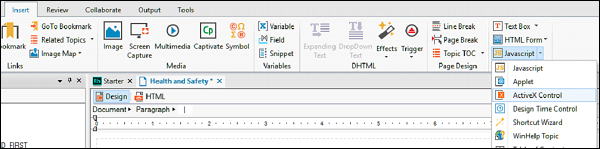
要插入 ActiveX 控制元件,請將游標放在需要控制元件的主題中,然後從“插入”選項卡的“HTML”部分中,單擊JavaScript 下拉選單,然後單擊 ActiveX 控制元件。
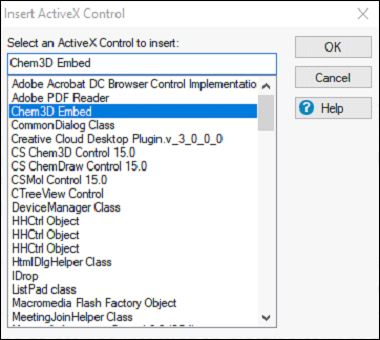
從列表中選擇所需的 ActiveX 控制元件,然後單擊“確定”將控制元件新增到主題。您可以雙擊新增的 ActiveX 控制元件以檢視其屬性。
注意 -並非所有 ActiveX 控制元件都有屬性對話方塊。
Adobe RoboHelp - 表單和框架
RoboHelp 允許您向主題新增表單,使用者可以在其中填寫資訊,並建立框架和框架集以幫助導航。
向主題新增表單
要插入表單,請將游標放在需要表單的主題中,然後從“插入”選項卡的“HTML”部分中,單擊 HTML 表單下拉選單,然後單擊表單。

佔位符將插入到文字中。雙擊佔位符以編輯表單的屬性。
建立框架和框架集
框架將幫助檢視器劃分為每個主題的不同區域。框架集允許主題更改,同時保持某些主題靜止。雖然您可以在框架集中建立多個框架,但建立過多的框架可能會使介面混亂,甚至導致載入時間增加。
在“專案管理器”選項卡中(如果需要,請單擊“切換專案管理器檢視”),右鍵單擊“專案檔案”資料夾,然後在“新建”選單中單擊“框架集”。
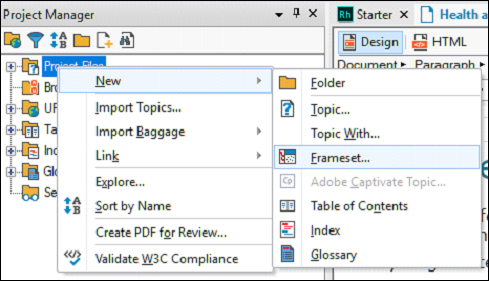
從給定的選項中選擇框架集模板。輸入標題,然後單擊“下一步”。
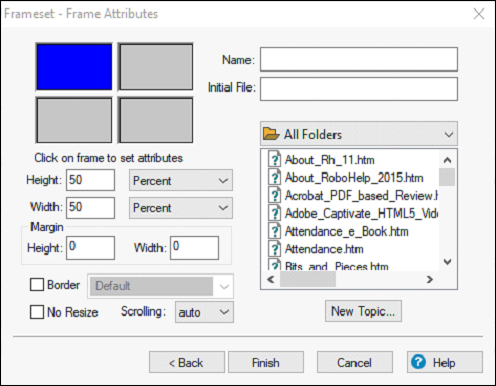
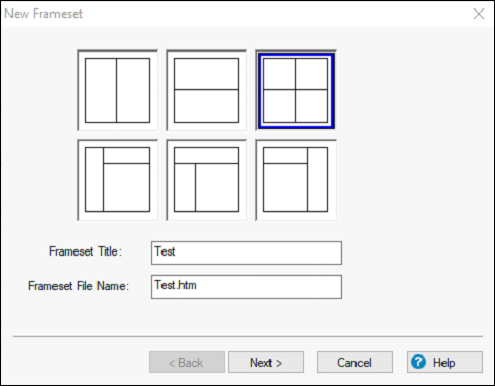
框架集可以在專案管理器中的HTML 檔案資料夾中看到,並且可以進行編輯。
Adobe RoboHelp - HTML Help 控制元件
HTML Help 控制元件有助於導航內容。它們是可移植的,可以複製到多個主題中。
重用 HTML Help 控制元件
要重用 HTML Help 控制元件,請在設計編輯器中開啟包含該控制元件的主題,右鍵單擊該控制元件,然後單擊“複製”。將其貼上到需要該控制元件的主題中。
新增 WinHelp 主題控制元件
要新增 WinHelp 主題控制元件,請選擇 WinHelp 主題控制元件的所需位置,然後從“插入”選項卡的“HTML”部分中,單擊JavaScript 下拉選單,然後單擊 WinHelp 主題。

按照嚮導中的提示插入 WinHelp 主題控制元件。
新增索引和目錄控制元件(對於 MS HTML Help)
當專案不支援包含索引選項卡的三窗格設計時,索引控制元件可能很有用。要插入索引控制元件,請將游標放在需要索引控制元件的主題中,然後從“插入”選項卡的“HTML”部分中,單擊JavaScript 下拉選單,然後單擊索引。
要新增目錄控制元件,請將游標放在需要目錄控制元件的主題中。然後從“插入”選項卡的“HTML”部分中,單擊JavaScript 下拉選單,然後單擊目錄。
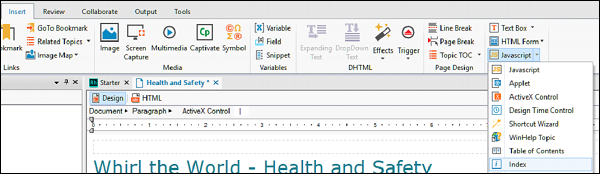
編譯專案以測試索引和目錄控制元件。
新增啟動畫面(對於 MS HTML Help)
當主題在檢視器中開啟時,可以顯示啟動畫面。點陣圖和GIF影像可用於啟動畫面。要新增啟動畫面,請開啟需要啟動畫面的主題,然後從“插入”選項卡的“HTML”部分中,單擊JavaScript 下拉選單,然後單擊啟動畫面。
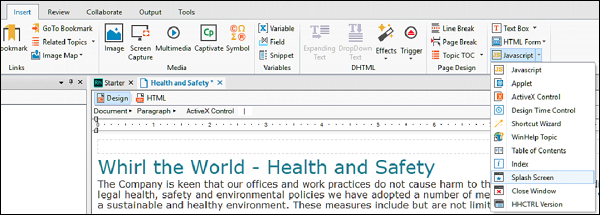
選擇要用於啟動畫面的影像檔案。您還可以透過在啟動畫面顯示持續時間(秒)欄位中設定時間量來設定啟動畫面的顯示持續時間。
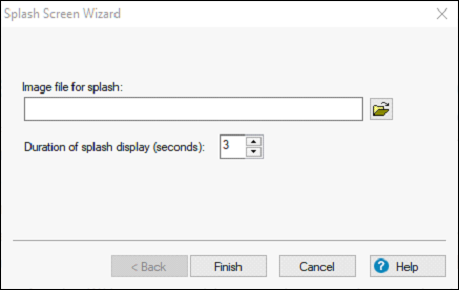
單擊“完成”。預覽主題以測試啟動畫面。