
Windows Server 2012 - 檔案共享
Windows Server 的另一項重要服務是**檔案共享**,為此,Windows Server 2012 提供了 – **檔案和儲存服務**,它位於伺服器管理器左側窗格中,如下面的螢幕截圖所示。
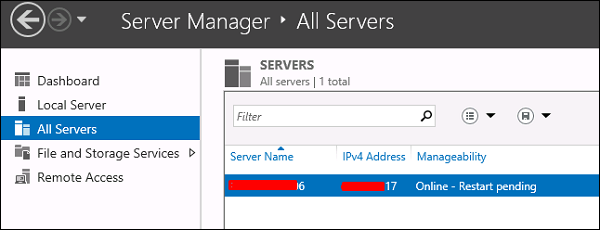
現在讓我們看看如何在系統中建立具有相應許可權的**共享**。為此,我們應該按照以下步驟操作。
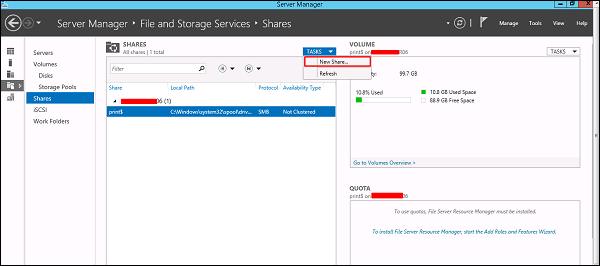
**步驟 1** - 點選伺服器管理器 → 然後點選伺服器管理器側邊欄中的檔案和儲存服務 → 點選共享 → 點選共享下拉列表 → 點選新建共享。
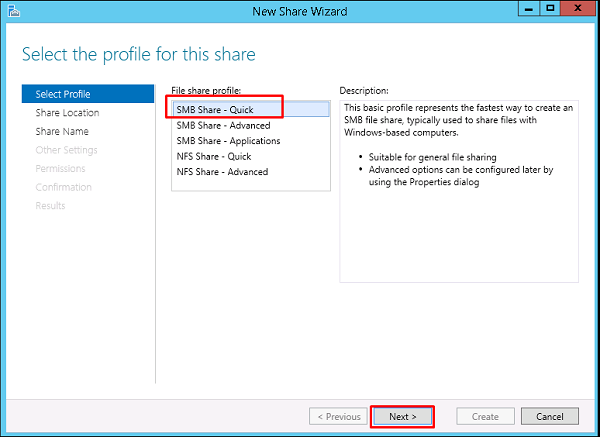
**步驟 2** - 這將開啟新建共享嚮導 → 從這裡選擇共享型別 → 我將建立一個非常基本的 SMB 共享,因此點選**SMB 共享 - 快速**。我們稍後可以配置此共享的使用者許可權。
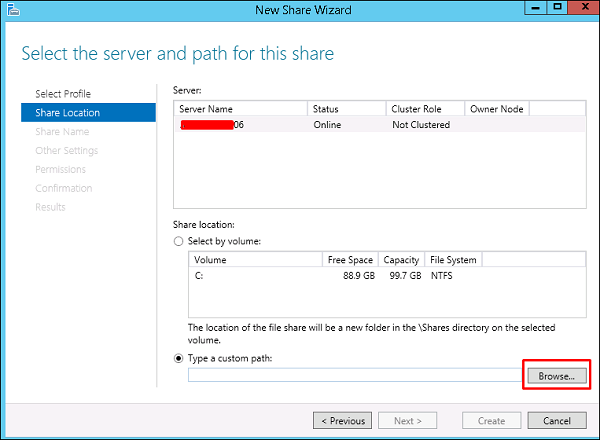
**步驟 3** - 點選“鍵入自定義路徑” → 點選瀏覽按鈕。
**步驟 4** - 選擇要共享的資料夾 → 點選**選擇資料夾**。
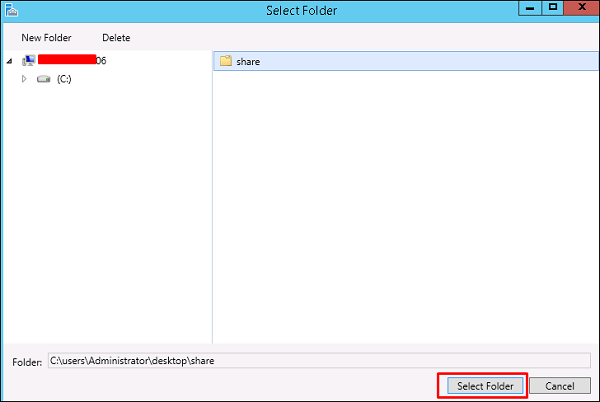
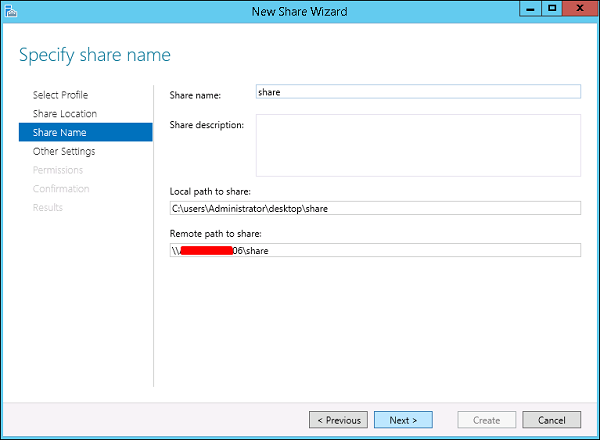
**步驟 5** - 點選下一步。
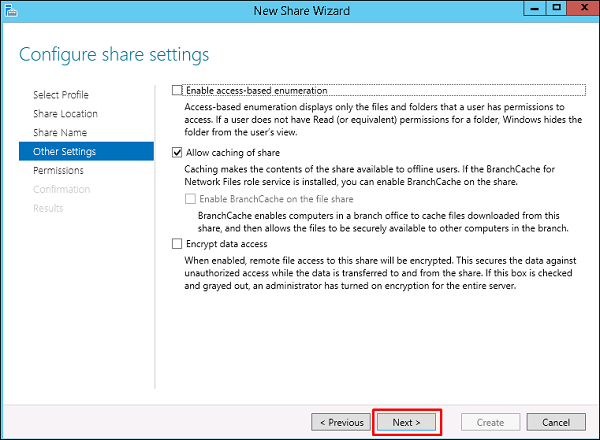
**步驟 6** - 您可以根據需要選擇三個選項之一。選擇後,複選框旁邊也會顯示說明 → 下一步。
**步驟 7** - 點選**自定義許可權**以授權使用者所需的許可權。
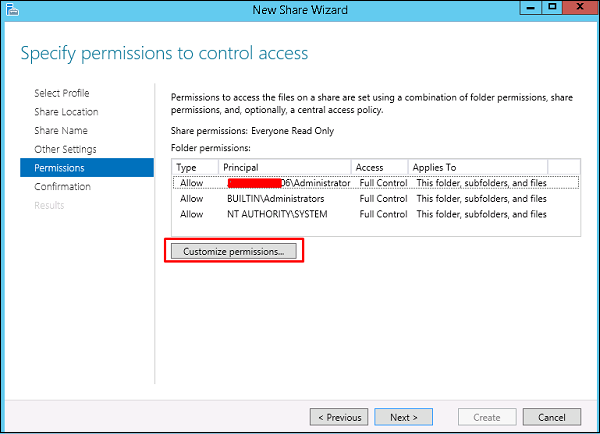
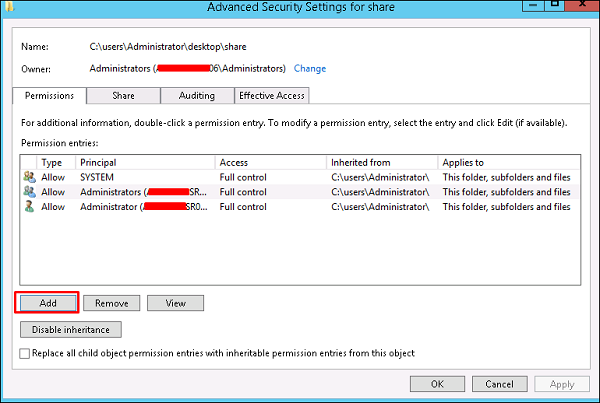
**步驟 8** - 如果要新增其他使用者,請點選**新增**。
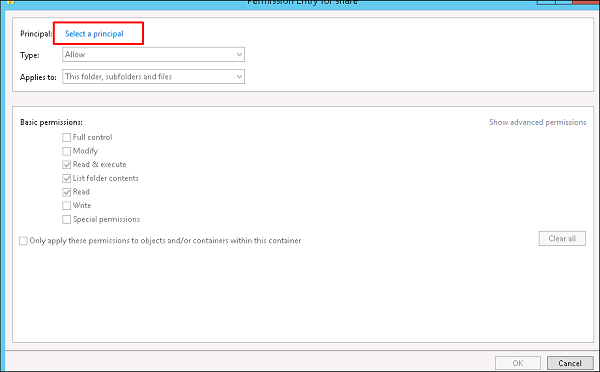
**步驟 9** - 點選**選擇主體**。
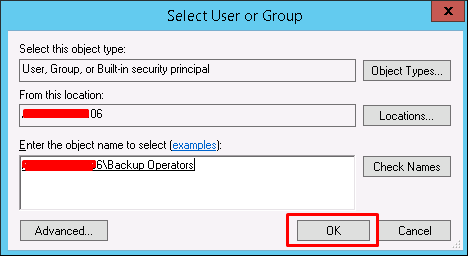
**步驟 10** - 我們應該授予可以透過輸入物件名稱完成的許可權,在本例中為**備份操作員**,然後 → 確定。
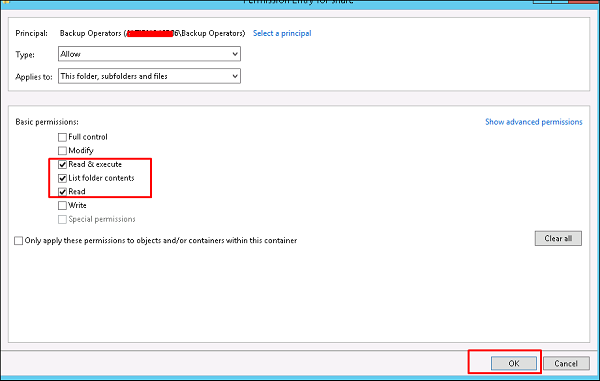
**步驟 11** - 我們將為此使用者授予**讀/寫許可權**,為此,我們將選中相應的複選框,然後 → 確定 → 確定 → 下一步。
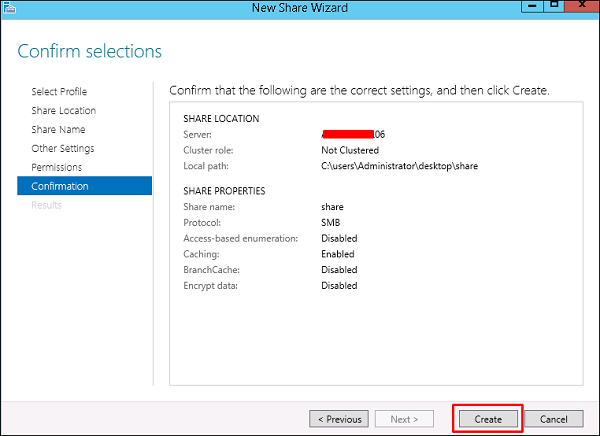
**步驟 12** - 點選**建立**。
廣告