
Windows Server 2012 -輕鬆列印
輕鬆列印 允許透過 RDS 連線的客戶端透過網路列印。它預設安裝在 Windows Server 2012 中。輕鬆列印基本上是指印表機裝置在客戶端系統上定義,並且印表機直接透過網路連線。所有配置都是透過組策略物件完成的。
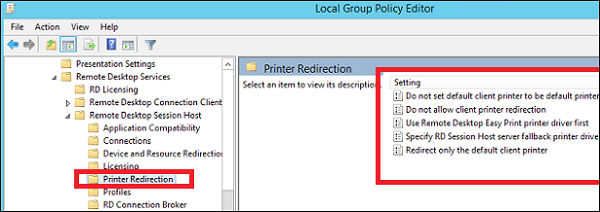
配置設定可以在計算機配置 – 管理模板 – 遠端桌面服務 – 印表機重定向中找到。
對於使用者配置,路徑相同 – 管理模板 – 遠端桌面服務 – 印表機重定向。
在管理中,另一個重要方面是設定印表機的優先順序,以便使用者擁有相同的印表機安裝程式,並可以根據其優先順序進行列印。這樣,具有較高優先順序的使用者列印將優先於具有較低優先順序的列印。
為此,您需要新增不同的邏輯印表機,然後根據具有不同優先順序的使用者或部門新增它們。
為此,首先讓我們按照以下步驟將印表機新增到列印伺服器。
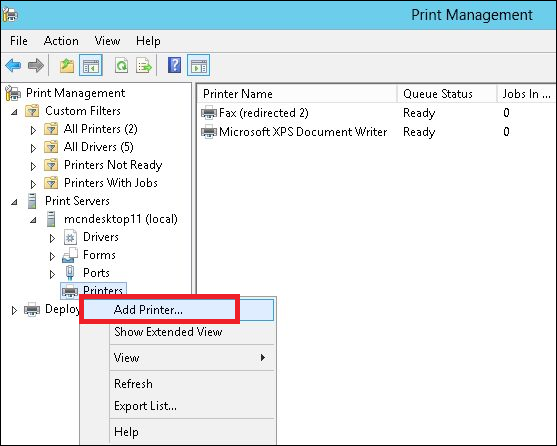
步驟 1 - 點選伺服器管理器 → 工具 → 列印管理 → 然後在左側面板點選列印伺服器 → 然後右鍵點選印表機 並 → 新增印表機。
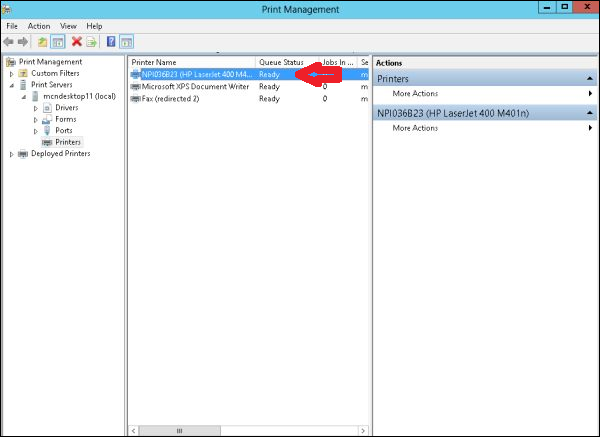
步驟 2 - 接下來,按照嚮導新增網路印表機,就像您對普通工作站所做的那樣,最後此印表機將顯示在印表機管理中。
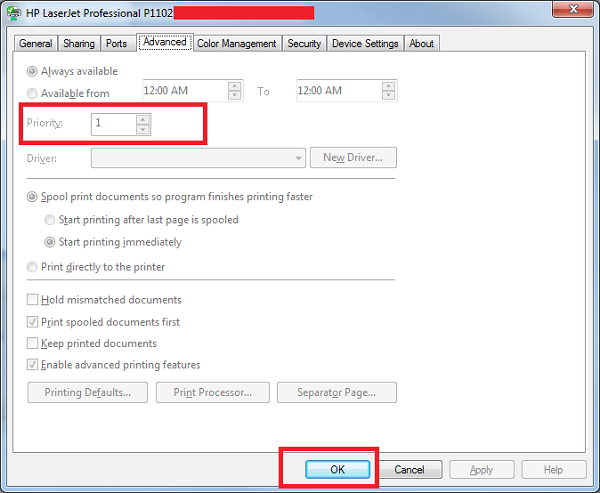
步驟 3 - 現在我們已經安裝了印表機,我們可以設定此印表機的優先順序 - 右鍵點選印表機 → 高階 → 在優先順序 1-99中輸入一個數字 → 確定。
廣告