Windows Server 2012 - 安裝
在本節中,我們將討論 Windows Server 2012 的需求和先決條件。
系統要求
儘管現在大多數伺服器可能都具備 Windows Server 2012 的必要要求。但是,如果您想從舊系統升級,瞭解這些要求肯定是有幫助的。
主要要求包括:
CPU 插槽最低 1.4 GHz(64 位處理器)或更快(單核),微軟推薦 3.1 GHz(64 位處理器)或更快(多核)。
RAM 記憶體最低 2GB,但微軟推薦 8GB。
160 GB 硬碟,其中包含 60 GB 的系統分割槽空間。
需要注意的是,安裝過程本身會驗證您的計算機硬體,並告知您它是否符合 Windows Server 2012 安裝的要求。如果不符合,則需要升級硬體。
安裝
以下步驟是 Windows Server 2012 安裝的注意事項。
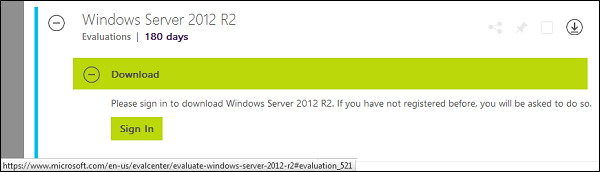
步驟 1 - 我們可以從以下連結下載 Windows Server 2012 R2 的評估版 ISO:https://www.microsoft.com/en-us/evalcenter/evaluate-windows-server-2012-r2
但是,您需要先使用 Microsoft 賬戶(例如 Hotmail)登入才能完成下載。好訊息是評估期將持續 180 天,因此您將有足夠的時間來了解它是否適合您。
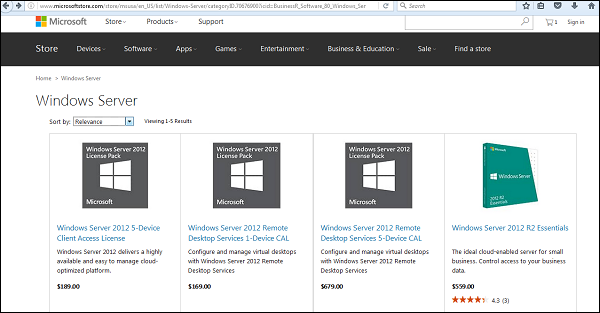
最後,如果您決定購買 Windows Server 2012 R2 的許可證,您可以透過以下 Microsoft 線上商店線上購買:https://www.microsoftstore.com/store/msusa/en_US/list/Windows-Server/categoryID.70676900?icid=BusinessR_Software_80_Windows_Server_112315
對於企業解決方案,我建議您透過您所在國家/地區的 Microsoft 合作伙伴購買。
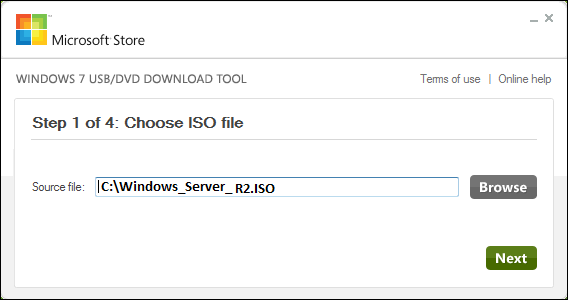
步驟 2 - 下載 Microsoft 的 ISO 檔案後,建立一個啟動 USB 驅動器。可以使用 Microsoft 的工具 Windows USB/DVD 下載工具建立,可以從以下連結下載:https://www.microsoft.com/en-us/download/windows-usb-dvd-download-tool
下載 EXE 檔案後,開啟它並選擇 ISO 檔案位置,然後單擊下一步,如下面的螢幕截圖所示,然後等待直到啟動 USB 建立完成。
步驟 3 - 完成上述步驟後,將 USB 插入伺服器,並等待一段時間,直到它載入檔案。這將持續大約幾分鐘,如下面的螢幕截圖所示。
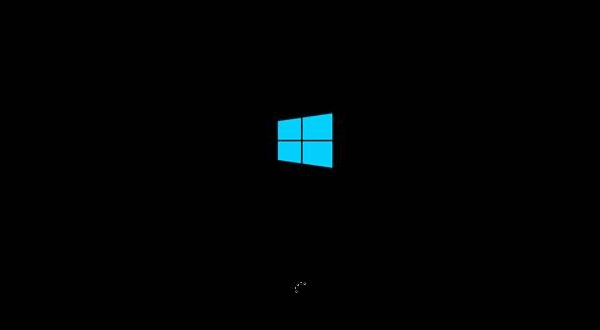
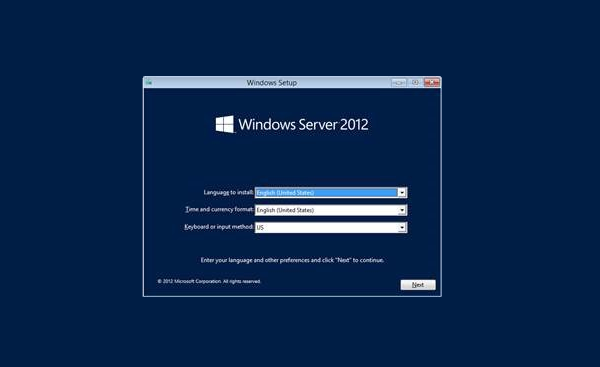
步驟 4 - 檔案載入完成後,您將看到安裝的語言設定、鍵盤、時間和貨幣格式螢幕。通常,所有預設設定也足以開始使用。單擊下一步。
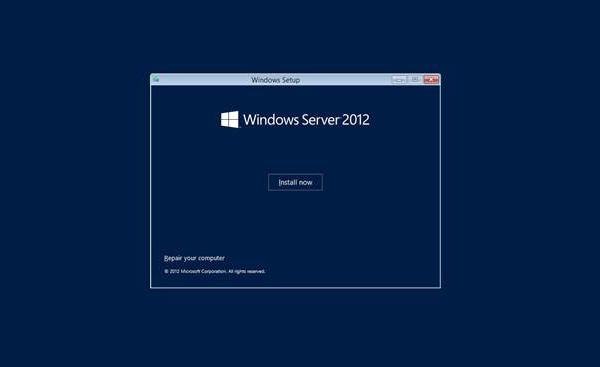
步驟 5 - 單擊“立即安裝”。
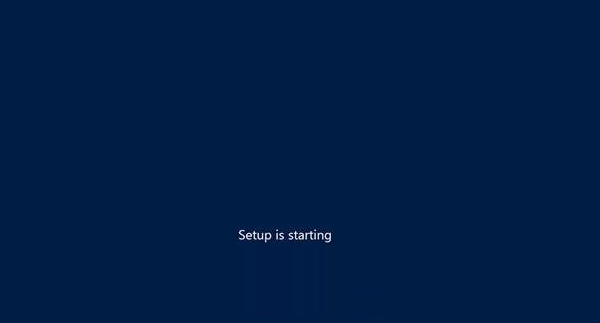
步驟 6 - 單擊“立即安裝”後,安裝程式將啟動並載入所有檔案,螢幕將如下面的螢幕截圖所示。
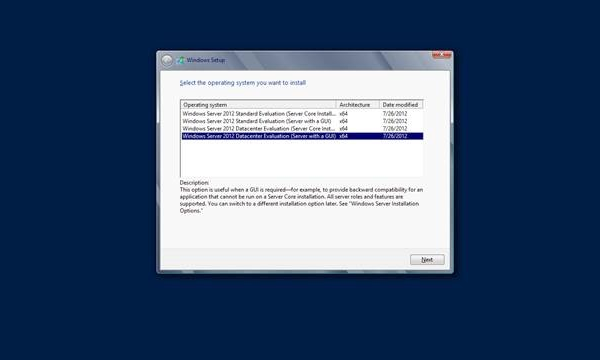
步驟 7 - 等待檔案載入完成,然後您將看到以下螢幕。讓我們選擇 Windows Server 2012 Datacenter 評估版(帶 GUI 的伺服器),然後單擊下一步。
步驟 8 - 單擊“我接受許可條款”,然後單擊下一步按鈕,如下面的螢幕截圖所示。

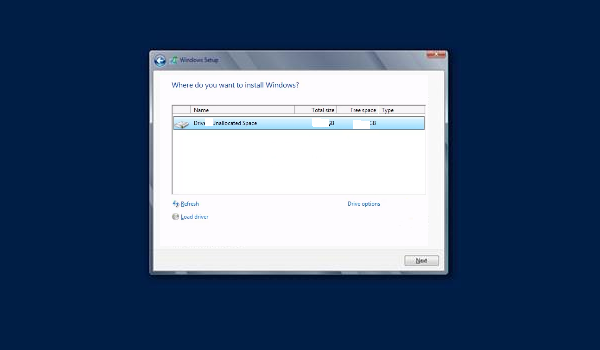
步驟 9 - 將出現以下螢幕。在“驅動器選項”中,您可以建立新分割槽、刪除或格式化硬碟。完成此過程後,您可以選擇安裝 Windows Server 2012 R2 的分割槽,在本例中我們有一個分割槽。完成後,單擊下一步。
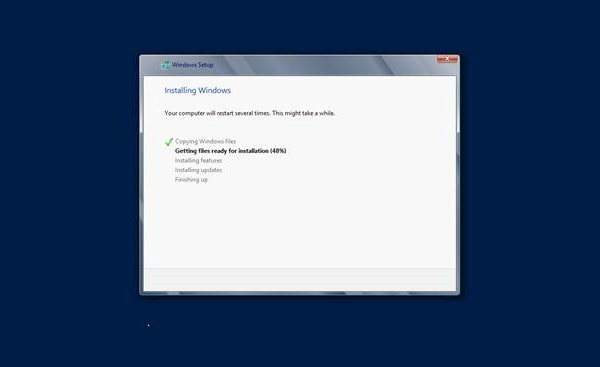
步驟 10 - 讓我們等待此過程完成,在此期間伺服器將重新啟動。
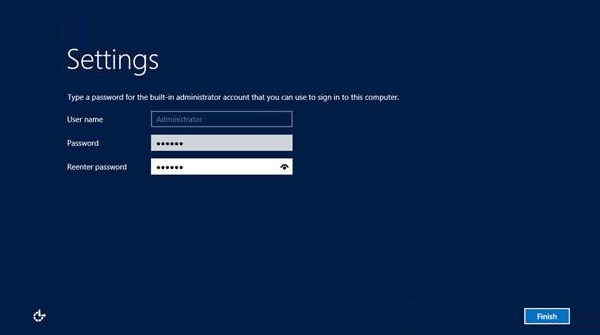
步驟 11 - 重新啟動完成後,將出現以下螢幕。設定伺服器的密碼,然後單擊“完成”。
步驟 12 - 安裝程式完全完成需要幾分鐘時間。
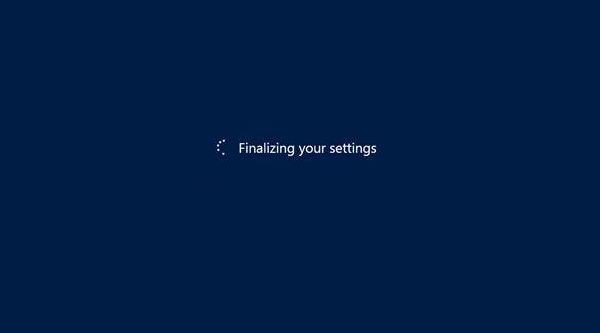
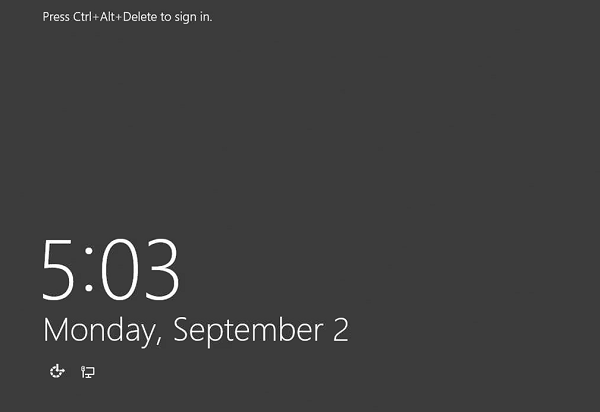
步驟 13 - 完成所有操作後,您已完成安裝過程,將出現以下螢幕。
恭喜!!!