Windows Server 2012 - DHCP 角色
如您所知,**動態主機配置協議** (DHCP) 是當今網路環境中普遍實施的網路服務。DHCP 主要用於自動將 IP 配置設定分配給網路客戶端,從而避免在基於 TCP/IP 的網路上手動配置主機。
要安裝 DHCP 角色,您需要按照以下步驟操作。
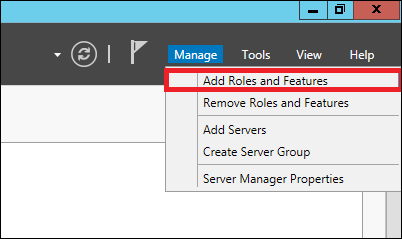
**步驟 1** - 轉到“伺服器管理器”→“管理”→“新增角色和功能”。
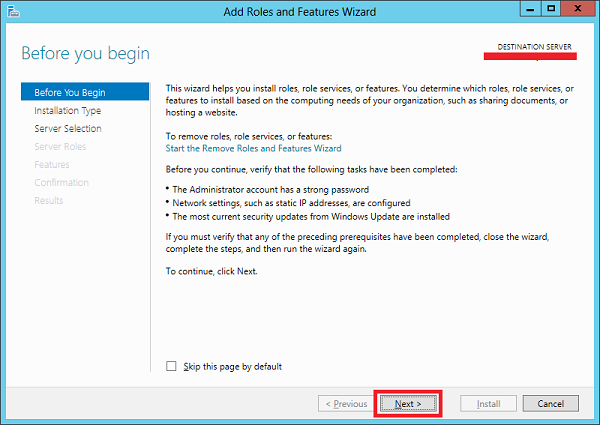
**步驟 2** - 單擊“下一步”。
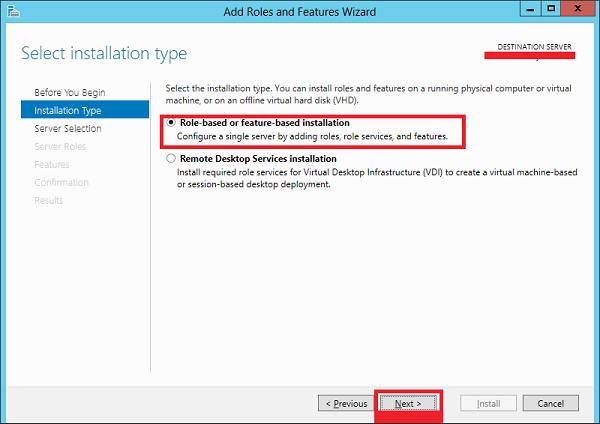
**步驟 3** - 選擇“基於角色或基於功能的安裝”選項→單擊“下一步”。
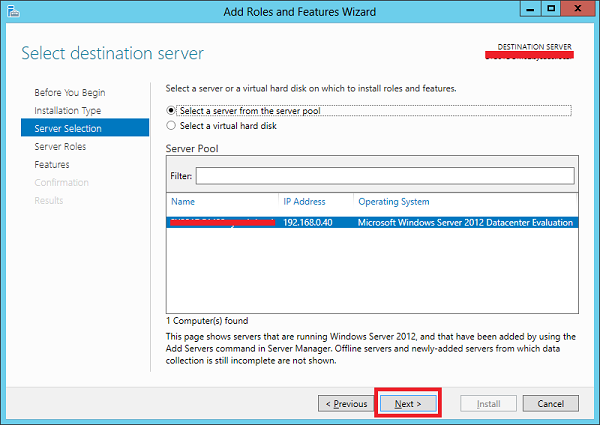
**步驟 4** - 我們將安裝本地 DHCP 角色,因為它將從伺服器池中選擇伺服器→然後單擊“下一步”。
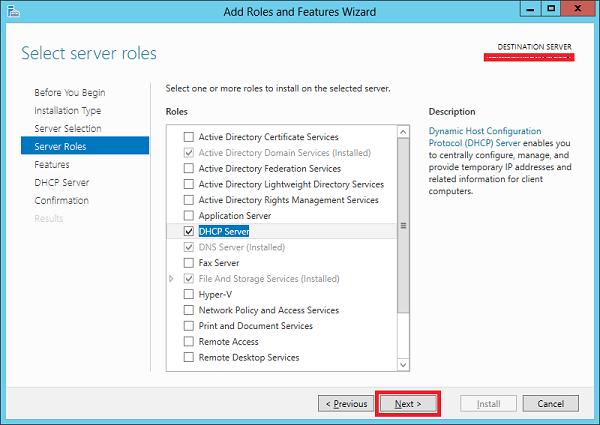
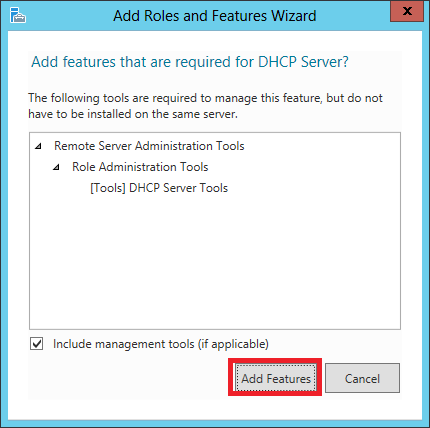
**步驟 5** - 在“角色”列表中,選中 DHCP 伺服器角色→在彈出的視窗中單擊“新增功能”,如下面的螢幕截圖所示。
**步驟 6** - 單擊“下一步”。
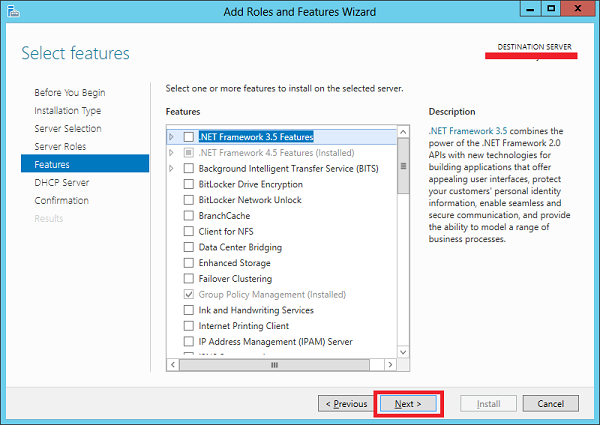
**步驟 7** - 單擊“下一步”。
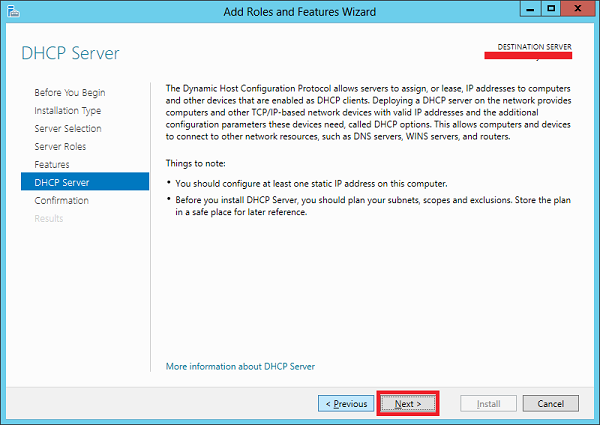
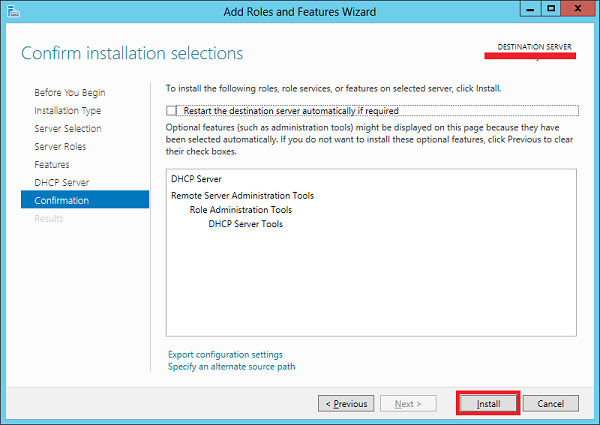
**步驟 8** - 單擊“安裝”。
**步驟 9** - 單擊“關閉”。
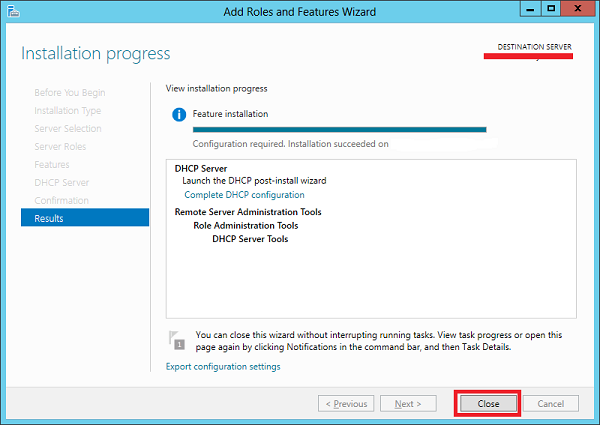
部署後配置
在本節中,我們將瞭解如何進行 DHCP 的部署後配置。請按照以下步驟操作。
**步驟 1** - 單擊警告圖示,然後單擊“完成 DHCP 配置”。
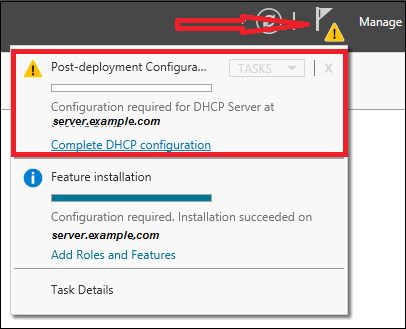
**步驟 2** - 單擊“下一步”。
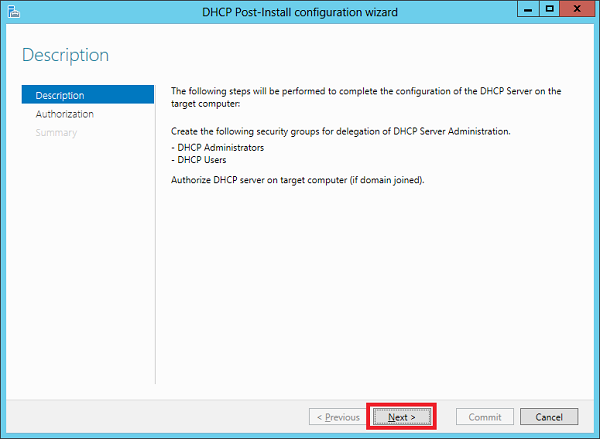
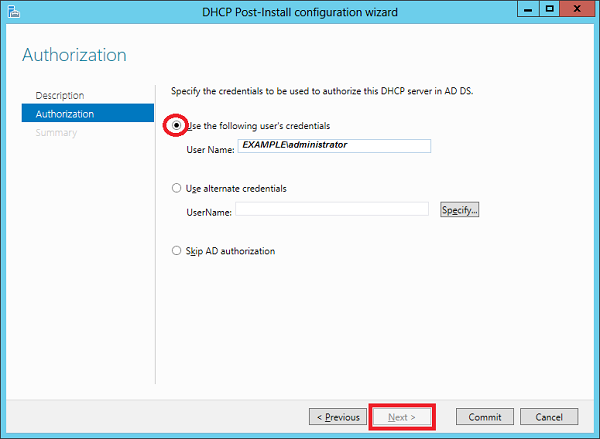
**步驟 3** - 選擇具有許可權在 Active Directory 中的 Net Services 容器中建立物件的域使用者帳戶或域管理員帳戶→單擊“下一步”。
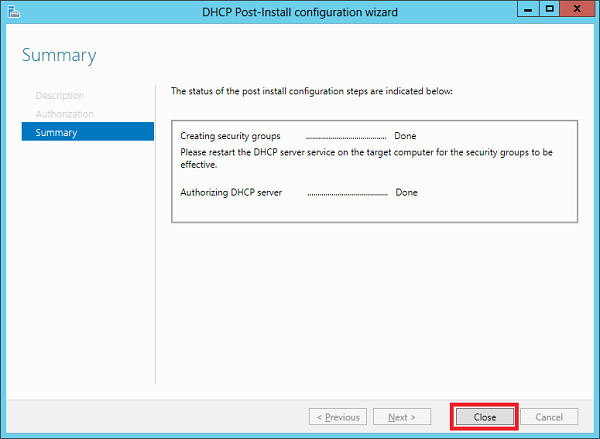
**步驟 4** - 單擊“關閉”。
DHCP 的作用域實施
現在我們必須配置該服務以使其對計算機有用。為此,我們需要按照以下步驟操作。
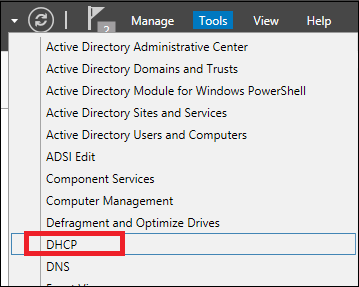
**步驟 1** - 伺服器管理器螢幕→工具→DHCP。
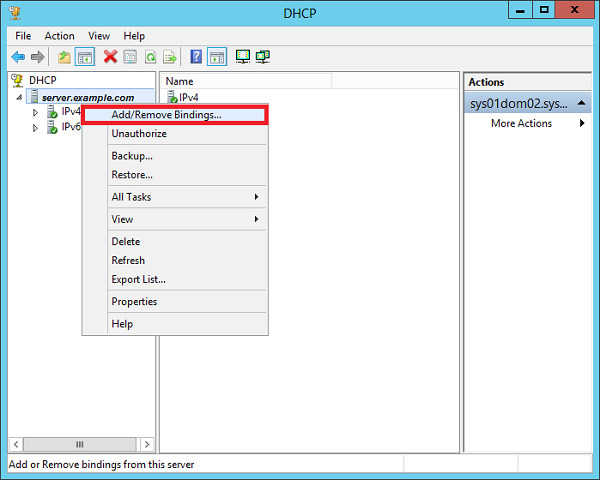
**步驟 2** - 右鍵單擊 DHCP 伺服器→然後單擊“新增/刪除繫結…”
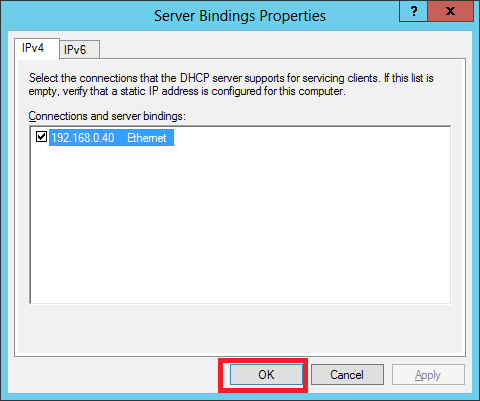
**步驟 3** - 確保伺服器的靜態 IP 地址應如下面的螢幕截圖所示。
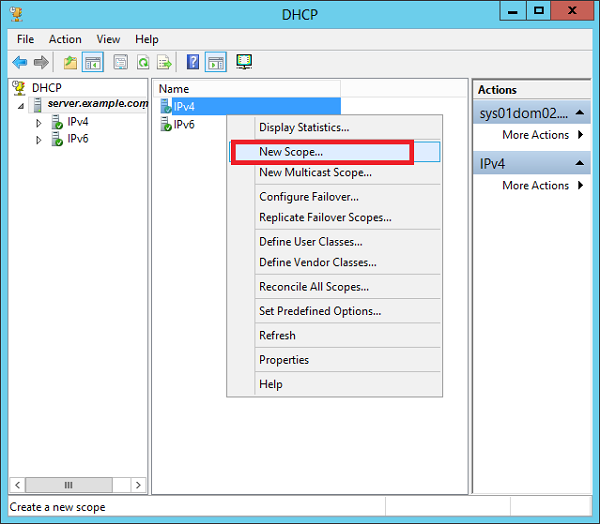
**步驟 4** - 右鍵單擊 IPv4→選擇“新建作用域”。
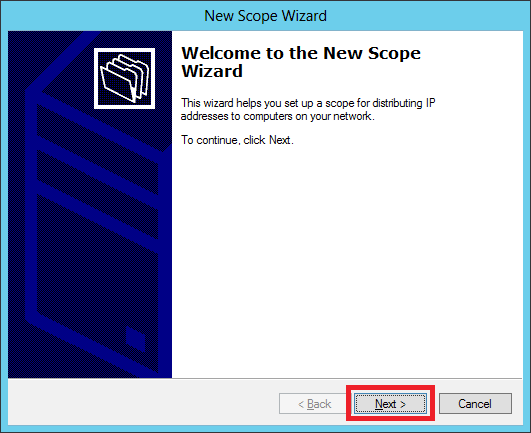
**步驟 5** - 單擊“下一步”。
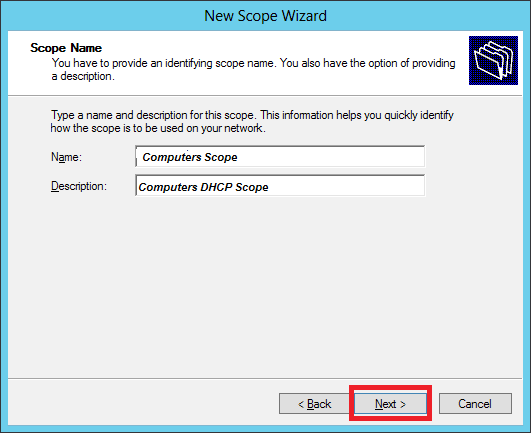
**步驟 6** - 輸入作用域名稱和說明,如下面的螢幕截圖所示,然後→下一步。
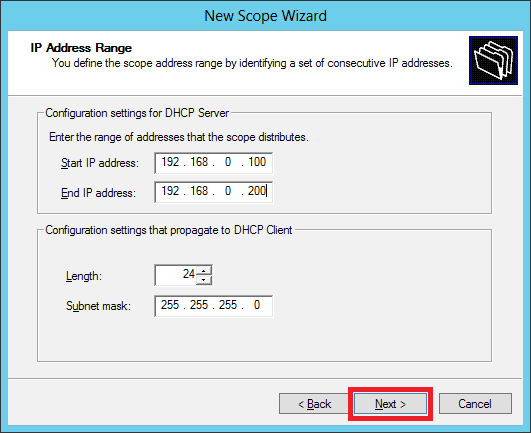
**步驟 7** - 輸入起始和結束 IP 地址、子網掩碼,將長度保留為 C 類子網的預設值“24”→單擊“下一步”。
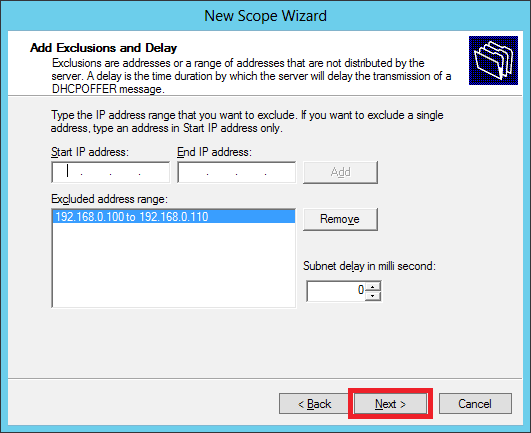
**步驟 8** - 在排除列表中輸入您的 IP 範圍。如果您網路上的裝置需要靜態 IP 地址,並且還要確保排除的範圍在之前指定的起始和結束範圍內,然後→單擊“下一步”。
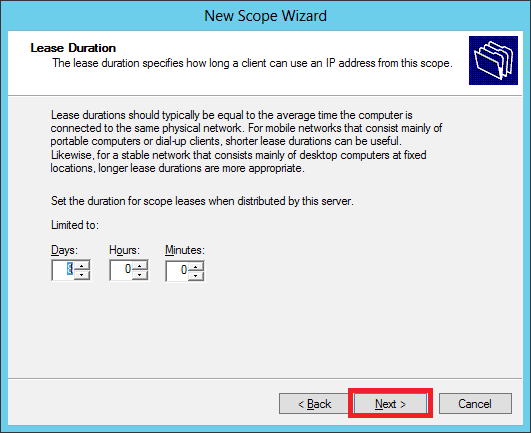
**步驟 9** - 輸入分配的 IP 的所需租期或保留預設值→然後單擊“下一步”。
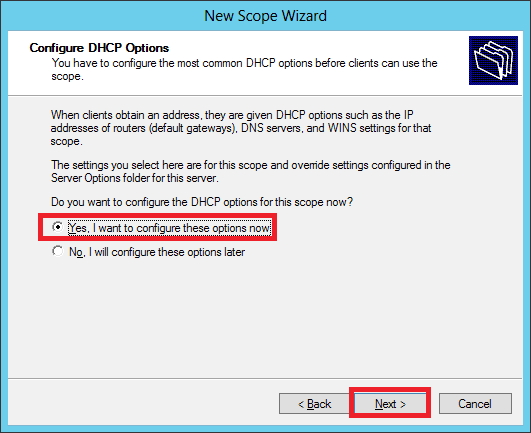
**步驟 10** - 選擇→**是,我現在要配置這些選項**以配置新作用域的 DHCP 選項→然後單擊“下一步”。
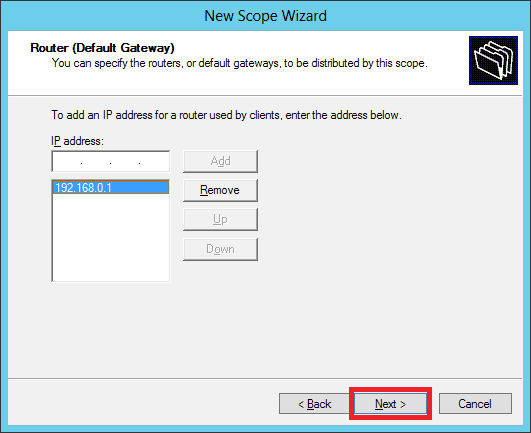
**步驟 11** - 輸入預設閘道器,即路由器的 IP→然後單擊“下一步”。
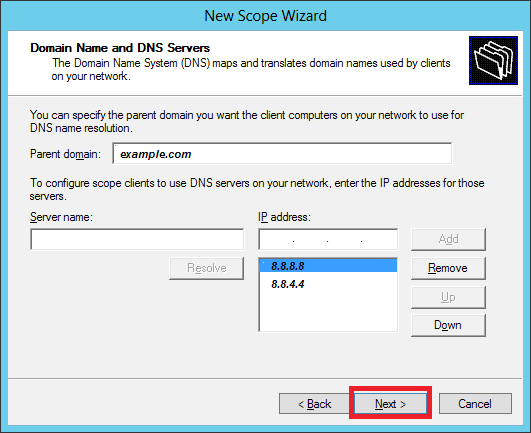
**步驟 12** - 新增 DNS IP→單擊“下一步”(我們可以使用 Google DNS,或者如果它是域環境,則可以在那裡放置 DC IP),然後單擊→“下一步”。
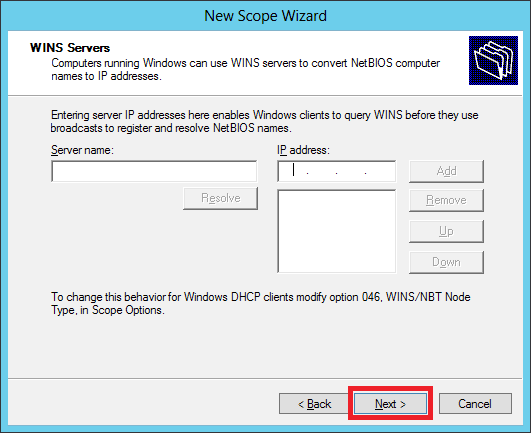
**步驟 13** - 指定您的 WINS 伺服器(如果有),然後單擊→“下一步”。
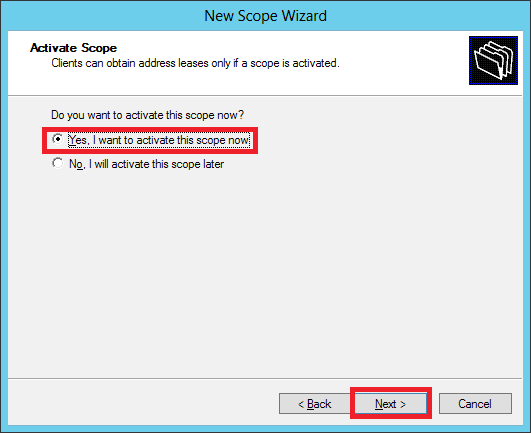
**步驟 14** - 選擇**是,我現在要啟用此作用域**選項以立即啟用作用域,然後單擊→“下一步”。
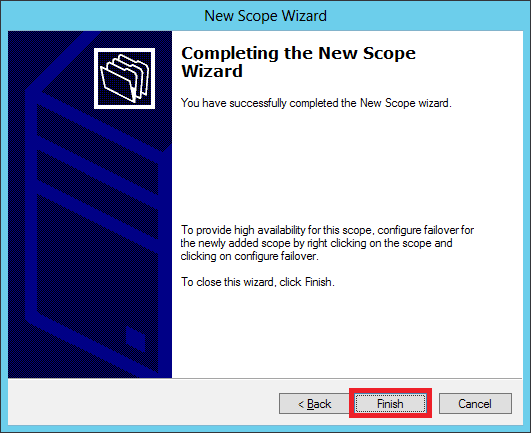
**步驟 15** - 單擊“完成”。