
Windows Server 2012 - 檔案管理器
與之前的版本一樣,當前的 Windows Server 2012 版本也具有檔案伺服器資源管理器角色。眾所周知,這是一個幫助系統管理員管理共享資料夾的角色,該角色在設定限制或副檔名限制的功能連結中起作用。要安裝它,我們應該按照以下步驟操作。
步驟 1 - 轉到伺服器管理器 → 管理 → 新增角色和功能 → 下一步 → 選中基於角色或基於功能的安裝框 → 選中從伺服器池中選擇伺服器框 → 下一步。
然後,在角色列表中找到檔案和儲存服務並展開它。之後,展開檔案和 iSCSI 服務→ 選中檔案伺服器資源管理器框,然後將開啟一個彈出視窗。
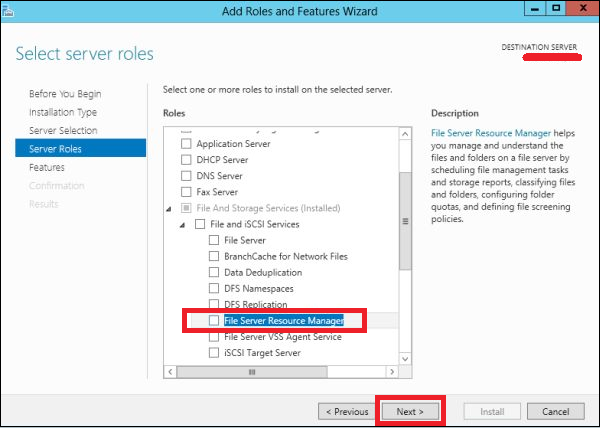
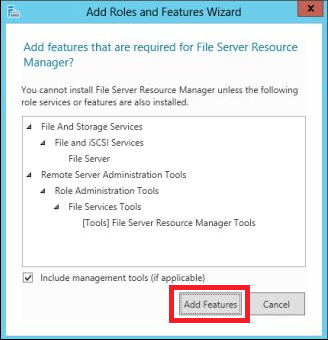
步驟 2 - 點選新增功能,然後→下一步。
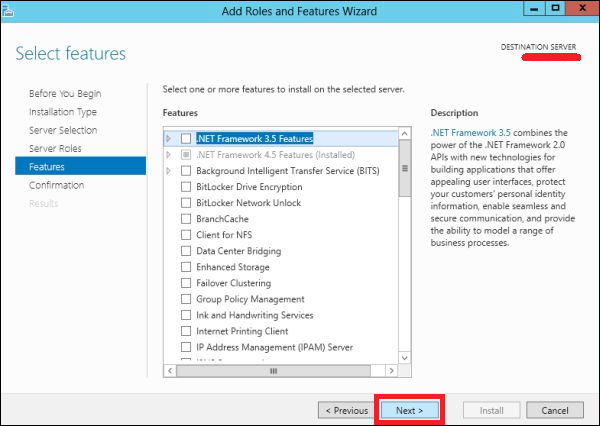
步驟 3 - 點選下一步按鈕。
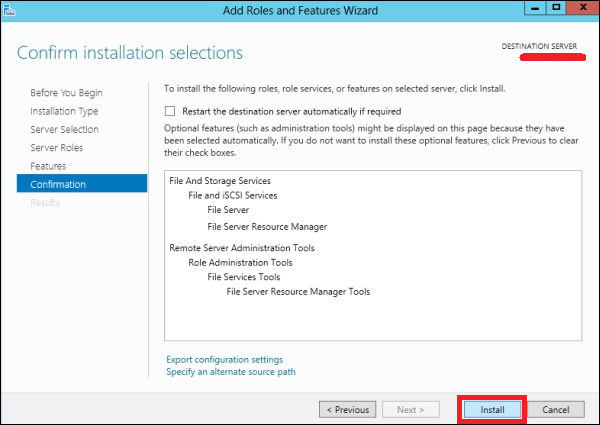
步驟 4 - 點選安裝按鈕。
現在我們已經安裝了檔案伺服器資源管理器,讓我們按照以下路徑開啟它。
步驟 1 - 點選伺服器管理器→ 工具 → 檔案伺服器資源管理器。
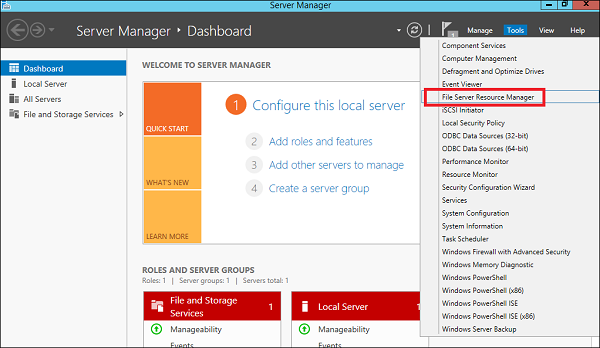
要為資料夾設定配額,我們應該按照以下步驟操作。
步驟 2 - 在左側面板上點選配額管理→展開配額模板→點選右側面板上的建立配額模板…(如下圖所示)。
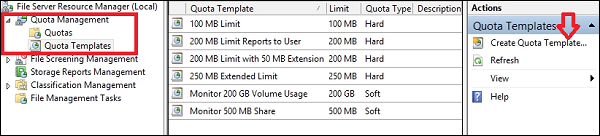
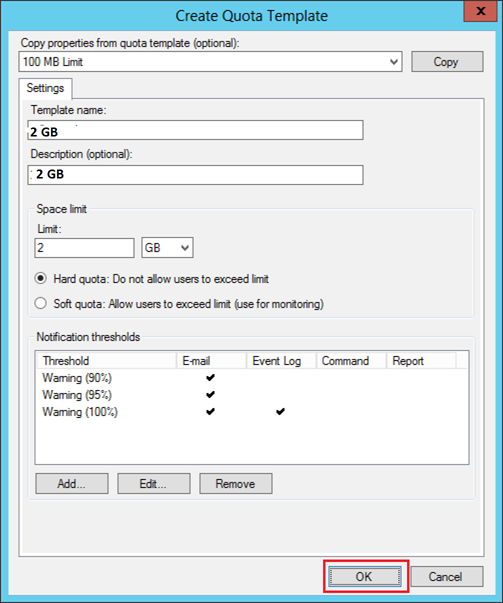
步驟 3 - 將開啟一個新表格,其中最重要的方面是根據需要設定空間限制。在這裡,我們將設定 2GB,然後→確定。
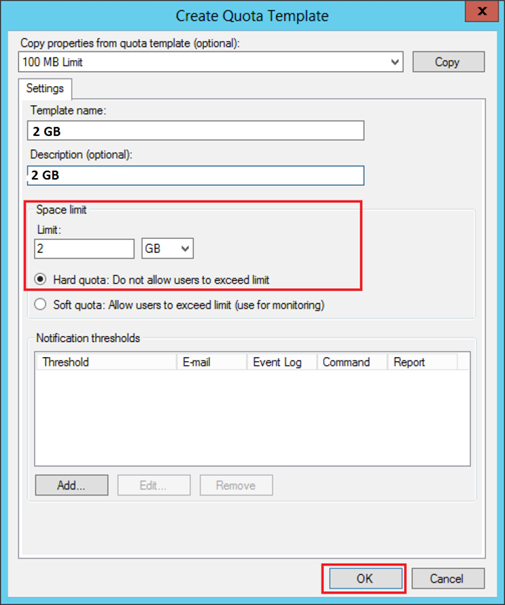
步驟 4 - 您必須設定其閾值,並且一旦資料夾達到容量,它將向您傳送通知,您可以在其中選擇新增電子郵件。
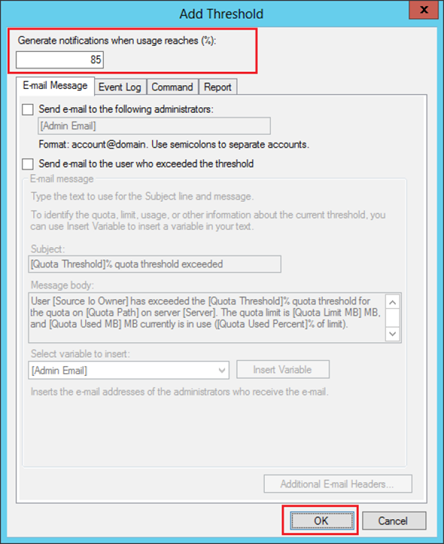
步驟 5 - 點選確定。
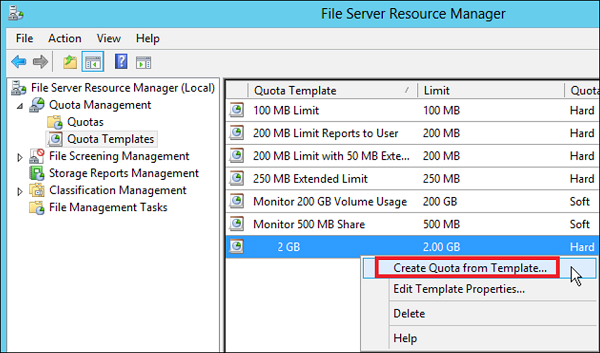
步驟 6 - 然後要將此配額附加到資料夾 – 右鍵點選模板→點選從模板建立配額…
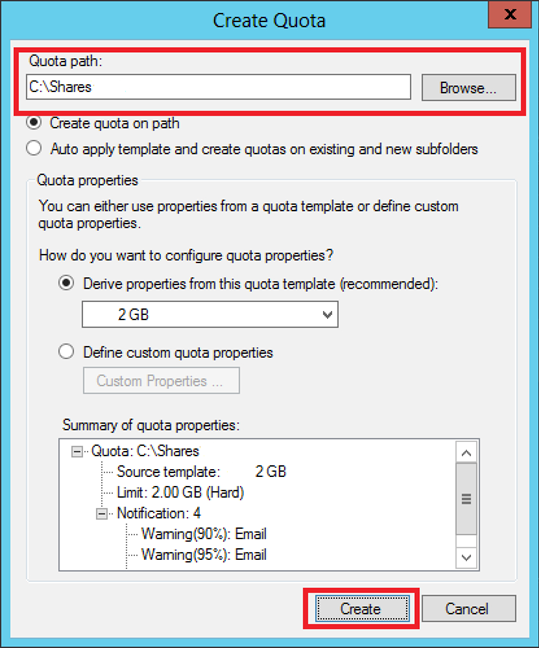
步驟 7 - 點選瀏覽…,然後選擇您的資料夾→建立。
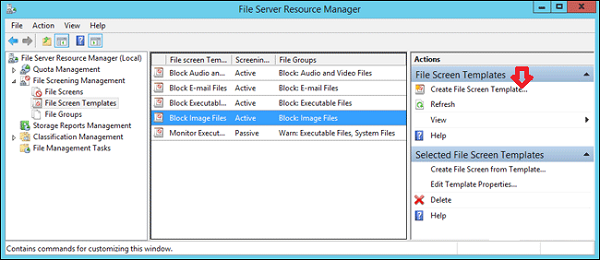
步驟 8 - 要對您的資料夾進行檔案限制,您可以轉到左側面板檔案篩選管理→檔案篩選模板→點選左側面板建立檔案篩選模板…
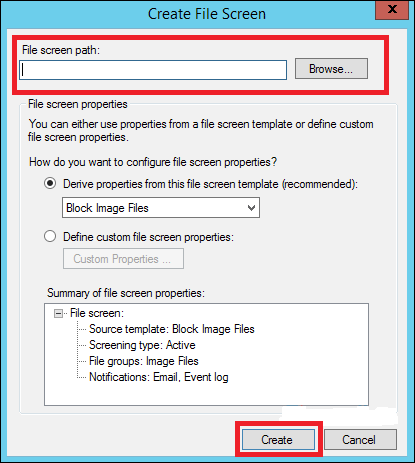
步驟 9 - 點選瀏覽…並找到您想要的資料夾→建立。
廣告