Windows Server 2012 - 網路服務
Windows 也有許多網路服務,您可能已經知道它也可以成為路由器或 VPN 伺服器。讓我們看看如何透過安裝**遠端訪問**角色來將 Windows Server 2012 用作路由器。
說明 - 伺服器應有兩張網絡卡:一張在區域網內,另一張面向網際網路。
要新增遠端訪問角色,我們應該按照以下步驟操作。
步驟 1 - 轉到“伺服器管理器”→“管理”→“新增角色和功能”→“下一步”→選中“基於角色”或“基於功能的安裝”→選中“從伺服器池中選擇一臺伺服器”→“下一步”。
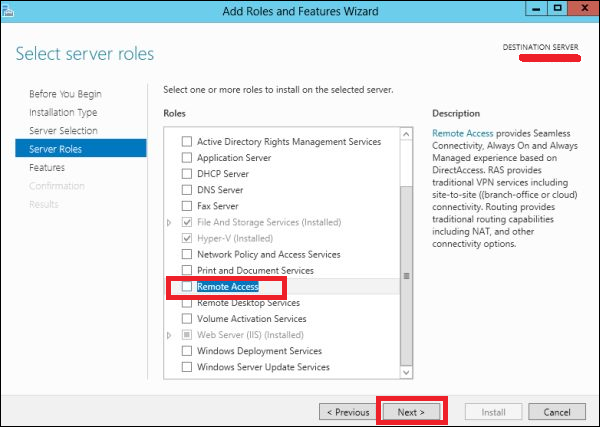
完成後,在角色列表中找到**遠端訪問**並選中它→將開啟一個彈出視窗。
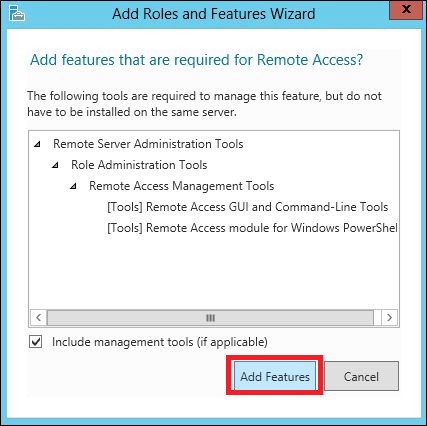
步驟 2 - 點選“新增功能”→“下一步”。
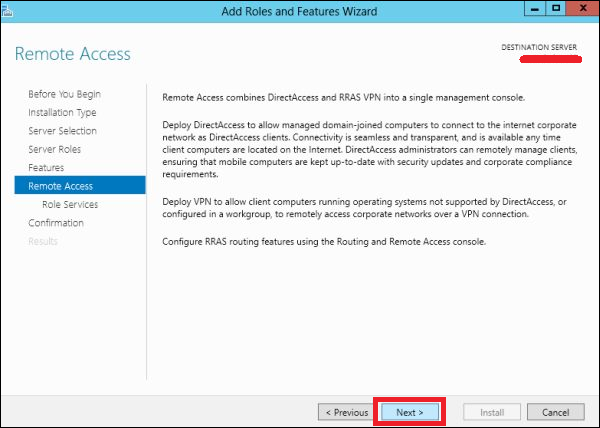
步驟 3 - 點選“下一步”。
步驟 4 - 選中**DirectAccess 和 VPN(RAS)** 和 **路由**複選框。
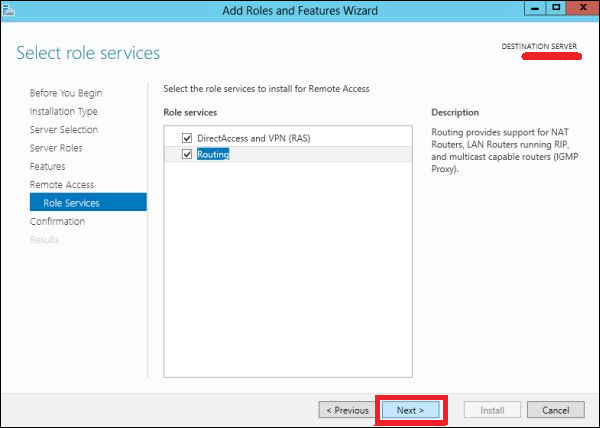
步驟 5 - 點選“安裝”並等待其完全安裝。
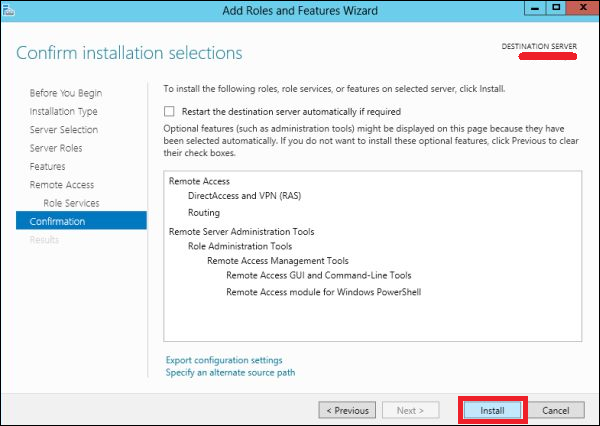
安裝完成後,讓我們看看路由器的設定。為此,我們需要按照以下步驟操作。
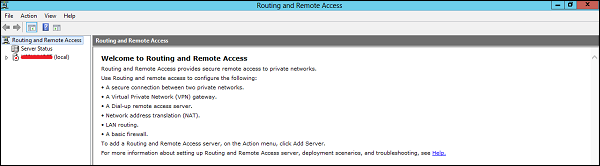
步驟 1 - 轉到“伺服器管理器”→“工具”→“路由和遠端訪問”。
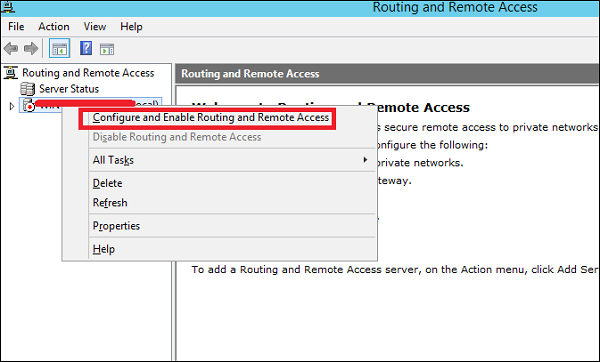
步驟 2 - 右鍵單擊→然後再次點選**配置並啟用路由和遠端訪問**,如下圖所示。
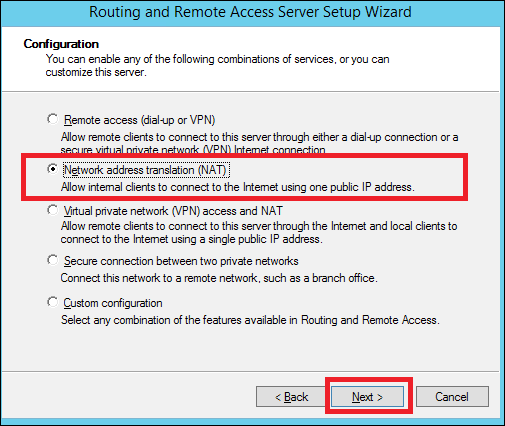
步驟 3 - 選擇**網路地址轉換 (NAT)** 選項→“下一步”。
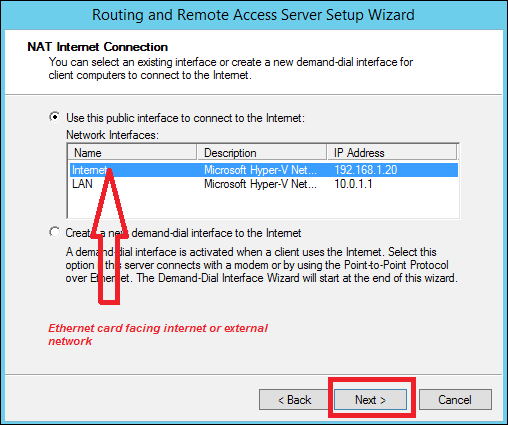
步驟 4 - 現在選擇面向網際網路站點的乙太網卡,如下圖所示,然後→“下一步”。
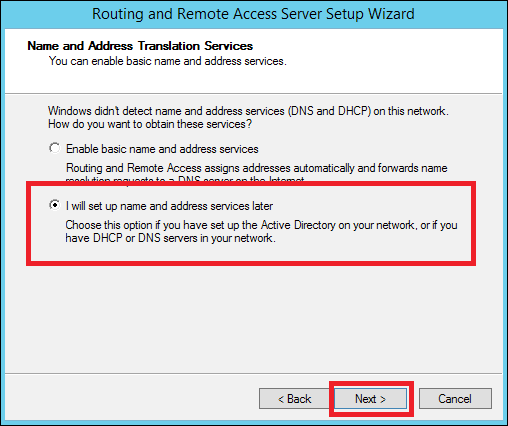
步驟 5 - 選擇**我稍後將設定名稱和地址服務**,因為我們已經設定了**DHCP**和**DNS**,然後→“下一步”。
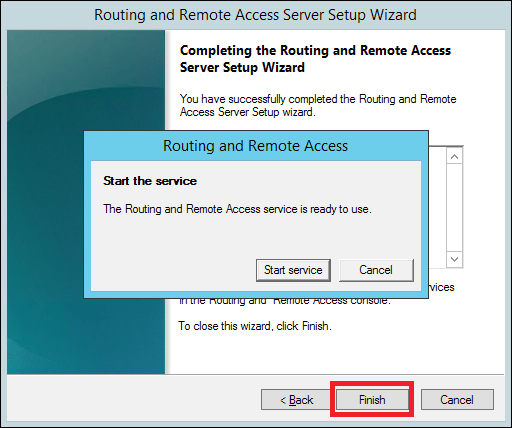
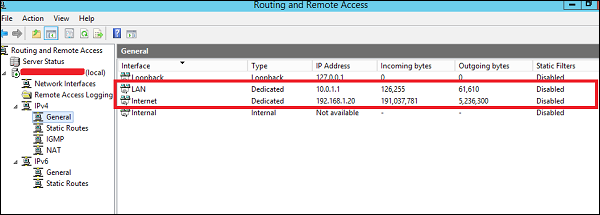
步驟 6 - 點選“完成”按鈕。
現在讓我們看看如何進行 VPN 設定以允許員工在家中連線。為此,我們必須按照以下步驟操作。
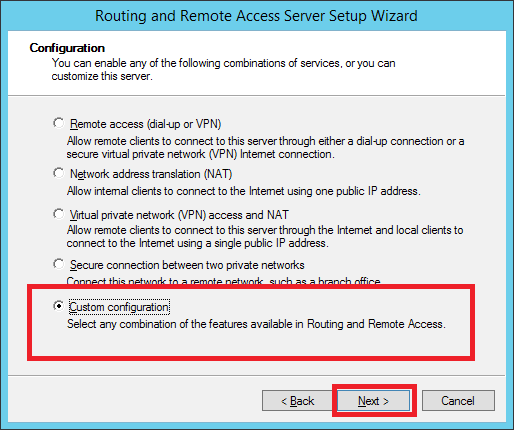
步驟 1 - 轉到“伺服器管理器”→“工具”→“路由和遠端訪問”→右鍵單擊→然後再次點選**配置並啟用路由和遠端訪問**→自定義配置,然後→“下一步”。
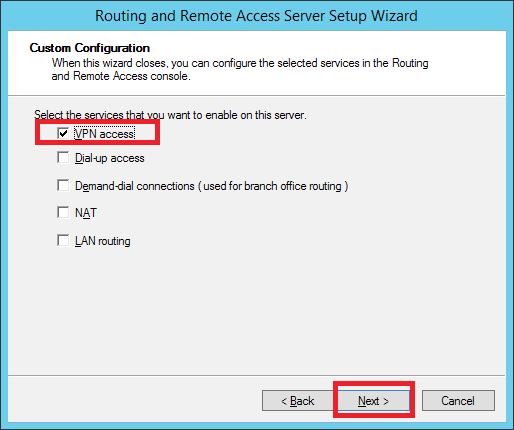
步驟 2 - VPN 訪問,然後→“下一步”。
步驟 3 - 點選“完成”按鈕。