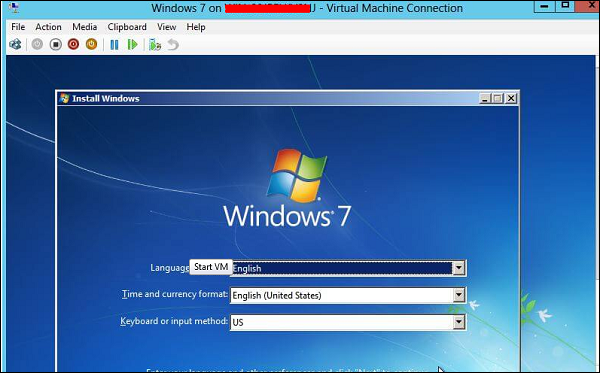
高階配置
在本章中,我們將看到如何建立虛擬機器。首先,我們應該開啟 Hyper-V 管理器,然後按照以下給出的步驟進行操作。
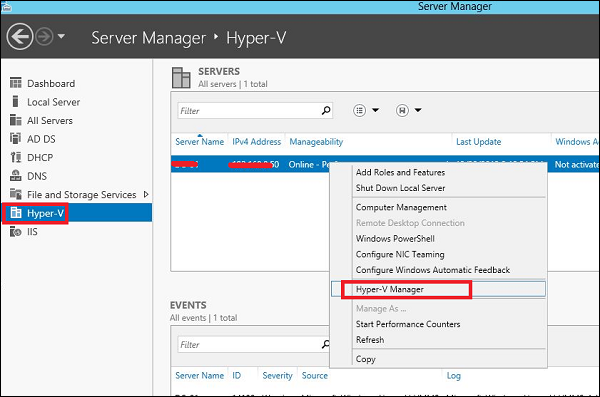
步驟 1 − 開啟“伺服器管理器”→然後單擊“Hyper-V”。
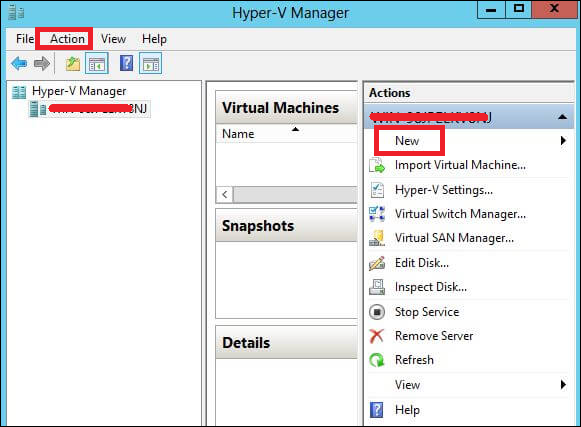
步驟 2 − 單擊右側面板中的“新建”或單擊選項中的“操作”按鈕,如下圖所示。
步驟 3 − 雙擊虛擬機器選項,如下圖所示。
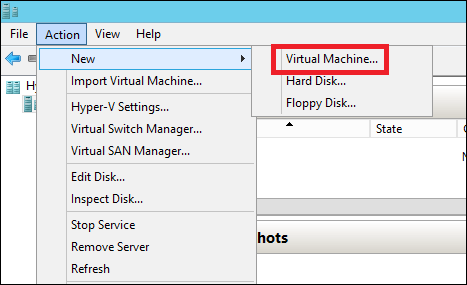
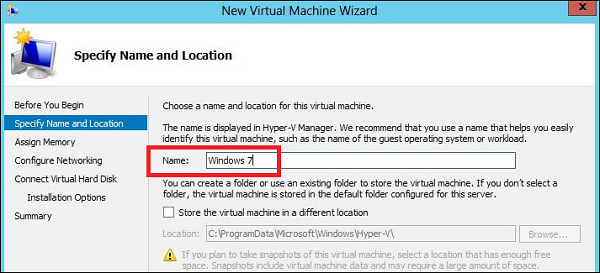
步驟 4 − 將開啟一個新表 → 鍵入新機器的名稱,然後單擊“下一步”。
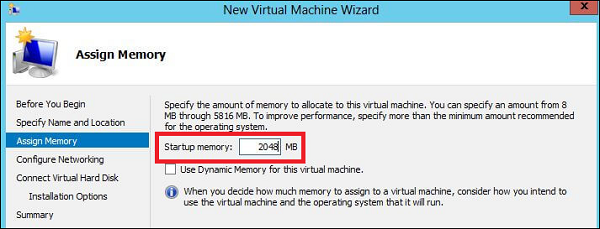
步驟 5 − 將開啟一個新表,您必須在其中分配記憶體。請記住,您無法選擇超過系統中記憶體容量的記憶體。
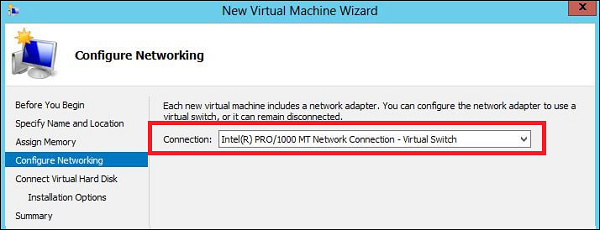
步驟 6 − 在連線下拉框中,選擇您的物理網路介面卡,然後單擊“下一步”。
步驟 7 − 現在是時候建立虛擬硬碟了。如果您已經有一個,請選擇第二個選項。
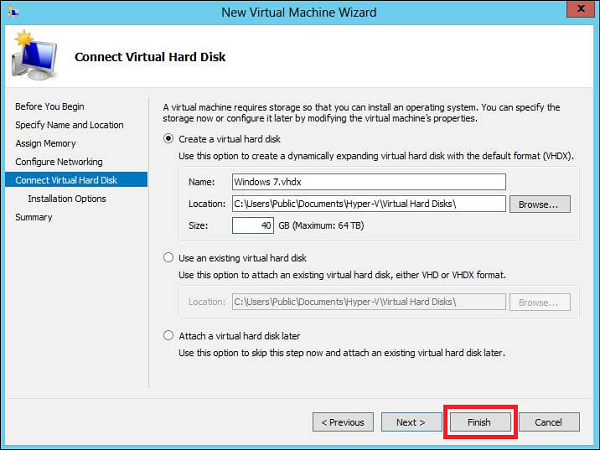
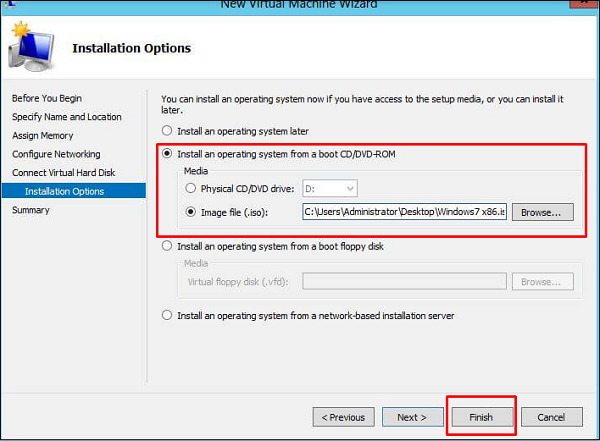
步驟 8 − 選擇應該安裝的 ISO 映像,然後單擊完成。
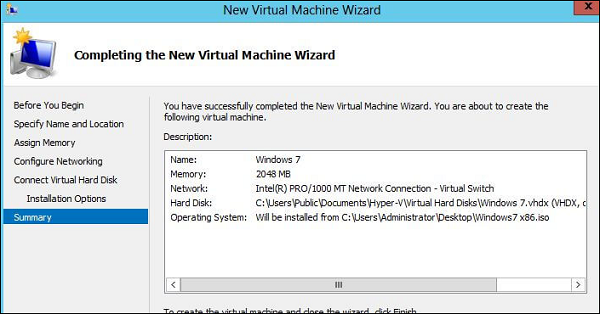
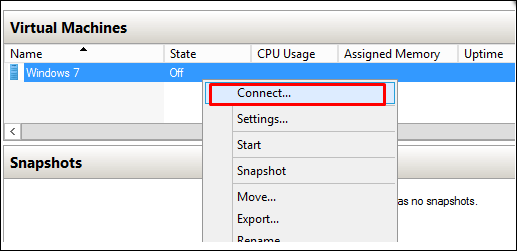
步驟 9 − 連線到虛擬機器。為此,右鍵單擊機器名稱,然後 → 連線。
步驟 10 − 之後,您的 ISO 安裝將繼續。