- SwiftUI 教程
- SwiftUI - 首頁
- SwiftUI - 概述
- SwiftUI vs UIkit
- SwiftUI 環境
- SwiftUI - 環境設定
- SwiftUI - 基本元件
- SwiftUI - 構建第一個應用程式
- SwiftUI 檢視
- SwiftUI - 檢視
- SwiftUI - 自定義文字檢視
- SwiftUI - 自定義影像檢視
- SwiftUI - 堆疊
- SwiftUI 繪製形狀
- SwiftUI - 形狀
- SwiftUI - 繪製線條
- SwiftUI - 繪製矩形
- SwiftUI - 繪製圓角矩形
- SwiftUI - 繪製三角形
- SwiftUI - 繪製圓形
- SwiftUI - 繪製星形
- SwiftUI - 繪製多邊形
- SwiftUI - 繪製餅圖
- SwiftUI - 使用內建形狀
- SwiftUI - 文字
- SwiftUI - 文字檢視
- SwiftUI - 文字輸入和輸出
- SwiftUI - 顏色
- SwiftUI - 顏色
- SwiftUI - 顏色選擇器
- SwiftUI - 漸變
- SwiftUI - 調整顏色
- SwiftUI - 效果
- SwiftUI - 效果
- SwiftUI - 混合效果
- SwiftUI - 模糊效果
- SwiftUI - 陰影效果
- SwiftUI - 懸停效果
- SwiftUI - 動畫
- SwiftUI - 動畫
- SwiftUI - 建立動畫
- SwiftUI - 建立顯式動畫
- SwiftUI - 多個動畫
- SwiftUI - 轉場
- SwiftUI - 非對稱轉場
- SwiftUI - 自定義轉場
- SwiftUI - 影像
- SwiftUI - 影像
- SwiftUI - 影像作為背景
- SwiftUI - 旋轉影像
- SwiftUI - 媒體
- SwiftUI - 檢視佈局
- SwiftUI - 檢視佈局
- SwiftUI - 檢視大小
- SwiftUI - 檢視間距
- SwiftUI - 檢視填充
- SwiftUI - 列表和表格
- SwiftUI - 列表
- SwiftUI - 靜態列表
- SwiftUI - 動態列表
- SwiftUI - 自定義列表
- SwiftUI - 表格
- SwiftUI - 表單
- SwiftUI - 表單
- SwiftUI - 將表單拆分為多個部分
- SwiftUI 有用資源
- SwiftUI - 有用資源
- SwiftUI - 討論
SwiftUI - 堆疊
堆疊是用於以組織方式排列多個檢視的基本容器。它們是靜態的,最多可以容納 10 個子檢視/子檢視。使用堆疊,我們可以藉助可重用元件建立複雜且易於使用的佈局。堆疊不可滾動,但如果要建立可滾動的堆疊,則可以使用 ScrollView。
SwiftUI 支援的堆疊型別 -
HStack
VStack
ZStack
SwiftUI 中的 HStack
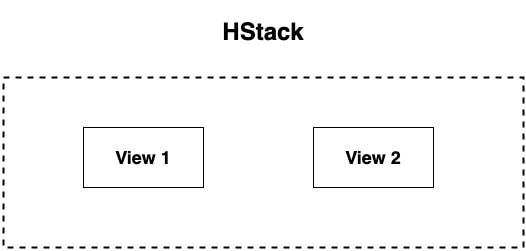
HStack 被稱為水平堆疊。HStack 用於水平顯示其子檢視,形成一個從左到右的列表。它是基本容器,當用戶介面需要將其元件水平對齊時使用。
語法
以下是語法 -
HStack{
    View 1
    View 2
    View 3
}
示例
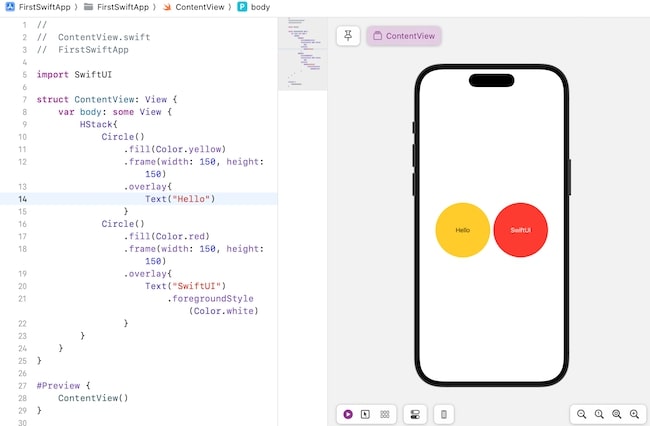
以下 SwiftUI 程式將演示如何使用 HStack。
import SwiftUI

struct ContentView: View {
   var body: some View {
      HStack{
         Circle()
            .fill(Color.yellow)
            .frame(width: 150, height: 150)
            .overlay{
               Text("Hello")
         }
         Circle()
            .fill(Color.red)
            .frame(width: 150, height: 150)
            .overlay{
               Text("SwiftUI")
                  .foregroundStyle(Color.white)
            }
      }
   }
}

#Preview {
   ContentView()
}
輸出
在 SwiftUI 中自定義 HStack
我們可以自定義 HStack 來為 Apple 的應用程式建立更復雜和動態的介面。眾所周知,HStack 是一種類似盒子的佈局,因此有必要指定其中子檢視的位置,因此它支援兩種型別的屬性,並且這兩個屬性都是可選的 -
語法
以下是對齊和間距屬性的語法 -
HStack(alignment:.top){
   View 1
   View 2
   View 3
}
HStack(spacing: 30){
   View 1
   View 2
   View 3
}
- 對齊方式:它對齊 HStack 的子檢視。它使用 VerticalAlignment 型別引數,例如 .bottom、.center 和 .top。這裡,.bottom 用於將檢視對齊到堆疊的底部。.center 用於將檢視對齊到堆疊的中間,它是堆疊的預設對齊方式。.top 用於將檢視對齊到堆疊的頂部。
- 間距:用於在堆疊中每個子檢視之間提供空間。
示例
以下 SwiftUI 程式將演示如何自定義 HStack 的內容。
import SwiftUI

struct ContentView: View {
   var body: some View {
      Text("Login Page")
         .font(.largeTitle)
      HStack(alignment: .center, spacing: 50){
         Button("Login"){
            // Some Action
         }
         .buttonStyle(.bordered)
         .background(Color.green)
         .foregroundStyle(Color.white)
         Button("Register"){
            // Some Action
         }
         .buttonStyle(.bordered)
         .background(Color.green)
         .foregroundStyle(Color.white)
      }
   }
}

#Preview {
   ContentView()
}
輸出

SwiftUI 中的 VStack
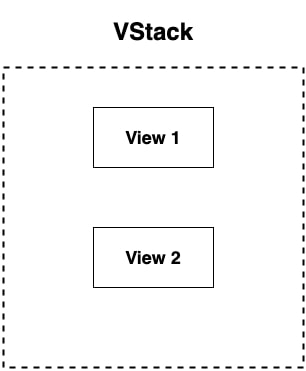
VStack 被稱為垂直堆疊。VStack 用於垂直顯示其子檢視。就像 HStack 一樣,它也是一個容器,用於在應用程式的使用者介面中以從上到下/垂直線的方式顯示元件。
語法
以下是語法 -
VStack{
   View 1
   View 2
   View 3
}
示例
以下 SwiftUI 程式將演示如何使用 VStack。
import SwiftUI

struct ContentView: View {
   var body: some View {
      VStack{
         Circle()
            .fill(Color.blue)
            .frame(width: 150, height: 150)
            .overlay{
               Text("Hello")
                  .foregroundStyle(Color.yellow)
            }
         Rectangle()
            .fill(Color.pink)
            .frame(width: 150, height: 150)
            .overlay{
               Text("Swift")
                  .foregroundStyle(Color.white)
            }
      }
   }
}

#Preview {
   ContentView()
}
輸出
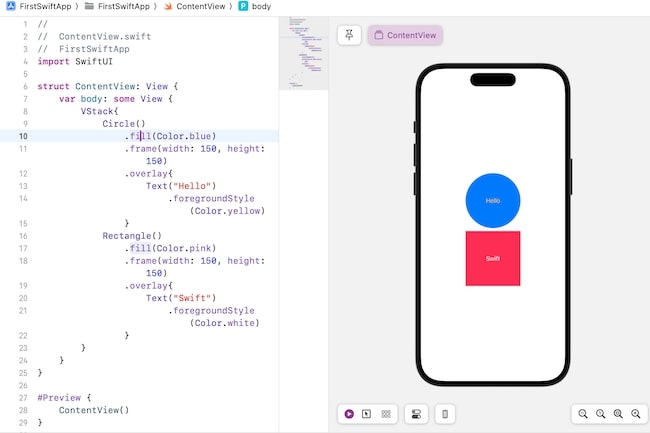
在 SwiftUI 中自定義 VStack
VStack 的自定義有助於為應用程式建立更高階的介面。因此,為了以特定格式排列其子檢視或元件,SwiftUI 提供了兩個屬性,這些屬性是可選的,您可以根據需要使用它們,屬性為 -
語法
以下是對齊和間距屬性的語法 -
VStack(alignment:.leading){
   View 1
   View 2
   View 3
}
VStack(spacing: 40){
   View 1
   View 2
   View 3
}
- 對齊方式:它對齊 VStack 的子檢視。它使用 HorizontalAlignment 型別引數,例如 .leading、.center 和 .trailing。這裡,.leading 用於將檢視對齊到堆疊的左側。.center 用於將檢視對齊到堆疊的中間,它是堆疊的預設對齊方式。.trailing 用於將檢視對齊到堆疊的右側。
- 間距:用於在堆疊中每個子檢視之間提供空間。
示例
以下 SwiftUI 程式將演示如何自定義 VStack 的內容。
import SwiftUI

struct ContentView: View {
   var body: some View {
      VStack(alignment: .leading, spacing: 40){
         Text("Languages:")
         Rectangle()
            .frame(width: 150, height: 190)
            .overlay(
               List{
                  Text("Swift")
                  Text("C#")
                  Text("Python")
               })
         Text("Databases:")
         Rectangle()
            .frame(width: 150, height: 190)
            .overlay(
               List{
                  Text("MongoDB")
                  Text("MySQL")
                  Text("Oracle")
               })

      }

   }
}

#Preview {
   ContentView()
}
輸出

SwiftUI 中的 ZStack
ZStack 用於將檢視排列在另一個檢視的頂部,或者我們可以說它將一個或多個檢視重疊在另一個檢視上。此容器將一組檢視一起以從後到前的順序顯示。它可用於建立重疊檢視和複雜的層次化 UI 元件

語法
以下是語法 -
ZStack{
   View 1
   View 2
   View 3
}
示例
以下 SwiftUI 程式將演示如何使用 ZStack。
import SwiftUI

struct ContentView: View {
   var body: some View {
      ZStack{
         Circle()
            .stroke(Color.orange)
         Circle()
            .fill(Color.blue)
            .frame(width: 350, height: 350)
         Rectangle()
            .fill(Color.pink)
            .frame(width: 150, height: 150)
            .overlay{
               Text("SwiftUI")
                  .foregroundStyle(Color.white)
            }
      }
   }
}

#Preview {
   ContentView()
}
輸出
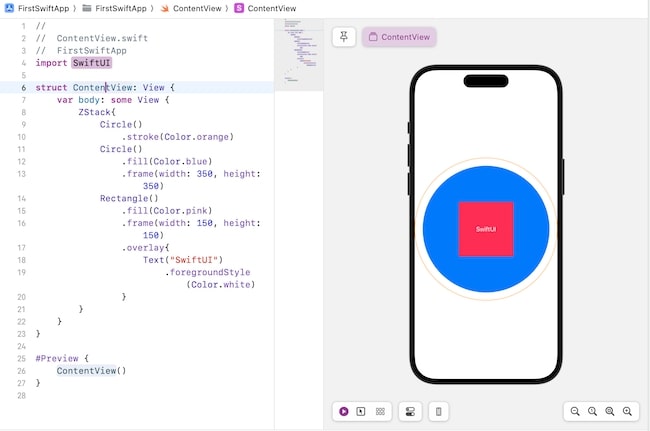
在 SwiftUI 中自定義 ZStack
就像 HStack 和 VStack 一樣,ZStack 也支援對齊屬性來自定義其中存在的元件或子檢視。此屬性是可選的。它使用水平和垂直對齊方式的組合,也可以分別使用它們作為引數型別。預設情況下,它將檢視對齊到中心
語法
以下是對齊和間距屬性的語法 -
ZStack(alignment:.top){
   View 1
   View 2
   View 3
}
示例
以下 SwiftUI 程式將演示如何自定義 ZStack 的內容。
import SwiftUI

struct ContentView: View {
   var body: some View {
      ZStack(alignment: Alignment(horizontal: .center, vertical:.center)){
         Image("wallpaper")
         RoundedRectangle(cornerRadius: 20)
            .fill(Color.purple)
            .frame(width: 300, height: 100)
            .overlay(
               Text("Welcome")
                  .font(.largeTitle)
                  .foregroundStyle(Color.white))
      }
   }
}

#Preview {
   ContentView()
}
輸出
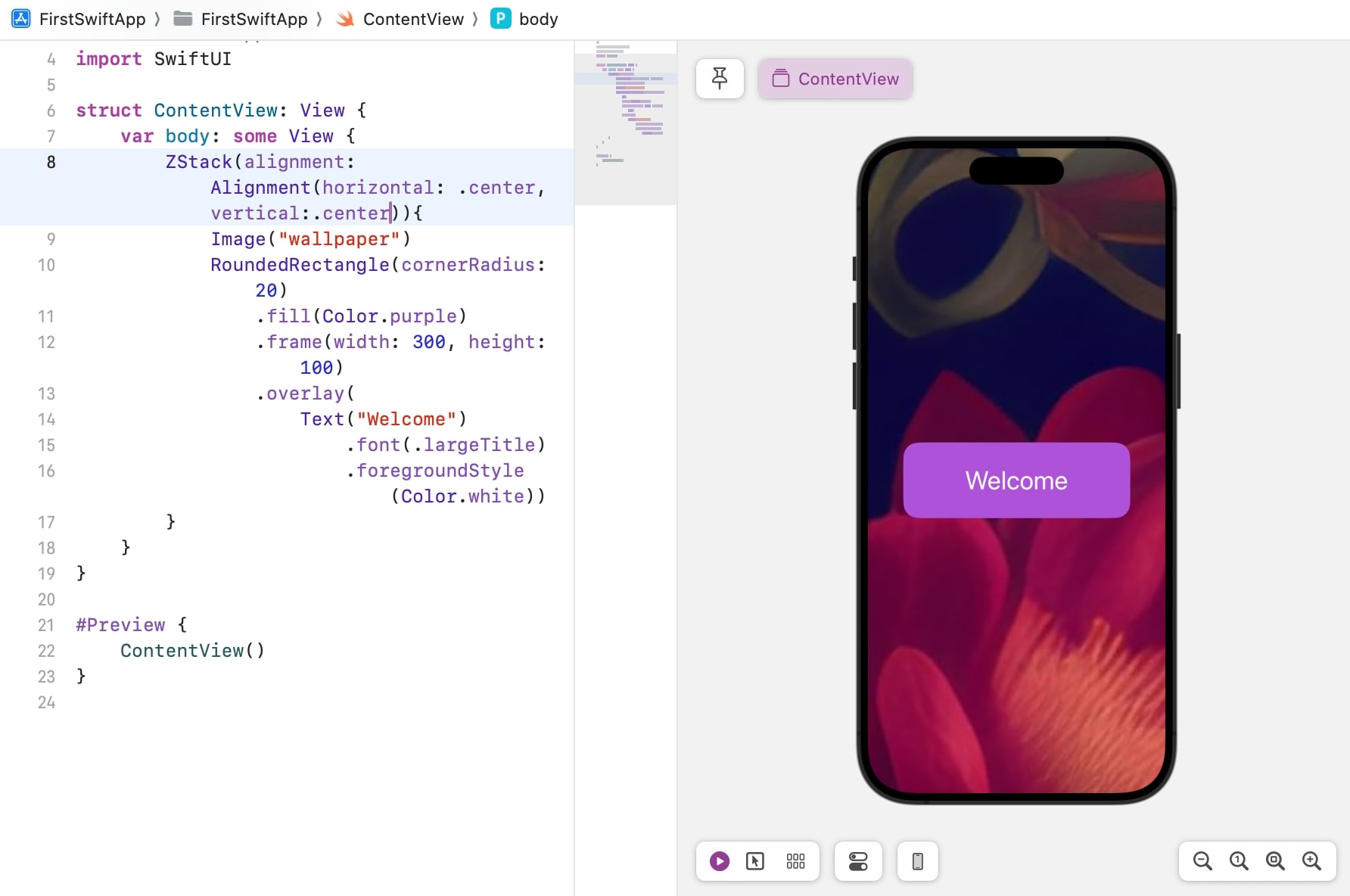
在 SwiftUI 中組合多個檢視
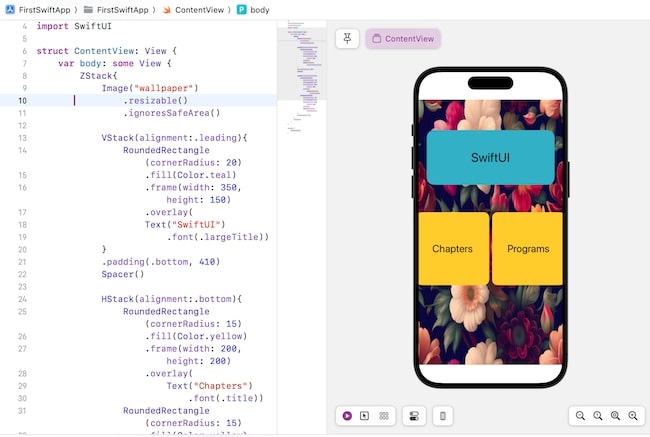
SwiftUI 允許我們組合所有這三個堆疊,以建立 Apple 應用程式的動態且引人入勝的使用者介面。我們還可以巢狀它們以建立更復雜的介面。讓我們藉助示例來理解這個概念。
示例
以下 SwiftUI 程式將演示如何組合 HStack、VStack 和 ZStack 來為應用程式建立簡單的佈局。
import SwiftUI

struct ContentView: View {
   var body: some View {
      ZStack{
         Image("wallpaper")
            .resizable()
            .ignoresSafeArea()

         VStack(alignment:.leading){
            RoundedRectangle(cornerRadius: 20)
               .fill(Color.teal)
               .frame(width: 350, height: 150)
               .overlay(
               Text("SwiftUI")
                  .font(.largeTitle))
         }
         .padding(.bottom, 410)
         Spacer()

         HStack(alignment:.bottom){
            RoundedRectangle(cornerRadius: 15)
               .fill(Color.yellow)
               .frame(width: 200, height: 200)
               .overlay(
                  Text("Chapters")
                     .font(.title))
            RoundedRectangle(cornerRadius: 15)
               .fill(Color.yellow)
               .frame(width: 200, height: 200)
               .overlay(
               Text("Programs")
                  .font(.title))
         }
         .padding(.top, 90)
      }
      .padding()
   }
}

#Preview {
   ContentView()
}
輸出