- SwiftUI 教程
- SwiftUI - 首頁
- SwiftUI - 概述
- SwiftUI vs UIKit
- SwiftUI 環境
- SwiftUI - 環境設定
- SwiftUI - 基本元件
- SwiftUI - 構建第一個應用程式
- SwiftUI 檢視
- SwiftUI - 檢視
- SwiftUI - 自定義文字檢視
- SwiftUI - 自定義影像檢視
- SwiftUI - 堆疊
- SwiftUI 繪製形狀
- SwiftUI - 形狀
- SwiftUI - 繪製線條
- SwiftUI - 繪製矩形
- SwiftUI - 繪製圓角矩形
- SwiftUI - 繪製三角形
- SwiftUI - 繪製圓形
- SwiftUI - 繪製星形
- SwiftUI - 繪製多邊形
- SwiftUI - 繪製餅圖
- SwiftUI - 使用內建形狀
- SwiftUI - 文字
- SwiftUI - 文字檢視
- SwiftUI - 文字輸入和輸出
- SwiftUI - 顏色
- SwiftUI - 顏色
- SwiftUI - 顏色選擇器
- SwiftUI - 漸變
- SwiftUI - 調整顏色
- SwiftUI - 效果
- SwiftUI - 效果
- SwiftUI - 混合效果
- SwiftUI - 模糊效果
- SwiftUI - 陰影效果
- SwiftUI - 懸停效果
- SwiftUI - 動畫
- SwiftUI - 動畫
- SwiftUI - 建立動畫
- SwiftUI - 建立顯式動畫
- SwiftUI - 多個動畫
- SwiftUI - 轉場
- SwiftUI - 非對稱轉場
- SwiftUI - 自定義轉場
- SwiftUI - 圖片
- SwiftUI - 圖片
- SwiftUI - 圖片作為背景
- SwiftUI - 旋轉圖片
- SwiftUI - 媒體
- SwiftUI - 檢視佈局
- SwiftUI - 檢視佈局
- SwiftUI - 檢視大小
- SwiftUI - 檢視間距
- SwiftUI - 檢視填充
- SwiftUI - 列表和表格
- SwiftUI - 列表
- SwiftUI - 靜態列表
- SwiftUI - 動態列表
- SwiftUI - 自定義列表
- SwiftUI - 表格
- SwiftUI - 表單
- SwiftUI - 表單
- SwiftUI - 將表單分解成多個部分
- SwiftUI 有用資源
- SwiftUI - 有用資源
- SwiftUI - 討論
SwiftUI - 漸變
漸變是指透過混合兩種或多種顏色建立的視覺效果。或者說,漸變效果是從一種顏色到另一種顏色的平滑顏色過渡。它用於填充形狀,使其顏色平滑過渡,例如從淺到深或從深到淺。
它通常用於背景、按鈕、圖示和其他 UI 元件,以增強元件的視覺外觀。SwiftUI 支援三種類型的漸變:線性、徑向和角度。
漸變使用各種元件,例如將要顯示的顏色陣列、大小和方向以及漸變型別。SwiftUI 提供以下四種應用漸變效果的方法:
- 漸變
- 線性漸變
- 徑向漸變
- 角度漸變
- 橢圓漸變
漸變
.gradient: 修飾符用於將漸變效果應用於指定的元件。
它通常與 background 或 fill 修飾符一起使用。您可以將此修飾符與任何您想要的顏色一起使用。這是應用線性漸變效果的最簡單方法。
語法
以下是語法:
@State private var userData: String = ""
示例
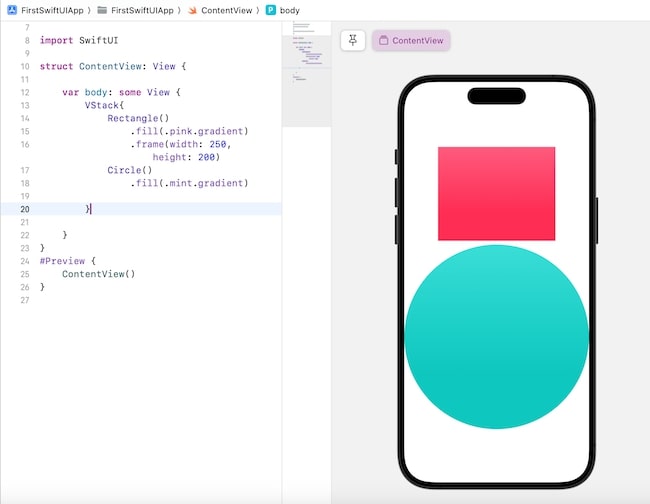
下面的 SwiftUI 程式使用漸變修飾符建立並應用於指定形狀的漸變。
import SwiftUI
struct ContentView: View {
   var body: some View {
      VStack{
         Rectangle().fill(.pink.gradient).frame(width: 250, height: 200)
         Circle().fill(.mint.gradient)
      }
   }
}
#Preview {
   ContentView()
}
輸出
線性漸變
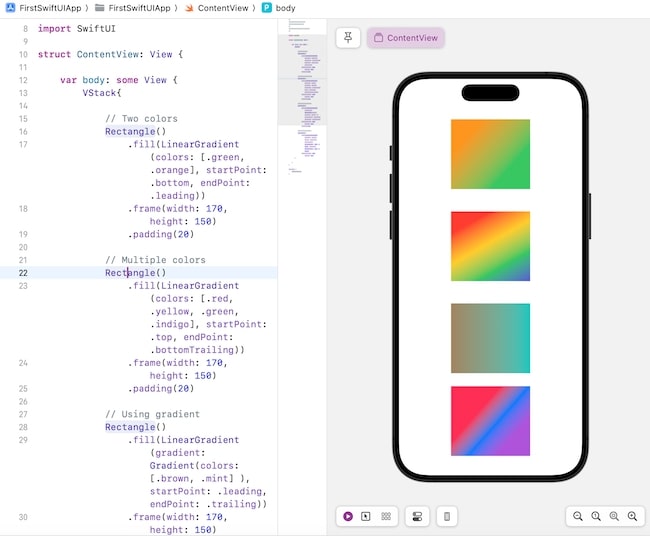
線上性漸變中,顏色的過渡以直線形式進行。SwiftUI 提供了一個內建的 LinearGradient() 函式,我們可以使用它透過混合兩種或多種顏色來建立漸變顏色效果。
此函式使用線性顏色過渡填充區域或元件,從一點到另一點以直線形式進行。過渡可以是水平的、垂直的、對角線的等等。
語法
以下是語法:
LinearGradient(_gradient:AnyGradient, startPoint: UnitPoint, endPoint: UnitPoint)
引數
此方法採用以下引數:
- gradient: 它是一個 Gradient 物件,包含一個 Color 物件陣列。
- startPoint: 它表示漸變的起始點。其值可以是:.top、.topLeading、.topTrailing、.bottom、.bottomLeading、.bottomTrailing、.leading、.trailing、.topleading 等。
- endPoint: 它表示漸變的結束點。其值可以是:.top、.topLeading、.topTrailing、.bottom、.bottomLeading、.bottomTrailing、.leading、.trailing、.topleading 等。
示例
下面的 SwiftUI 程式用於建立線性漸變。
import SwiftUI
struct ContentView: View {
   var body: some View {
      VStack{

         // Two colors
         Rectangle()
            .fill(LinearGradient(colors: [.green, .orange], startPoint: .bottom, endPoint: .leading))
            .frame(width: 170, height: 150)
            .padding(20)

         // Multiple colors
         Rectangle()
            .fill(LinearGradient(colors: [.red, .yellow, .green, .indigo], startPoint: .top, endPoint: .bottomTrailing))
            .frame(width: 170, height: 150)
            .padding(20)

         // Using gradient
         Rectangle()
            .fill(LinearGradient(gradient: Gradient(colors:[.brown, .mint] ), startPoint: .leading, endPoint: .trailing))
            .frame(width: 170, height: 150)
            .padding(20)

         // Setting the coordinates of start and end point
         Rectangle()
            .fill(LinearGradient(colors: [.pink, .blue, .purple], startPoint: UnitPoint(x: 0.4, y: 0.3), endPoint: UnitPoint(x: 0.8, y: 0.7)))
            .frame(width: 170, height: 150)
      }

   }
}
#Preview {
   ContentView()
}
輸出
徑向漸變
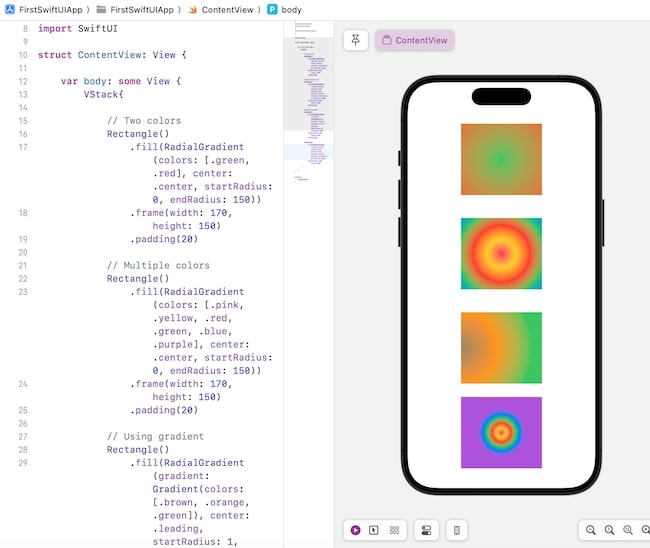
徑向漸變用於建立兩種或多種顏色的過渡,其中顏色隨著與中心點的距離增加而變化。過渡發生在向外的方向,顏色按比例縮放以適應起始和結束半徑之間。
SwiftUI 提供了一個名為 RadialGradient() 的內建函式。此函式用於填充給定區域的漸變顏色過渡,這意味著它建立一個圓形漸變,其中初始顏色位於中心,最終顏色位於圓的邊緣。
如果給定形狀的區域大小增加,則 SwiftUI 會自動調整漸變。透過調整 RadialGradient() 的 center、startRadius 和 endRadius 引數的值,我們可以建立不同的效果。
語法
以下是語法:
RadialGradient(colors:[Color], center: UnitPoint, startRadius: CGFloat, endRadius: CGFloat)
引數
此方法採用以下引數:
- colors: 它是一個 Color 物件陣列。
- center: 它表示中心點。
- startRadius: 它表示漸變的起始半徑。
- endRadius: 它表示漸變的結束半徑。
示例
下面的 SwiftUI 程式用於應用徑向漸變。
import SwiftUI

struct ContentView: View {
   var body: some View {
      VStack{
         // Two colors
         Rectangle()
            .fill(RadialGradient(colors: [.green, .red], center: .center, startRadius: 0, endRadius: 150))
            .frame(width: 170, height: 150)
            .padding(20)

         // Multiple colors
         Rectangle()
            .fill(RadialGradient(colors: [.pink, .yellow, .red, .green, .blue, .purple], center: .center, startRadius: 0, endRadius: 150))
            .frame(width: 170, height: 150)
            .padding(20)

         // Using gradient
         Rectangle()
            .fill(RadialGradient(gradient: Gradient(colors: [.brown, .orange, .green]), center: .leading, startRadius: 1, endRadius: 150))
            .frame(width: 170, height: 150)
            .padding(20)

         Rectangle()
            .fill(RadialGradient(colors: [.pink, .yellow, .red, .green, .blue, .purple], center: .center, startRadius: 0, endRadius: 50))
            .frame(width: 170, height: 150)
      }
   }
}

#Preview {
   ContentView()
}
輸出
角度漸變
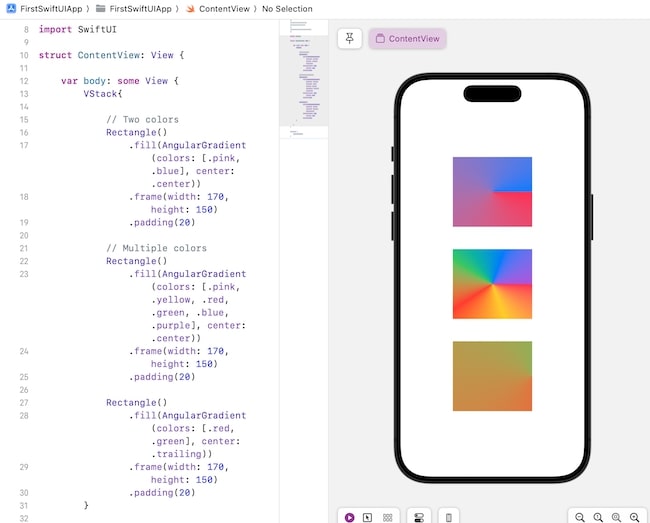
角度漸變用於建立兩種或多種顏色的過渡,其中顏色根據角度而變化。它也稱為圓錐漸變。SwiftUI 提供了一個名為 AngularGradient() 的內建函式。此函式用於填充給定區域的角度顏色過渡。
與徑向漸變一樣,角度漸變也以圓形形式顯示顏色漸變,但此處顏色圍繞中心點輻射。如果給定區域的大小增加,則 SwiftUI 將自動調整漸變中的顏色。
透過調整 AngularGradient() 的 center、startAngle 和 endAngle 引數的值,我們可以建立不同的效果。
語法
以下是語法:
AngularGradient(colors:[Color], center: UnitPoint, angle: Angle)
引數
此方法採用以下引數:
- colors: 它是一個 Color 物件陣列。
- center: 它表示中心點。
- angle: 它表示漸變的起始角度。
示例
下面的 SwiftUI 程式用於應用角度漸變。
import SwiftUI
struct ContentView: View {
   var body: some View {
      VStack{

         // Two colors
         Rectangle()
            .fill(AngularGradient(colors: [.pink, .blue], center: .center))
            .frame(width: 170, height: 150)
            .padding(20)

         // Multiple colors
         Rectangle()
            .fill(AngularGradient(colors: [.pink, .yellow, .red, .green, .blue, .purple], center: .center))
            .frame(width: 170, height: 150)
            .padding(20)

         Rectangle()
            .fill(AngularGradient(colors: [.red, .green], center: .trailing))
            .frame(width: 170, height: 150)
            .padding(20)
      }
   }
}

#Preview {
   ContentView()
}
輸出
橢圓漸變
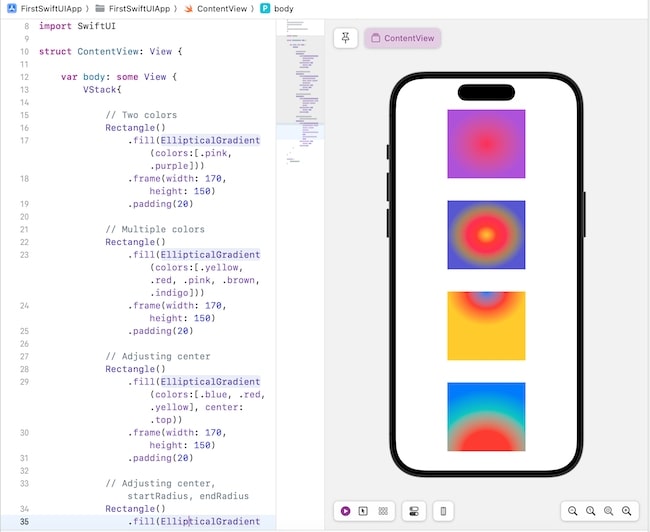
橢圓漸變用於建立兩種或多種顏色的過渡,漸變將以橢圓形狀顯示。我們可以藉助 SwiftUI 支援的 EllipticalGradient() 函式建立橢圓漸變。
此函式從中心到給定區域的邊緣建立橢圓漸變,此處初始顏色將出現在中心,最終顏色將出現在給定形狀的邊緣。
透過更改 center、startRadiusFraction 和 endRadiusFraction 引數的值,我們可以建立橢圓漸變的不同變化。
語法
以下是語法:
EllipticalGradient(colors:[Color], center: UnitPoint, startRadiusFraction: CGFloat, endRadiusFraction:CGFloat)
引數
此方法採用以下引數:
- colors: 它是一個 Color 物件陣列。
- center: 它表示中心點。
- startRadiusFraction: 它表示半徑的起始值。此處的數值介於 0 和 1 之間。0 值對映到中心點,而 1 值對映到圓的直徑。
- endRadiusFraction: 它表示半徑的結束值。此處的數值介於 0 和 1 之間。0 值對映到中心點,而 1 值對映到圓的直徑。
示例
下面的 SwiftUI 程式用於應用橢圓漸變。
import SwiftUI
struct ContentView: View {
   var body: some View {
      VStack{
         Rectangle().fill(.pink.gradient).frame(width: 250, height: 200)
         Circle().fill(.mint.gradient)
      }
   }
}
#Preview {
   ContentView()
}
輸出