
- SwiftUI 教程
- SwiftUI - 首頁
- SwiftUI - 概述
- SwiftUI vs UIkit
- SwiftUI 環境
- SwiftUI - 環境設定
- SwiftUI - 基本元件
- SwiftUI - 構建第一個應用程式
- SwiftUI 檢視
- SwiftUI - 檢視
- SwiftUI - 自定義文字檢視
- SwiftUI - 自定義影像檢視
- SwiftUI - 堆疊
- SwiftUI 繪製形狀
- SwiftUI - 形狀
- SwiftUI - 繪製線條
- SwiftUI - 繪製矩形
- SwiftUI - 繪製圓角矩形
- SwiftUI - 繪製三角形
- SwiftUI - 繪製圓形
- SwiftUI - 繪製星形
- SwiftUI - 繪製多邊形
- SwiftUI - 繪製餅圖
- SwiftUI - 使用內建形狀
- SwiftUI - 文字
- SwiftUI - 文字檢視
- SwiftUI - 文字輸入和輸出
- SwiftUI - 顏色
- SwiftUI - 顏色
- SwiftUI - 顏色選擇器
- SwiftUI - 漸變
- SwiftUI - 調整顏色
- SwiftUI - 效果
- SwiftUI - 效果
- SwiftUI - 混合效果
- SwiftUI - 模糊效果
- SwiftUI - 陰影效果
- SwiftUI - 懸停效果
- SwiftUI - 動畫
- SwiftUI - 動畫
- SwiftUI - 建立動畫
- SwiftUI - 建立顯式動畫
- SwiftUI - 多個動畫
- SwiftUI - 轉場
- SwiftUI - 非對稱轉場
- SwiftUI - 自定義轉場
- SwiftUI - 圖片
- SwiftUI - 影像
- SwiftUI - 圖片作為背景
- SwiftUI - 旋轉影像
- SwiftUI - 媒體
- SwiftUI - 檢視佈局
- SwiftUI - 檢視佈局
- SwiftUI - 檢視大小
- SwiftUI - 檢視間距
- SwiftUI - 檢視填充
- SwiftUI - 列表和表格
- SwiftUI - 列表
- SwiftUI - 靜態列表
- SwiftUI - 動態列表
- SwiftUI - 自定義列表
- SwiftUI - 表格
- SwiftUI - 表單
- SwiftUI - 表單
- SwiftUI - 將表單分解成多個部分
- SwiftUI 有用資源
- SwiftUI - 有用資源
- SwiftUI - 討論
SwiftUI - 繪製多邊形
多邊形是由有限數量的直線段圍成的封閉圖形。它們根據邊數進行分類,例如三角形(3 條邊)、五邊形(5 條邊)、四邊形(4 條邊)、六邊形(6 條邊)、八邊形(8 條邊)、九邊形(9 條邊)等。
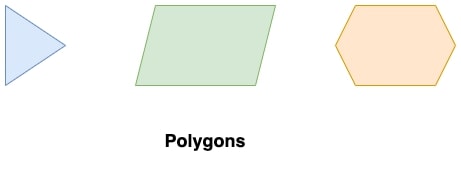
SwiftUI 沒有提供任何內建方法來建立多邊形。因此,我們將藉助addLine()方法建立自定義多邊形。此方法在當前點到給定點(端點)之間新增一條直線段。
語法
以下是語法:
addLine(to end: CGPoint)
它只接受一個引數,即 end,用於表示線段端點在使用者空間座標中的位置。
在 SwiftUI 中繪製多邊形的步驟
按照以下步驟在 SwiftUI 中繪製多邊形:
步驟 1:定義自定義形狀
要繪製多邊形,我們需要建立一個符合 Shape 協議的結構體。在這裡,我們將在 path(in:) 方法內部定義如何建立多邊形。
struct Polygon: Shape {
   var side: Int
   func path(in rect: CGRect) -> Path {
      guard side > 2 else { return Path()
   }

   let Pcenter = CGPoint(x: rect.width / 2, y: rect.height / 2)
   let Pangle = (2 * .pi) / CGFloat(side)
   let Pradius = min(rect.width, rect.height) / 2
   var xpath = Path()
   for a in 0..<side {
      let x = Pcenter.x + Pradius * cos(CGFloat(a) * Pangle - .pi / 2)
      let y = Pcenter.y + Pradius * sin(CGFloat(a) * Pangle - .pi / 2)
      if a == 0 {
         xpath.move(to: CGPoint(x: x, y: y))
      } else {
         xpath.addLine(to: CGPoint(x: x, y: y))
      }
   }
   xpath.closeSubpath()
   return xpath
}
步驟 2:建立檢視
現在,我們在 SwiftUI 檢視中使用自定義多邊形。它將顯示自定義多邊形的外觀。
struct ContentView: View {
   var body: some View {
      Polygon(side: 6)
   }
}
步驟 3:新增其他自定義
我們還可以包含其他自定義,例如描邊、填充、陰影、疊加文字等,在多邊形中。
struct ContentView: View {
   var body: some View {
      Polygon(side: 6)
         .stroke(Color.purple, lineWidth: 5)
         .frame(width: 300, height: 300)
         .padding()
   }
}
示例
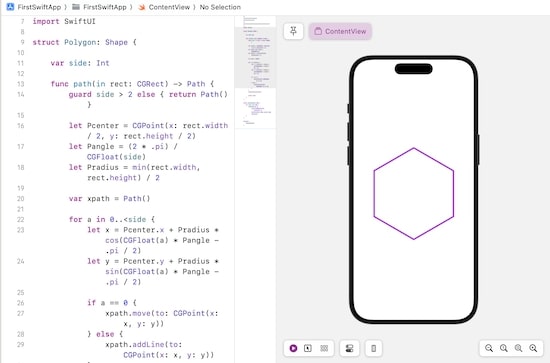
以下 SwiftUI 程式用於繪製一個簡單的多邊形。
import SwiftUI
struct Polygon: Shape {
   var side: Int
   func path(in rect: CGRect) -> Path {
      guard side > 2 else {return Path()}
      let Pcenter = CGPoint(x: rect.width / 2, y: rect.height / 2)
      let Pangle = (2 * .pi) / CGFloat(side)
      let Pradius = min(rect.width, rect.height) / 2
      var xpath = Path()
      for a in 0..<side {
         let x = Pcenter.x + Pradius * cos(CGFloat(a) * Pangle - .pi / 2)
         let y = Pcenter.y + Pradius * sin(CGFloat(a) * Pangle - .pi / 2)
         if a == 0 {
            xpath.move(to: CGPoint(x: x, y: y))
         } else {
            xpath.addLine(to: CGPoint(x: x, y: y))
         }
      }
	  xpath.closeSubpath()
      return xpath
   }
}
struct ContentView: View {
   var body: some View {
      Polygon(side: 6)
         .stroke(Color.purple, lineWidth: 5)
         .frame(width: 300, height: 300)
         .padding()
   }
}
#Preview {
   ContentView()
}
輸出
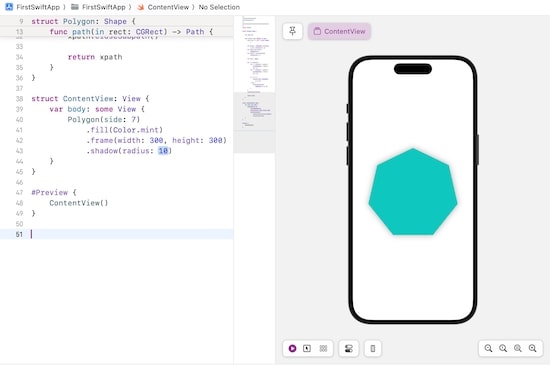
我們還可以使用各種修飾符(例如 .fill()、frame()、.shadow()、.overlay 等)來自定義我們的多邊形,使其更具吸引力。在這裡,我們繪製了一個帶有陰影的實心多邊形,因此我們將使用 .fill() 修飾符來建立實心多邊形,並使用 shadow() 來應用陰影效果。
struct ContentView: View {
   var body: some View {
      Polygon(side: 7)
         .fill(Color.mint)
         .frame(width: 300, height: 300)
         .shadow(radius: 10)
   }
}
輸出
廣告